

IF与AND函数组合实现多条件逻辑判断,步骤包括:理清字段、搭建IF框架、单独测试逻辑真假、嵌套输出结果、向下填充。最后可结合COUNTIFS等统计函数形成完整分析链路,适用于复杂场景,提升数据处理效率与准确性。
Excel IF与AND函数组合进行多条件逻辑判断图文步骤
作者:技术拾光
时间:2026-07-21
浏览:202
文章目录
在 Excel 中处理多条件判断时,IF 和 AND 组合是最常用的方法。看似复杂,但拆解后很容易理解:先逐个列出每个条件,然后让 Excel 检查这些条件是否同时满足,最后用 IF 返回“是”或“否”的结果。按照这个顺序操作,多条件逻辑就不会混乱。
第一步:明确参与判断的字段
在编写公式之前,先确定需要判断的列。例如,在一张商品表中,包含大类、小类、价格和销量,就需要将“类别条件”“价格条件”“销量条件”区分清楚。字段理清后,公式才不会引用错误列。很多多条件判断出现问题,并非函数不会用,而是条件来源混淆——先确认是判断类别、分数、状态还是金额,后续返工会减少很多。
第二步:先从单个 IF 入口开始,不要一次性堆满所有条件
如果一开始就把三个条件全部塞进公式,容易眼花缭乱。更稳妥的方法是先搭建 IF 的基本结构:逻辑判断放在哪里,满足时返回什么,不满足时返回什么。框架稳定后,再添加 AND,思路会更清晰。
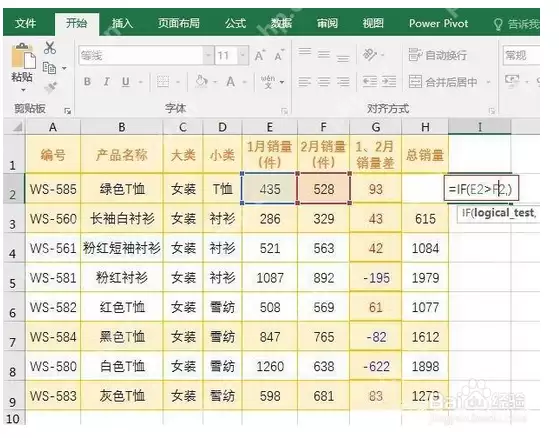
可以理解为先搭钢筋,再糊水泥。先把 IF 的位置理顺,再添加多条件判断,比直接一次写完整个公式更不容易出错。
第三步:单独测试多条件逻辑,让结果只返回 TRUE 或 FALSE
在实际编写 IF 和 AND 组合时,建议先单独测试逻辑条件本身。即让这一组条件只返回 TRUE 或 FALSE,检查 Excel 是否识别这组条件。这样可以提前发现“列引用错误”“阈值写反”“文本不一致”等基础问题。
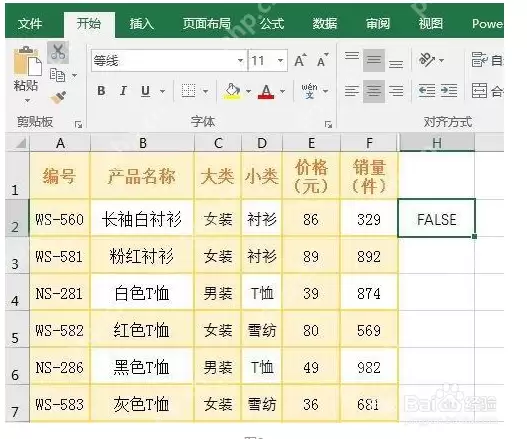
当逻辑结果能稳定返回 TRUE 或 FALSE 时,再接入 IF 输出中文结果,排错效率会高很多。否则一边判断条件,一边关注返回文本,问题反而更难定位。
第四步:将多条件判断放入 IF,输出你想要的结果
确认逻辑无误后,把这一组条件放入 IF 中。常见用法是:条件同时满足时返回“满足条件”,否则返回“不满足条件”。在实际表格中,这种写法适用于判断某条商品、订单、客户或记录是否达到设定的标准。
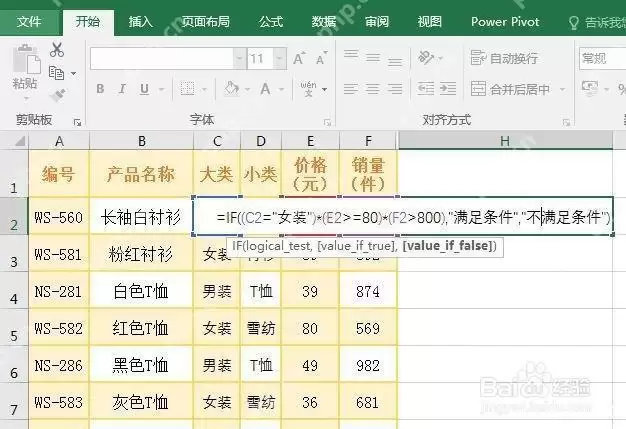
如果习惯标准写法,可以直接写成 IF(AND(条件1,条件2,条件3),返回值1,返回值2)。本质上与先测试逻辑再接入 IF 是一样的,重点在于条件关系要清晰,返回结果要明确。
第五步:向下填充结果列,然后进行筛选和汇总
第一行公式运行成功后,可以将结果向下填充,使整列数据都按照同一套标准自动判断。这样得到的不仅是一个单元格结果,而是一整列可继续用于筛选、统计、分类的判断结果。
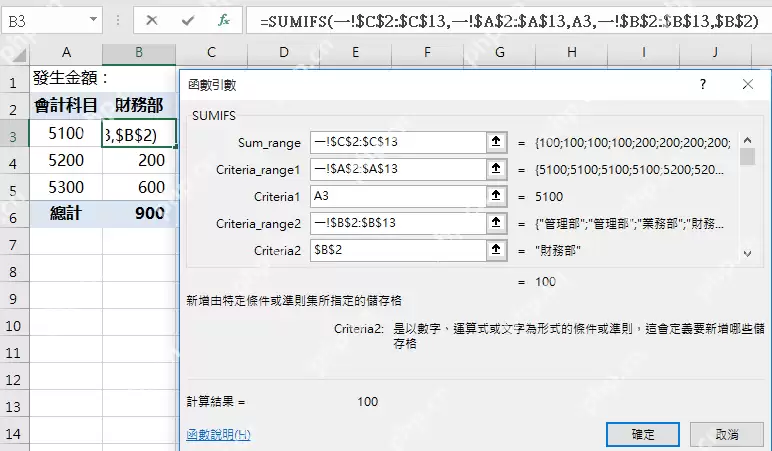
这一步在日常表格中非常实用。例如,先用 IF+AND 判断哪些记录符合标准,再根据结果筛选出符合条件的行,或者继续用这些结果进行部门汇总、区间统计、异常排查,整张表就能继续往下使用。
第六步:将判断结果接入 COUNTIFS 或 SUMIFS,形成完整分析链路
很多人写完 IF 和 AND 就停止,但真正高效的地方在后面。判断结果产生后,可以接入 COUNTIFS、SUMIFS、筛选器或数据透视表,将“符合条件的记录”进一步进行数量统计、金额汇总或分类展示。这样,多条件逻辑判断才真正成为分析的入口。
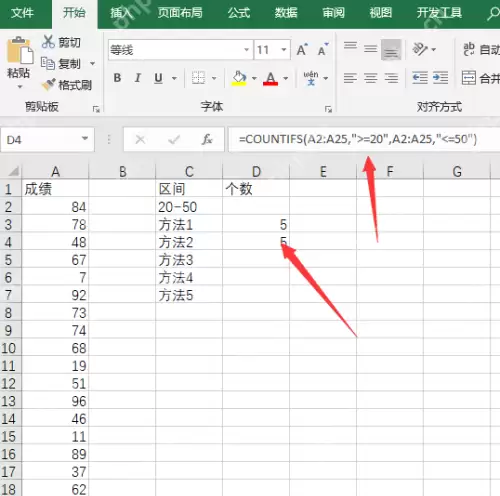
记住顺序:先理清字段,再搭建 IF 框架,先测试逻辑真假,再输出最终结果,最后将结果接入统计函数。以后无论判断商品、成绩、订单还是审批状态,IF 和 AND 组合的写法都能直接套用。
实用工具推荐
电子包浆
使用 ›绿化、压缩、噪点和虚拟水印,自由调节做旧程度。
图片压缩
使用 ›选择画质和输出格式,预览压缩前后的大小。