

使用Word样式系统为标题应用标题1、2、3样式,可自动生成多级目录并保持层级清晰。设置显示级别与前导符,确保页码右对齐。正文修改后只需更新目录,即可一键刷新排版,快速规范长文档结构,大幅提升整理效率。
Word样式系统自动生成多级目录一键排版图文步骤
作者:技术拾光
时间:2026-07-21
浏览:650
文章目录
在Word中,想把一篇长文档快速整理成“标题统一、目录自动生成、后期改动还能一键更新”的版式,关键不在于手动调整字号,而在于先用好样式系统。只要标题层级设置正确,目录、页码对齐以及后续整篇排版都会随之理顺,无需逐段反复修改。
第一步:先找到样式区域,别再手动逐个调整标题格式
打开文档后,切换到“开始”选项卡,找到样式区域。很多人处理长文档时,习惯直接给标题加粗、放大字号,再手动添加空行。这样虽然看起来成型了,但Word无法识别哪些是一级标题、哪些是二级标题,自然也无法稳定生成多级目录。
正确的做法是,将正文、标题1、标题2、标题3这些样式作为整篇文档的骨架。后续如需统一字体、段前段后、缩进和行距,只需修改样式本身,无需整篇文章逐处翻找修改。
第二步:把一级、二级、三级标题都套上对应样式
接下来,从文档开头往下检查,将章节主标题应用“标题1”,小节标题应用“标题2”,更细一级的小标题应用“标题3”。这一步骤必须按照文章逻辑来执行,不要为了视觉美观而随意混用,否则目录层级会直接混乱。
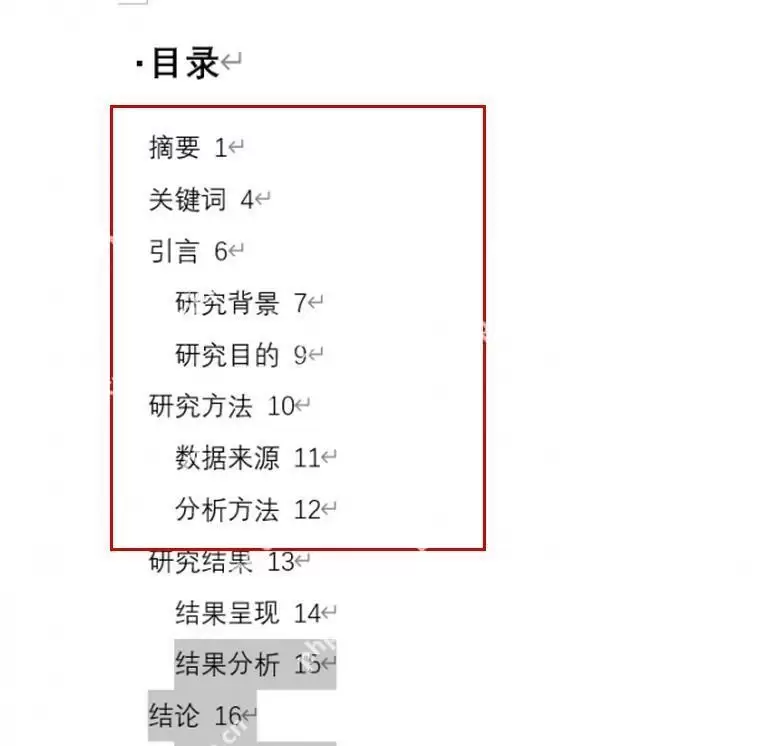
如果文档原本已写好内容但格式繁杂,最稳妥的方式是:先选中一个真正的章节标题,应用样式后,再继续向下统一处理。不要一边调整字号一边套用样式,否则最终常会出现“看起来像标题,实际不是目录级别”的问题。
第三步:检查层级是否清楚,避免目录只识别出一半标题
样式套用完成后,最好先快速过一遍标题层级,检查是否有断档。例如,摘要、引言、研究背景、研究方法这些是否属于同一层级;下面的子项是否统一缩进到下一层。只要层级混乱,后续目录中就会出现某些标题缩进错误、部分标题遗漏,或者页码对不上。
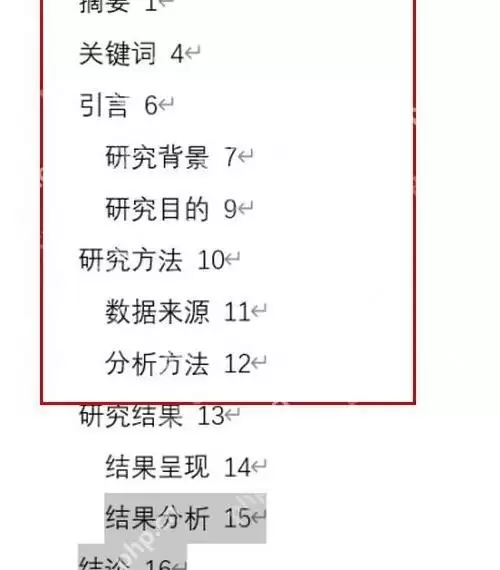
这一轮检查实际上是在为自动目录打基础。不要急着插入目录,先把样式结构梳理顺畅,后面才能真正实现一键排版,而不是“生成之后再返工”。
第四步:插入目录时,把显示级别和目录格式一次设置好
标题层级确认无误后,将光标放到文档前面的目录位置,进入目录设置窗口。这里重点检查两个地方:一是显示级别,决定目录要展示到几级标题;二是格式预览,确认一级、二级、三级标题的缩进和页码对齐方式是否符合文档要求。
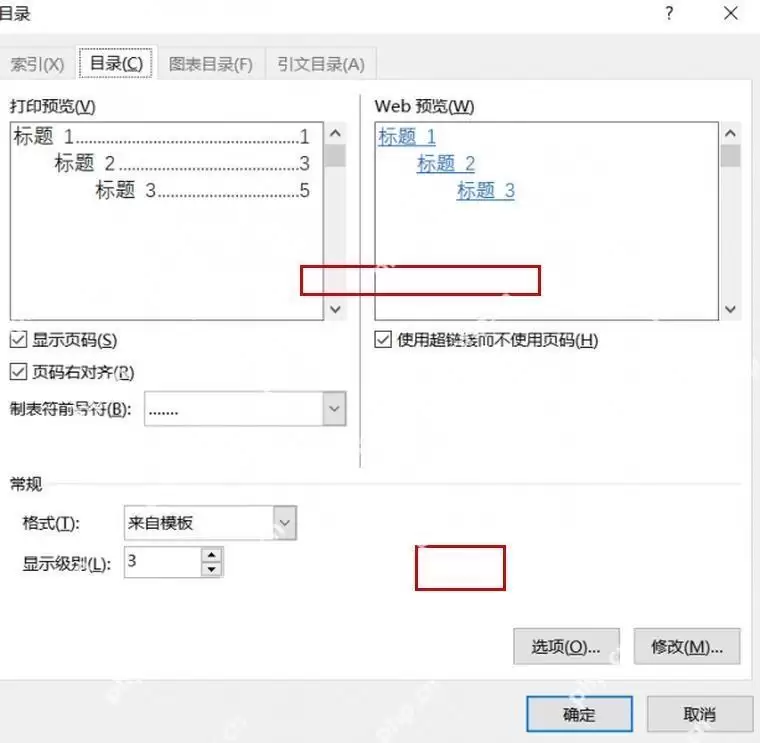
对于普通报告、论文或方案文档,通常显示到三级标题就足够。层级过多,目录会显得冗长零碎,反而难以突出重点。
第五步:再把制表符前导符和页码对齐细节补齐
目录的整齐程度,除了层级之外,还与前导符有关。在设置窗口中,可以开启页码右对齐,并选择合适的前导符,例如常见的点线。这样目录生成后,标题和页码之间会自动拉开距离,整篇文档看上去更接近正式排版,而不是文字简单堆砌。
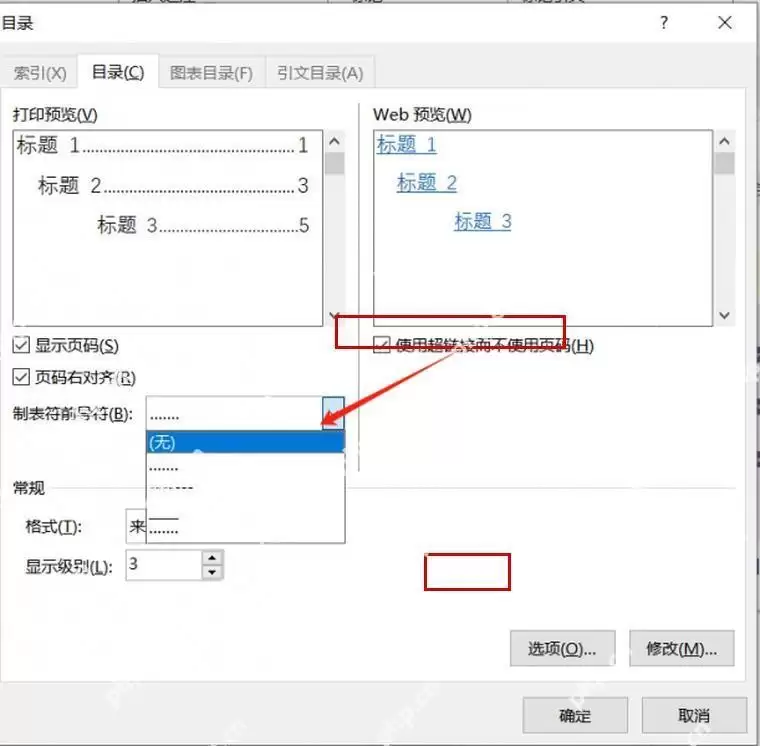
这一步不要手动敲点号补齐。手敲的点号一旦标题长度变化或页码更新,整排都会乱掉。而目录设置中的前导符会自动适配,后续维护省时省力。
第六步:正文改动后直接更新目录,实现真正的一键排版
目录插入完成后,后续如果新增章节、删除段落,或者页面重新分页,不需要删除目录重新制作。只需点击目录区域上方的“更新目录”,让Word重新抓取标题和页码,整份目录就会自动刷新。这才是样式系统最省时的核心功能。
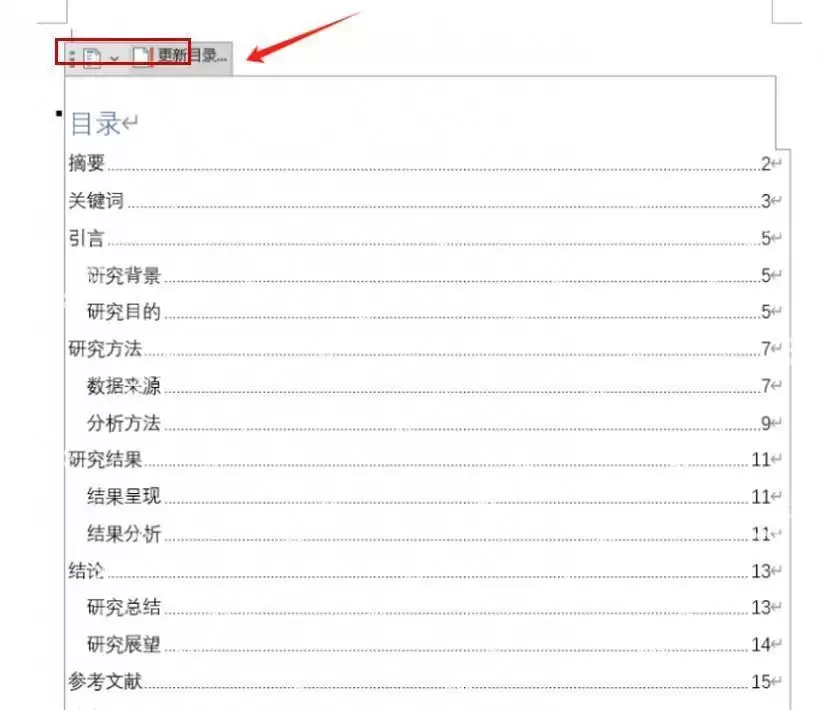
真正把这套流程跑顺之后,后续制作方案、制度、标书、论文或培训手册时,都可以先建立样式、再编写内容、最后更新目录。文档越长,这套方法越能体现出优势:不仅目录自动生成,整篇版式也能保持统一,修改一次,全局生效。
实用工具推荐
电子包浆
使用 ›绿化、压缩、噪点和虚拟水印,自由调节做旧程度。
图片压缩
使用 ›选择画质和输出格式,预览压缩前后的大小。