

在PPT母版视图中可一次性设置页码位置、标题和正文默认字体样式,退出后整套幻灯片自动同步更新,大幅提升效率,尤其适用于课件、汇报、论文答辩等场景。改后需抽查首页、正文及尾页,确认页码和字体已统一。
PPT母版批量添加页码并统一全文字体样式教程
作者:技术拾光
时间:2026-07-21
浏览:462
文章目录
先说结论:想在PPT里一次性给整套幻灯片加上页码,顺手再把全文字体样式统一掉,最省事的方法不是一页页改,而是直接进母版视图处理。在母版里把页码位置、文本占位和字体样式一次性设好,退出之后,普通页面就会跟着一起变。后面就算有几十页,也再不用一页页返工了。
这套方法特别适合课程课件、汇报PPT、论文答辩和模板化的公司文件。尤其是那种已经做了不少页,结果临时要求补页码或统一字体的情况,用母版改一次,效率比手动逐页调整高出不止一个量级。
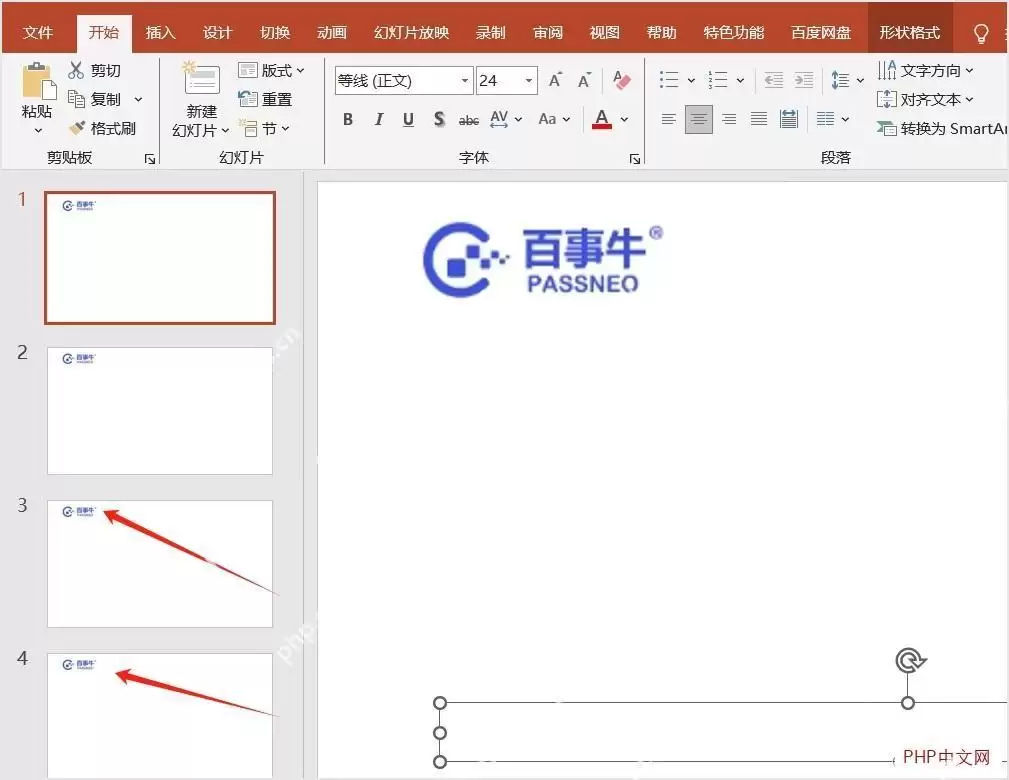
先进入母版视图,别在普通编辑界面里一页页改
很多人加页码加不上,其实不是功能找不到,而是老在普通视图里瞎折腾。真正控制整套PPT公共元素的位置和样式的,是母版视图。所以,第一步,从“视图”菜单进入“幻灯片母版”。只有进了这里,后面调页码、标题区、正文区,以及统一字体,才会同时影响到整套页面。先找正在使用的母版版式,别把页码加到没用的模板上
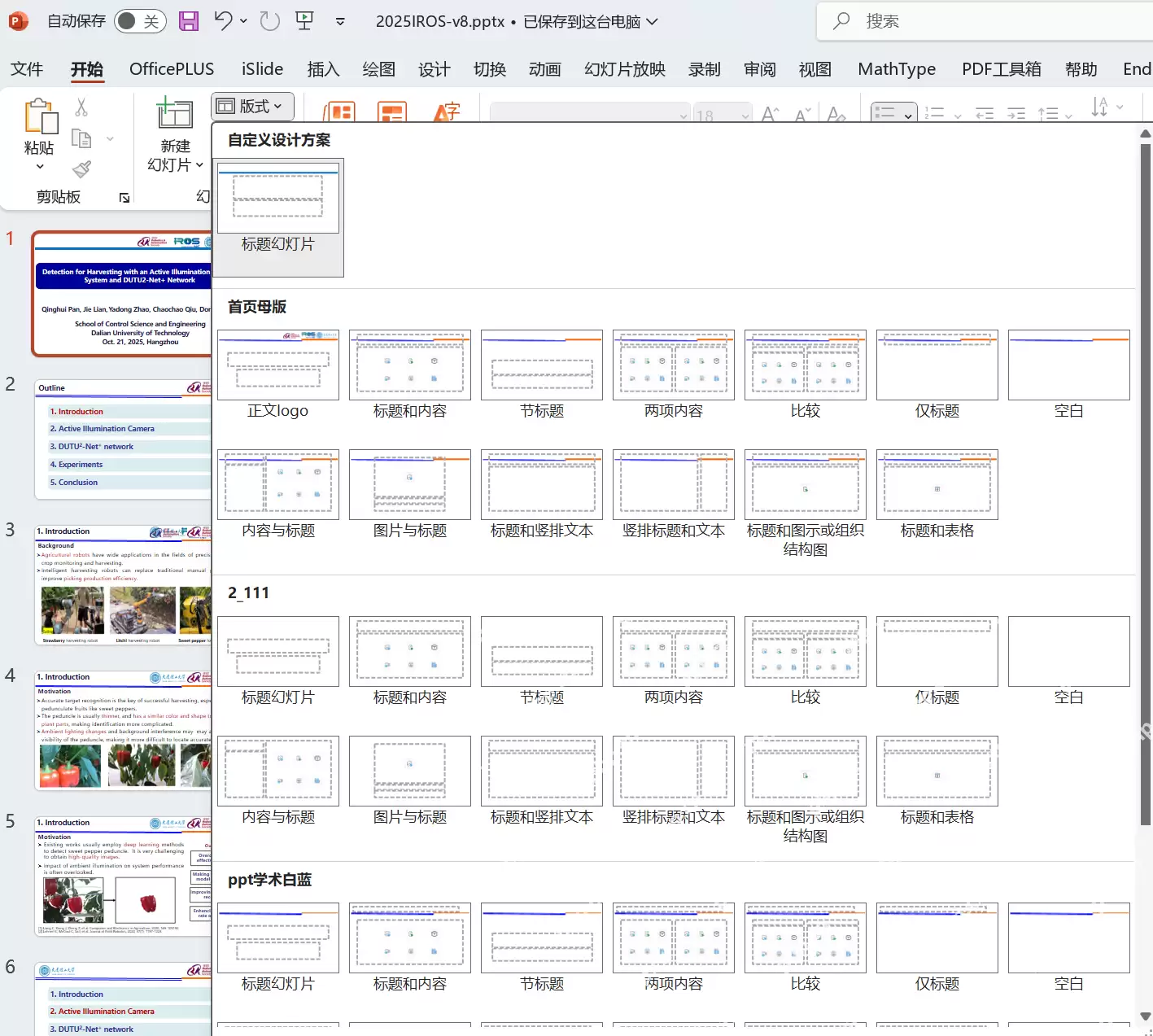
进入母版以后,左边会看到首页母版和一整组版式缩略图。真正要优先处理的,是你当前正文页最常用的那几种版式——比如“标题和内容”“仅标题”“图片与标题”这些。页码和字体样式如果只改在不用的版式上,回到正文页自然是看不到变化的。在母版里把页码位置一次摆好
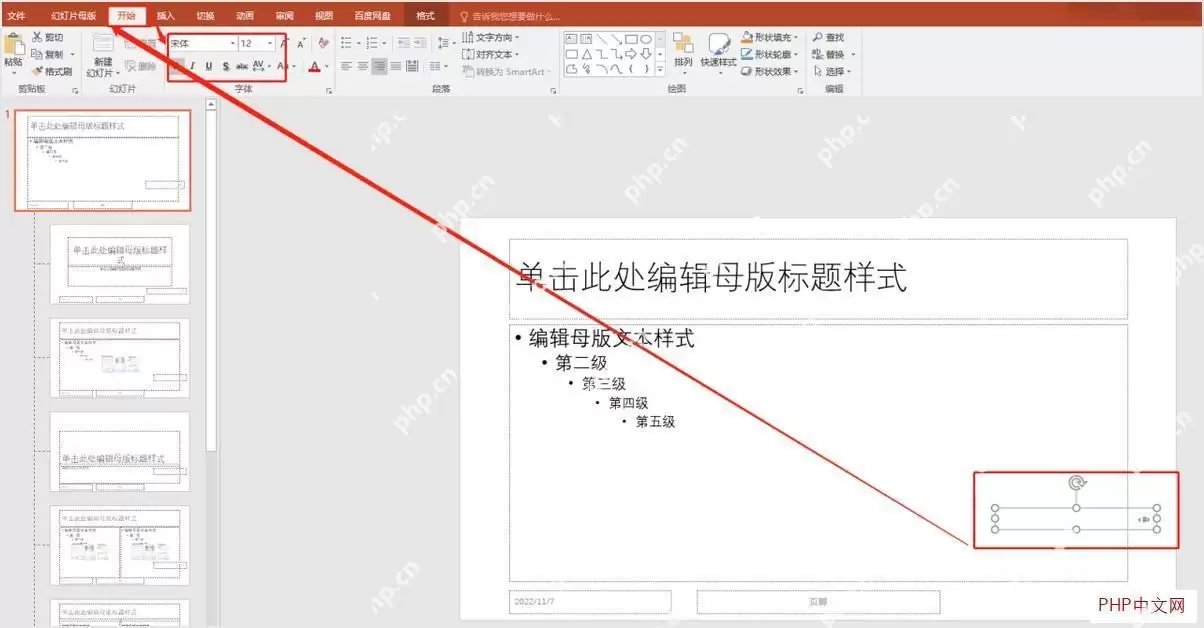
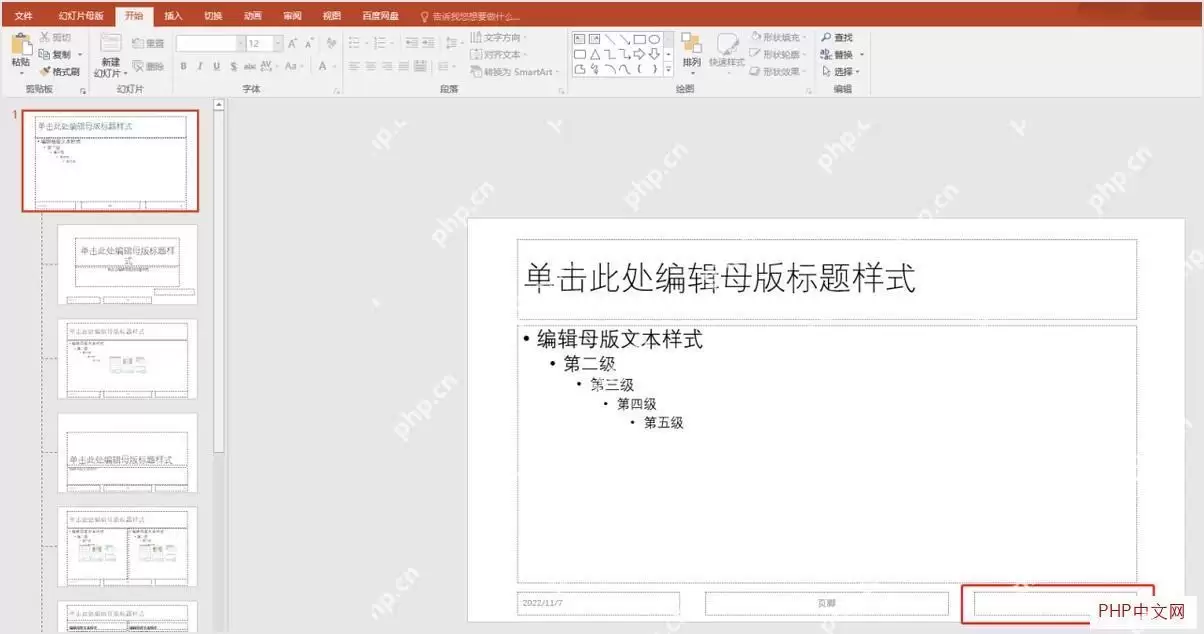
确定好版式以后,就可以在母版里处理页码了。常见做法是把页码占位放到页脚区域,位置尽量避开正文和图表内容。在母版里挪一次,后面所有用这套版式的页面都会跟着统一走,不用每一页单独去拖页码框。顺手把标题和正文默认字体样式一起统一
既然已经进了母版,就别只改页码,把标题、正文和列表的默认字体也一起统一掉,最划算。直接在母版里的标题样式和正文样式占位框上改字体、字号、粗细和颜色,后面整套PPT里基于这些占位框输入的文字,都会按这个标准走。改完母版后退出母版视图,让整套页面回到正常编辑状态
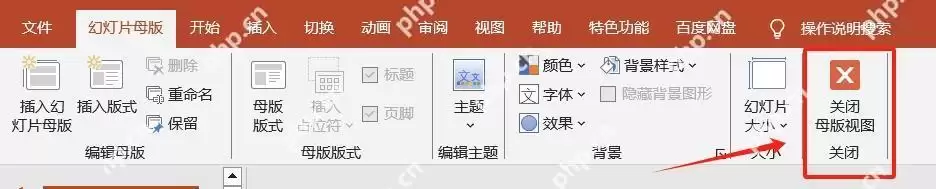
母版里的设置调好以后,别忘了点击“关闭母版视图”返回普通编辑界面。只有退回到正文页,你才能真正检查页码有没有批量出现、字体有没有统一到当前正在使用的页面上。最后抽查几页正文,确认页码和字体已经批量统一
回到普通视图以后,至少抽查首页、正文页、中间页和尾页各看一遍。重点看三件事:页码是不是已经批量出现了;标题和正文字体有没有统一;某些特殊页面的文本框是否仍然保持旧样式。只要大多数常规页面已经同步,说明母版已经成功接管了。实用工具推荐
电子包浆
使用 ›绿化、压缩、噪点和虚拟水印,自由调节做旧程度。
图片压缩
使用 ›选择画质和输出格式,预览压缩前后的大小。