

使用WORKDAY函数推算排除周末和节假日后的日期,再用DATEDIF函数校验两个日期间的跨度,两者分工可精准计算工作日期与工期,适用于项目排期、合同履约等场景,避免手工数日历的误差。
Excel用WORKDAY与DATEDIF精准计算工作日图文步骤
作者:技术拾光
时间:2026-07-21
浏览:369
文章目录
在Excel中,要一次性准确计算“预计完成日期”和“实际工作相关时间间隔”,推荐使用WORKDAY与DATEDIF函数协同工作。WORKDAY用于向前或向后推算工作日日期,自动排除周末;DATEDIF则用于分解两个日期之间的天数、月数和年数,便于校验排期、工期或考勤区间是否准确。
这套方法特别适用于项目排期、合同履约、请假返岗、采购到货以及人事在岗时长等表格。先利用WORKDAY计算排除周末和节假日后的目标日期,再通过DATEDIF复核开始与结束日期之间的跨度,结果比手动数日历更为可靠。
分清WORKDAY与DATEDIF的职责
WORKDAY的功能是从指定开始日期起,向后推算指定工作日天数,返回目标日期,因此它更偏向排期计算。DATEDIF则用于计算两个日期之间的间隔,适合复核、统计和展示。明确区分两者职责,可避免在公式中混淆工作日与自然日。
如果只需快速得到“7个工作日后是哪天”,可以从最基础的 =WORKDAY(A2,7) 开始练习。将开始日期填入单元格,再输入工作日天数,确认返回日期会自动跳过周六周日。这一步熟练后,后续添加节假日范围会更加顺畅。
单独列出节假日,WORKDAY才能准确计算
在实际项目排期中,最容易出错的并非周末,而是法定节假日、公司统一调休或团队自定义停工日。因此,不要将节假日写入说明文字,最好单独放在一列或一块区域,让WORKDAY直接引用该范围。这样假期变动时,只需修改节假日清单,无需重写公式。
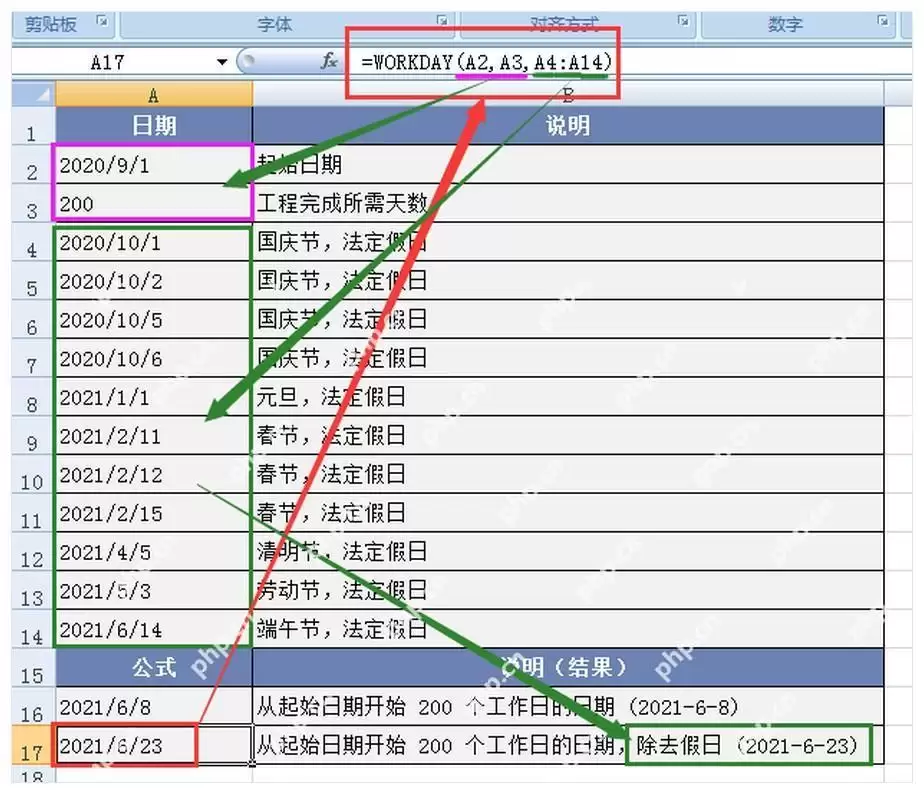
常见写法为 =WORKDAY(A2,A3,H4:H14):A2放置开始日期,A3放置需要推进的工作日天数,H4:H14放置节假日名单。排期结果出来后,先检查返回日期是否避开了国庆、春节等长假,再向下批量填充,避免整列公式拖完后才发现日期偏差。
用DATEDIF校验两个日期相差的天数
WORKDAY计算出结束日期后,不要急于作为最终结果提交,建议先用DATEDIF进行反向校验。最基础用法是 =DATEDIF(A1,B1,"D") 查看两个日期相差的自然日天数,用于确认开始日期和结束日期是否填反,或排期跨度是否明显超出预期。
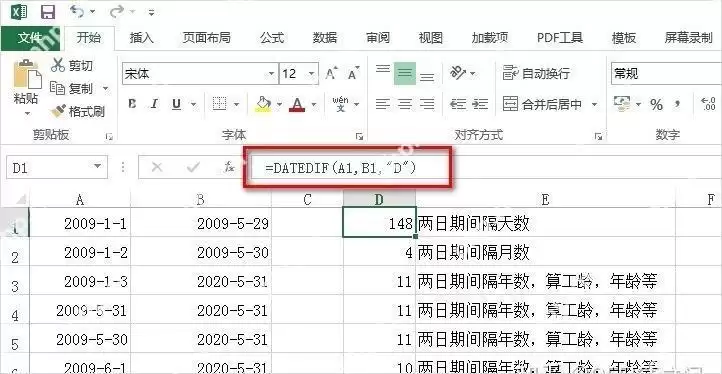
初次使用DATEDIF时常见误区是将开始日期与结束日期位置写反,导致报错或结果不合理。因此,这一步不可省略,先核实两日期差值,再决定是否进一步拆分为年、月、日格式展示。
展示工期时,将DATEDIF拆分为年月日组合
如果表格不仅用于内部计算,还需提供给领导、客户或同事查看,仅返回总天数往往不够直观。此时可将DATEDIF分别使用“Y”“YM”“MD”参数,然后拼接成“几年几个月几天”的格式。这种方法特别适合在岗时长、合同履行周期、试用期统计等需要直接展示时间跨度的场景。
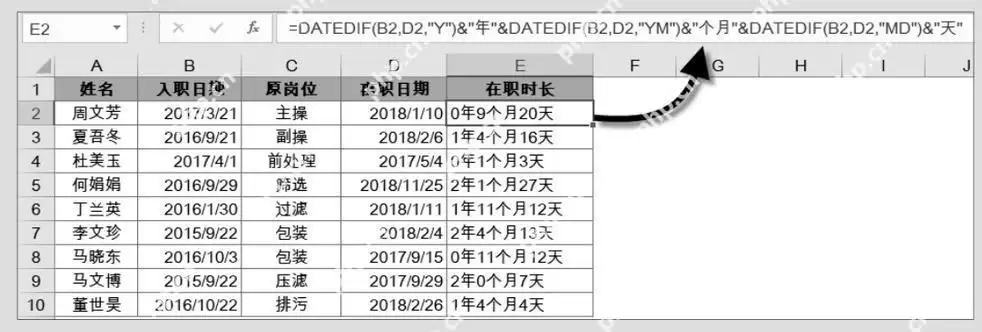
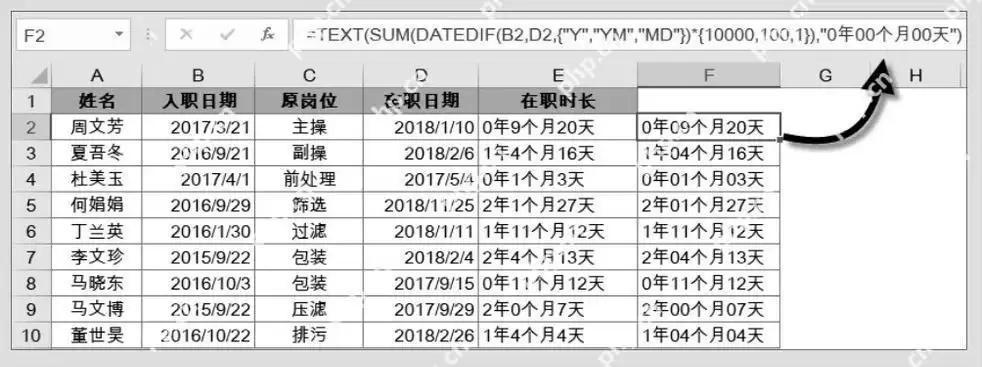
常见做法是分别计算年、月、日,再用连接符组合;若需统一补零,可再套用TEXT函数。重点在于让最终展示的时长一目了然,无需额外心算。
将WORKDAY结果与DATEDIF复核结果并排查看
一张实用的排期表,最好将“开始日期、工作日天数、WORKDAY推算结果、DATEDIF复核结果”放置在同一行或相邻区域。这样能直观看出某任务理论完成日期,以及跨度是否在合理区间。尤其同时管理多个节点时,并排对照比仅保留结束日期更易于查错。
正式交付前,建议随机修改一组开始日期和节假日清单进行联动测试:观察WORKDAY返回的日期是否随之变化,以及DATEDIF显示的跨度是否同步更新。只要这两处联动正常,后续无论是制作项目排期表还是考勤工期表,都可直接复用这套公式框架。
实用工具推荐
电子包浆
使用 ›绿化、压缩、噪点和虚拟水印,自由调节做旧程度。
图片压缩
使用 ›选择画质和输出格式,预览压缩前后的大小。