

在Teams中实现跨部门协作,应先找准母团队,规划频道用途,确认成员权限,再通过邀请链接统一加入。创建专属频道后,将任务、资料和会议固定在其中,可降低沟通成本,形成稳定的协作中枢。
Microsoft365 Teams创建专属频道实现跨部门协作图文步骤
作者:技术拾光
时间:2026-07-21
浏览:223
文章目录
许多人在 Microsoft Teams 中进行跨部门协作时,第一步就容易出错——不是先把所有人拉进一个大群,而是应当先理清团队与频道的层级关系。正确的做法是:先找到已有的团队,确定要在哪个业务团队下创建频道;然后根据项目、事项或协作边界拆出专属频道;最后再补充成员权限、设置邀请方式与日常沟通入口。按照这个流程操作,后续的资料、讨论和会议才不会混在一起。
专属频道最适合项目组、临时专项、跨部门流程推进等场景。这类协作往往需要控制可见范围,同时保留独立的文件、聊天记录和跟进记录。频道设置得当,后续沟通成本可以大幅降低。
先找到承载协作的团队,避免在错误的团队中新建频道
进入 Teams 后,先到左侧的“团队”区域,确认这次跨部门协作应归属于哪个现有团队。很多人看到列表中有团队就开始建频道,结果发现归属团队选错,成员权限和文件空间都需要重新调整。最稳妥的做法是:先找准母团队,再展开该团队下已有的频道结构,查看是否有可以复用的协作分组。
如果当前团队下已有多个业务频道,建议先观察命名方式和分类逻辑。新建频道时沿用同一套规则,整个团队会更便于维护。
先规划频道用途与分类,再决定是否单独建专属频道
确定母团队后,不要急着点击“新增频道”,先想清楚这个频道具体服务什么协作内容——是用于项目周报、审批流程、需求对接,还是联合排期。如果频道只是临时聊天窗口,很容易与现有频道重叠;但如果它的边界清晰,比如只处理跨部门专题,就适合单独拉出来,后续查找资料和历史记录会更轻松。
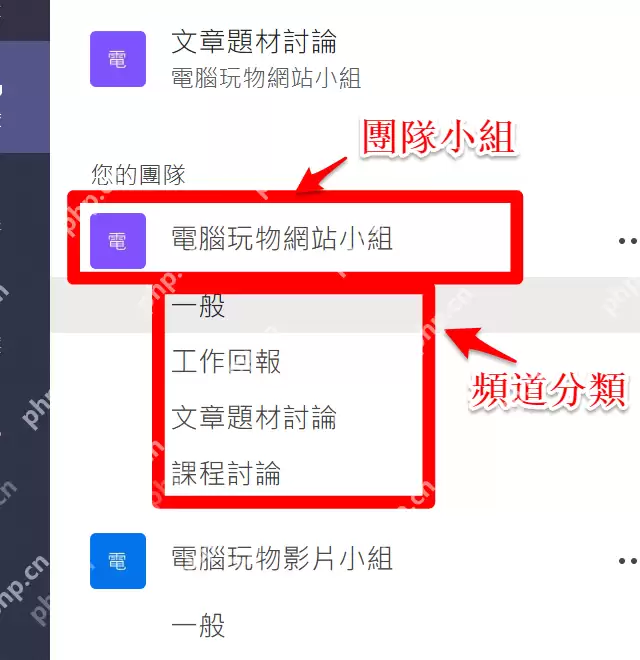
这一步也可以判断是否需要设置为私密协作。如果需限制查看范围,优先考虑专属或私密频道;如果是普通公开协作,保持标准频道反而更省事。
在团队管理中先确认参与成员,避免频道建完后人员拉不齐
频道能否真正运作起来,往往不取决于名称是否合适,而在于成员是否一次性配对。进入团队管理页面后,先查看团队中已有哪些成员、谁是管理员、哪些跨部门同事尚未加入。这样建好频道后,不会出现“频道已建好,但关键同事无法看到”的情况。
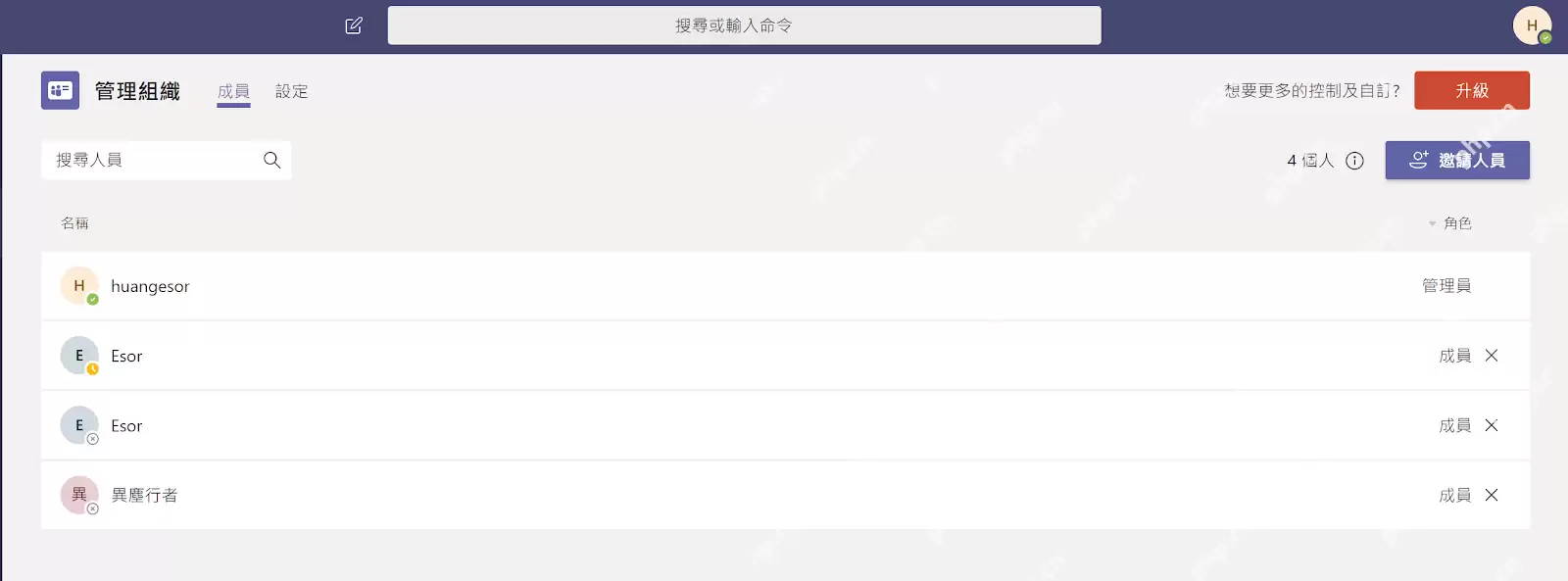
如果你没有团队所有者权限,这一步尤其重要。因为许多 Teams 环境中,是否允许创建私密频道、是否允许新增外部成员,都与团队角色直接相关,提前确认可以少走很多弯路。
将成员或外部协作者加入,并用邀请链接统一进入协作
确认成员范围后,再处理加入方式。对于尚未进入团队的人员,可以先补充为团队成员;如果只是让协作者快速进入当前组织或项目团队,使用邀请链接会更高效。这样做的好处是入口统一,后续建好的专属频道也能更顺畅地将相关人员沉淀到固定协作空间中。
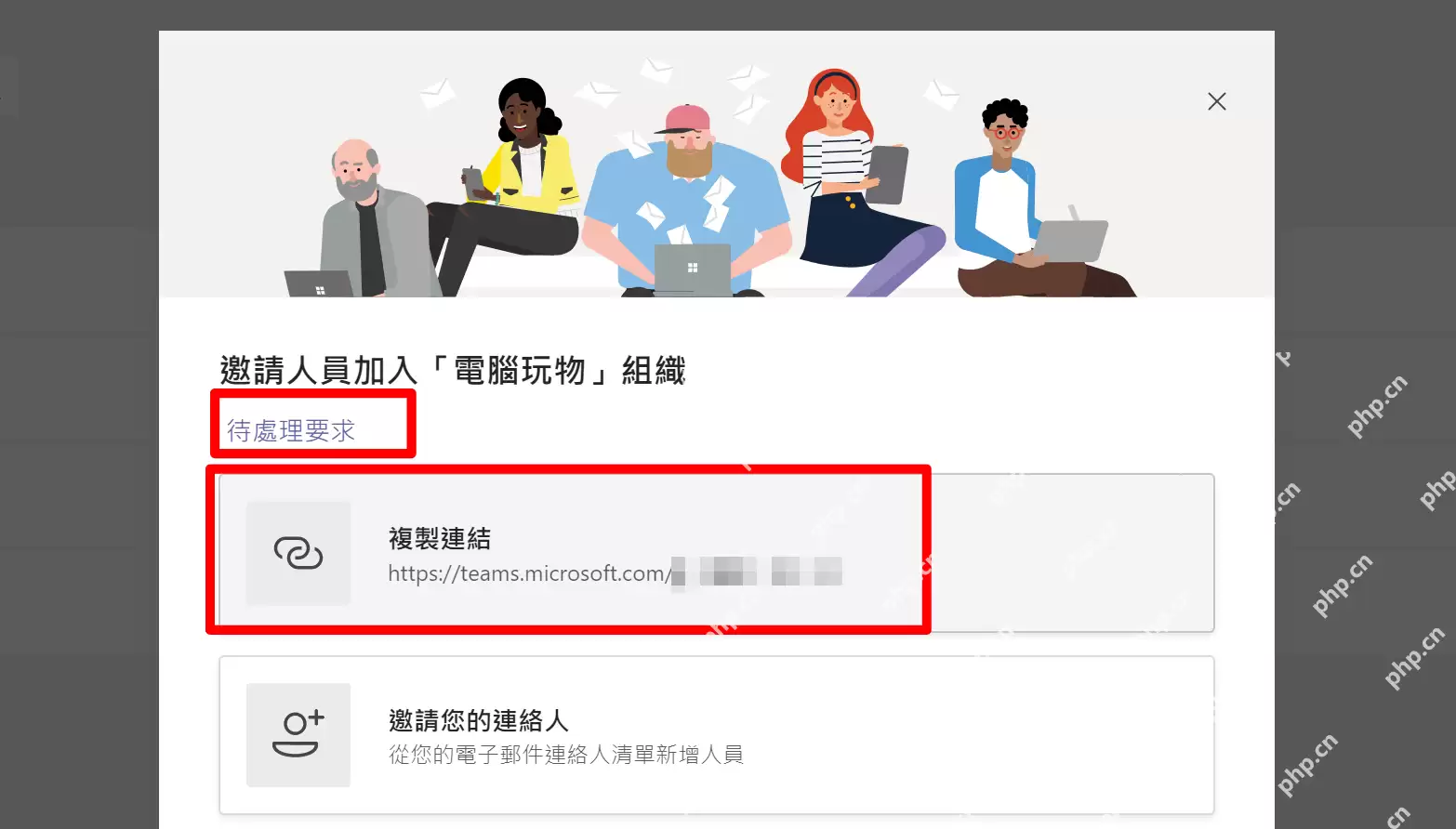
邀请前最好先说明协作边界,例如这个团队或频道用于哪个项目、哪些资料会放在这里、由谁负责维护。这样成员加入后,更容易快速进入状态。
频道建好后,将跨部门任务、汇报和资料固定沉淀到频道中
专属频道的真正价值,不在于“多了一个聊天窗口”,而在于将跨部门协作固定在同一个上下文中。频道创建完成后,建议第一时间将工作流程、汇报口径、任务链接或共享文件放进去,让所有人在这个频道中同步进度,而不是分散在私聊、邮件或其他群组中。
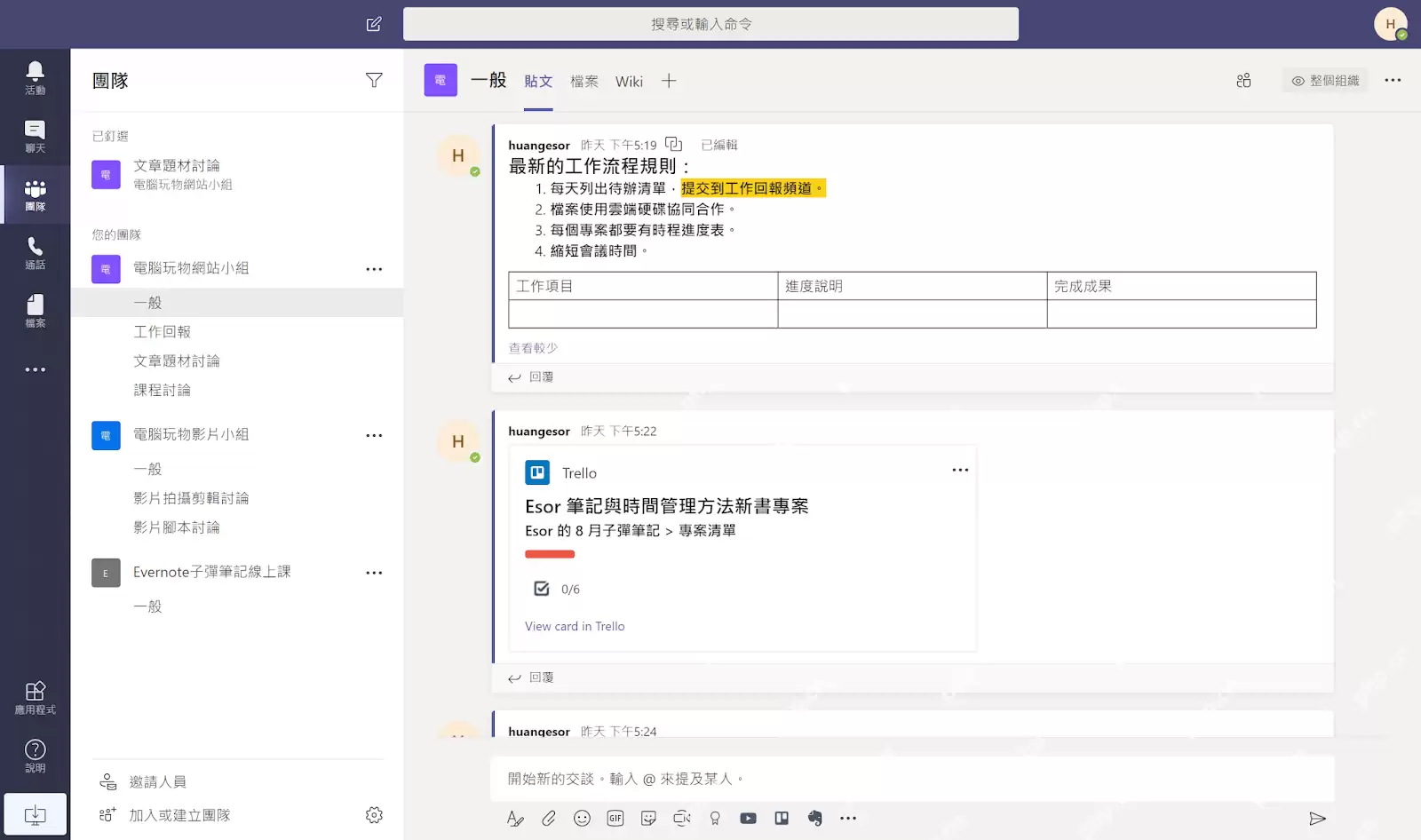
这样做的好处是后续回溯非常方便。谁提出了需求、谁更新了进度、哪些资料已经确认,都可以在一个频道中串联起来,无需跨多个窗口查找记录。
将会议和后续沟通也挂接到协作链路中,频道才能稳定运行
跨部门协作通常不仅涉及消息发送,还会包含例会、临时讨论和节点确认。频道运作起来后,可以继续将相关会议纳入 Teams 的同一套协作节奏中,让参会、讨论和后续动作尽量围绕这条频道链路展开。这样大家不会只在会议中说完就结束,而是能将会议结果继续沉淀回频道。
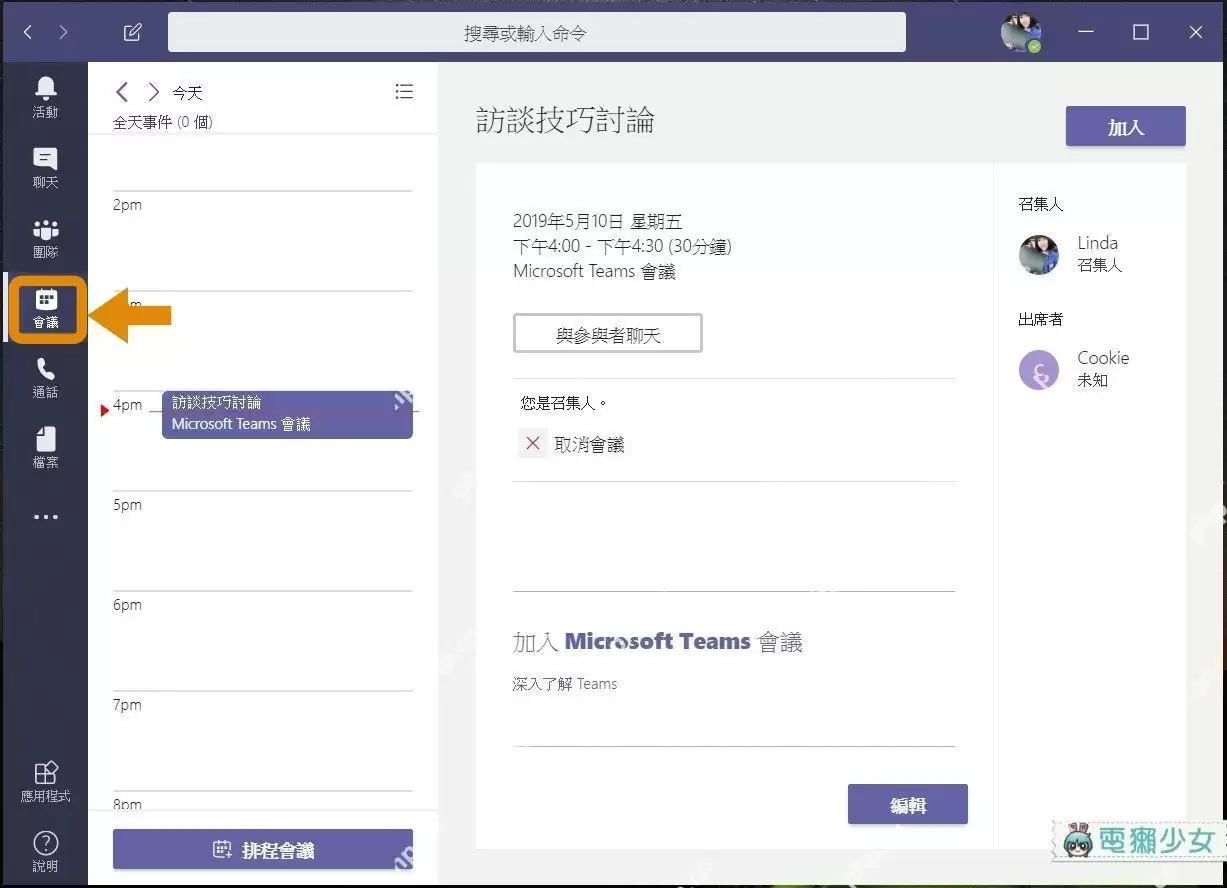
按照这个顺序处理下来,Teams 中的专属频道就不会只是“建了一个地方”,而是会变成跨部门项目真正的协作中枢。后续无论是补充成员、跟进进度,还是回溯历史资料,都会比临时拉群省心得多。
实用工具推荐
电子包浆
使用 ›绿化、压缩、噪点和虚拟水印,自由调节做旧程度。
图片压缩
使用 ›选择画质和输出格式,预览压缩前后的大小。