

将Excel图表以链接形式嵌入PPT,可实现数据同步更新。步骤:在Excel中复制已做好的图表,在PPT中通过“选择性粘贴”选择“粘贴链接”并插入图表对象。保存后打开文件时按提示更新链接,即可在Excel数据修改后同步刷新幻灯片中的图表。
PPT如何将Excel图表链接嵌入幻灯片同步数据图文步骤
作者:技术拾光
时间:2026-07-21
浏览:220
文章目录
经常做汇报的朋友可能都有过这种体验:PPT里好不容易摆好的图表,数据源一更新,又得从头截一次图、重新贴一遍。其实,想让Excel图表跟着源数据自动刷新,核心并不复杂——别截图,别存成静态图片,而是用“粘贴链接”或“插入对象并保留链接”的方式,把图表和原始工作簿之间的关系真正建立起来。只要源表的结构不乱动,后面你在Excel里改数值、刷新图表,再回到PPT里点一下更新链接,展示页里的图表就能同步变化。
先在 Excel 里把准备插入的图表范围确认好
动手之前,先在Excel里把图表对应的数据区域和图表本身都整理到稳定状态。尤其像月份、系列名称、同比列这类直接影响图表形态的字段,最好先把标题、图例和配色都定稿。这样复制出去以后,PPT同步更新时才不会因为源图表本身还在反复调整而需要来回返工。
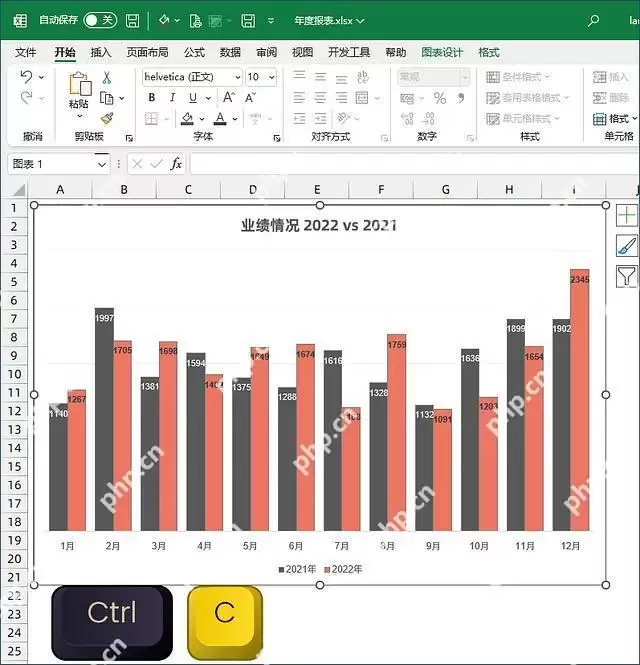
直接复制已经成型的 Excel 图表
如果你要同步的是柱形图、折线图这类已经做好的图表,最省事的做法是直接在Excel里点选整张图表再复制,而不是先复制表格。为什么呢?因为PowerPoint需要识别的是图表对象本身,只有这样才能在粘贴为链接时,把系列、图例和坐标轴样式一起带过去。
在 PPT 里用选择性粘贴创建图表链接
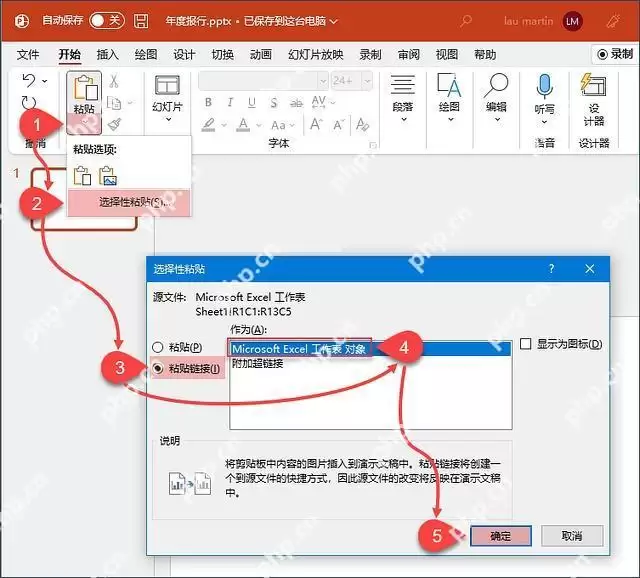
切到PPT后,别直接按Ctrl+V普通粘贴,而是要打开“选择性粘贴”。这里的关键一步是勾选“粘贴链接”,再选择与Excel工作表对象相关的那一项。这样插入到幻灯片里的就不是一张静态图片,而是一个保留来源关系的图表对象,后面才有同步更新的基础。
打开文件时先处理链接更新提示
第一次保存或重新打开演示文稿时,PowerPoint往往会弹出一个提示框,说这份文件包含到其他文件的链接。这时候千万别直接点取消,否则你会误以为链接失效。只要源Excel文件路径没变、来源可信,就按提示更新链接,让当前幻灯片重新抓取最新图表数据。

用编辑链接检查数据源和自动更新状态
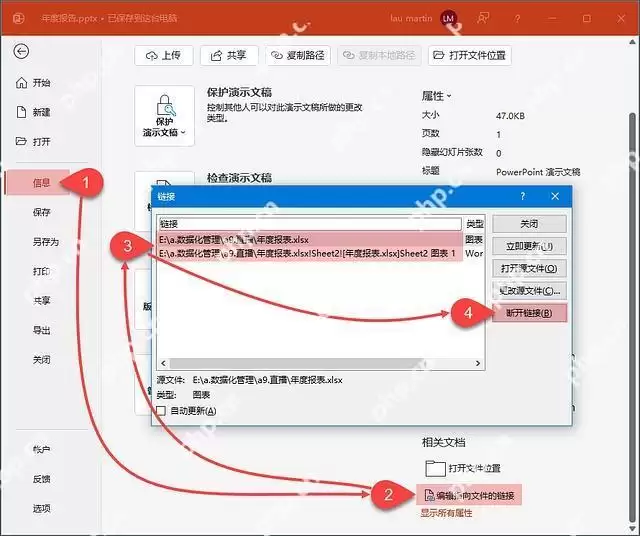
如果你已经改过Excel数据,但幻灯片里的图表还没变,那就到“信息”或“编辑链接到文件”里检查当前链接状态。重点看两件事:源文件路径是否还指向原工作簿,链接模式是否设置为自动更新。只要这里能正常识别到Excel文件,后面更新一次,图表内容通常就会跟着刷新。
需要备用方案时再用插入对象并勾选链接
如果你的图表不是先在Excel中完整做好,或者想把整个工作簿对象挂进幻灯片,也可以走“插入对象”这条路。选择“由文件创建”后勾选“链接”,必要时再勾选“显示为图标”。这个方法更适合保留文件级关联,但做展示页时,通常还是前面的图表复制加粘贴链接更直观。

实用工具推荐
电子包浆
使用 ›绿化、压缩、噪点和虚拟水印,自由调节做旧程度。
图片压缩
使用 ›选择画质和输出格式,预览压缩前后的大小。