

统一标题样式后,打开导航窗格检查章节顺序与层级,再切换到大纲视图上移下移整章内容,最后通过显示级别和折叠预览复查结构。该方法可快速调整论文、制度文档等长文档的结构,避免正文混乱。
WPS文字怎样利用大纲视图和导航窗格快速调整结构图文步骤
作者:技术拾光
时间:2026-07-21
浏览:658
文章目录
想要快速调整WPS文字里的整篇文档结构,最省事的办法并不是一页页往下翻着改。先把标题样式统一好,再配合导航窗格看全局,借助大纲视图移动章节——这样改结构,直接按层级处理,正文不容易乱,也不用反复拖滚动条找位置。
这套方法,特别适合论文初稿、制度文档、项目方案、培训资料这类章节多、篇幅长的文档。只要正文已经分好了一级标题、二级标题和普通段落,后面就能先从导航窗格快速定位,再进大纲视图集中调整顺序和层级,改起来顺很多。
第一步:先把一级标题和二级标题样式统一好
导航窗格和大纲视图识别的不是你肉眼看到的“大号字”,而是文档里有没有正确套用标题样式。先在普通编辑界面把章标题统一套成「标题1」,小节标题统一套成「标题2」,还要继续细分的内容再套「标题3」。样式没理顺,后面结构面板里就会缺标题、错层级。
这一轮最好一次性把整篇的层级捋顺。比如所有主章节都用「标题1」,章节下的小节都用「标题2」,不要有的靠手动加粗,有的靠单独调字号。只有样式统一了,后面导航窗格和大纲视图显示出来的结构才是准的。
第二步:打开导航窗格,先从左侧目录看整篇结构
标题样式设置好后,切到「视图」选项卡,打开导航窗格。左侧会直接列出整篇文档的章节和小节,这时候不用来回翻正文,一眼就能看出有没有标题漏设、顺序跳层,或者同一层级的命名风格不统一。先看左侧目录,比直接盯正文改更容易发现结构问题。
如果某个标题没有出现在导航窗格里,多半不是功能坏了,而是那一段还没套上对应标题样式。回正文把那段改成对应级别,导航窗格会自动刷新,条目就能补上,不用重新建目录。
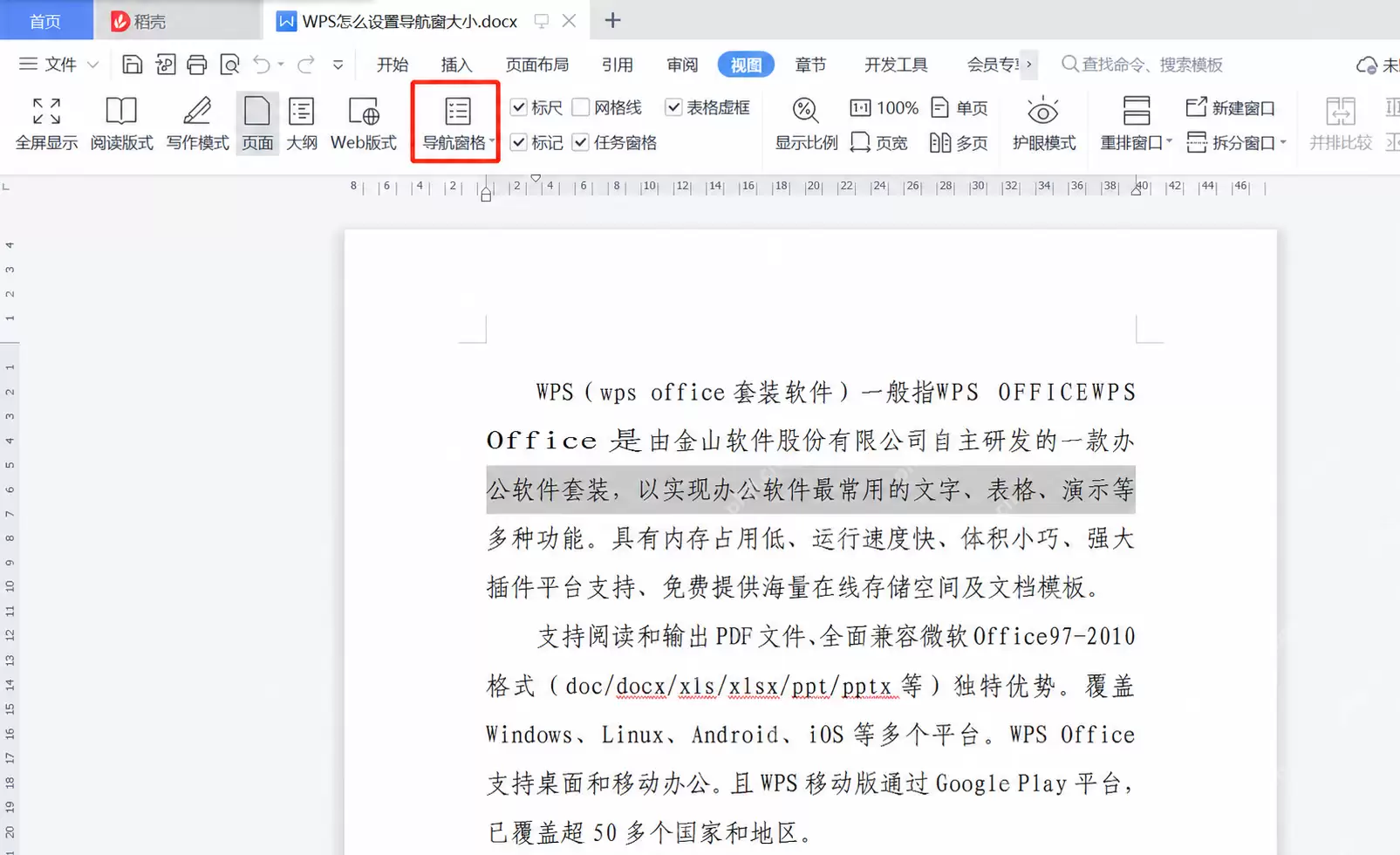
第三步:先用导航窗格检查章节顺序和层级是否合理
导航窗格打开后,先别急着挪内容,先把左侧目录从上到下过一遍。看看一级标题是不是都在同一层级,有没有二级标题跑到一级标题位置,或者某个小节顺序明显放错。很多文档读起来不顺,不是内容写得差,而是章节先后关系本身就没排好。
这一步相当于先给文档做结构体检。比如某个背景说明应该提前、某个案例分析应该后移,或者两段小节其实应该合并到同一章,先在这里判断清楚。等下切到大纲视图时,就能按目标集中调整,不用边改边找位置。
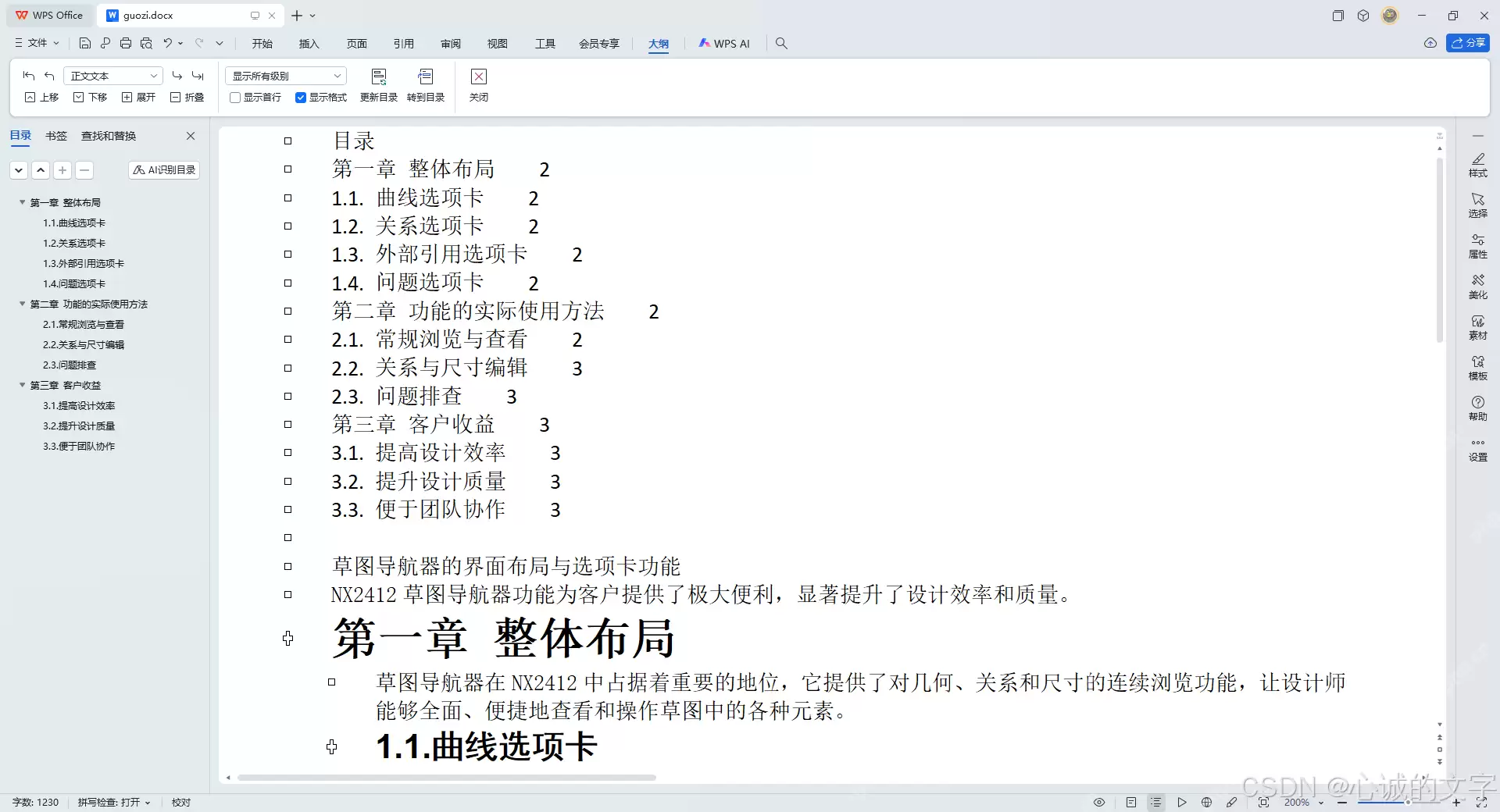
第四步:切到大纲视图,直接上移下移整章内容
真正要调整文档结构时,直接切到大纲视图更高效。大纲视图会按层级列出所有标题,还能配合「上移」「下移」「展开」「折叠」按钮处理章节顺序。和在正文里手动剪切粘贴相比,这种方式是按标题层级挪动,整章底下的内容会跟着一起走,出错概率低得多。
像“前言要放到正文前面”“案例分析应该挪到方法部分后面”这类结构调整,用大纲视图会比在普通页面里框选大段内容更稳。尤其是几万字文档,在正文里改顺序很容易漏段、错位,用大纲视图集中处理会省心很多。
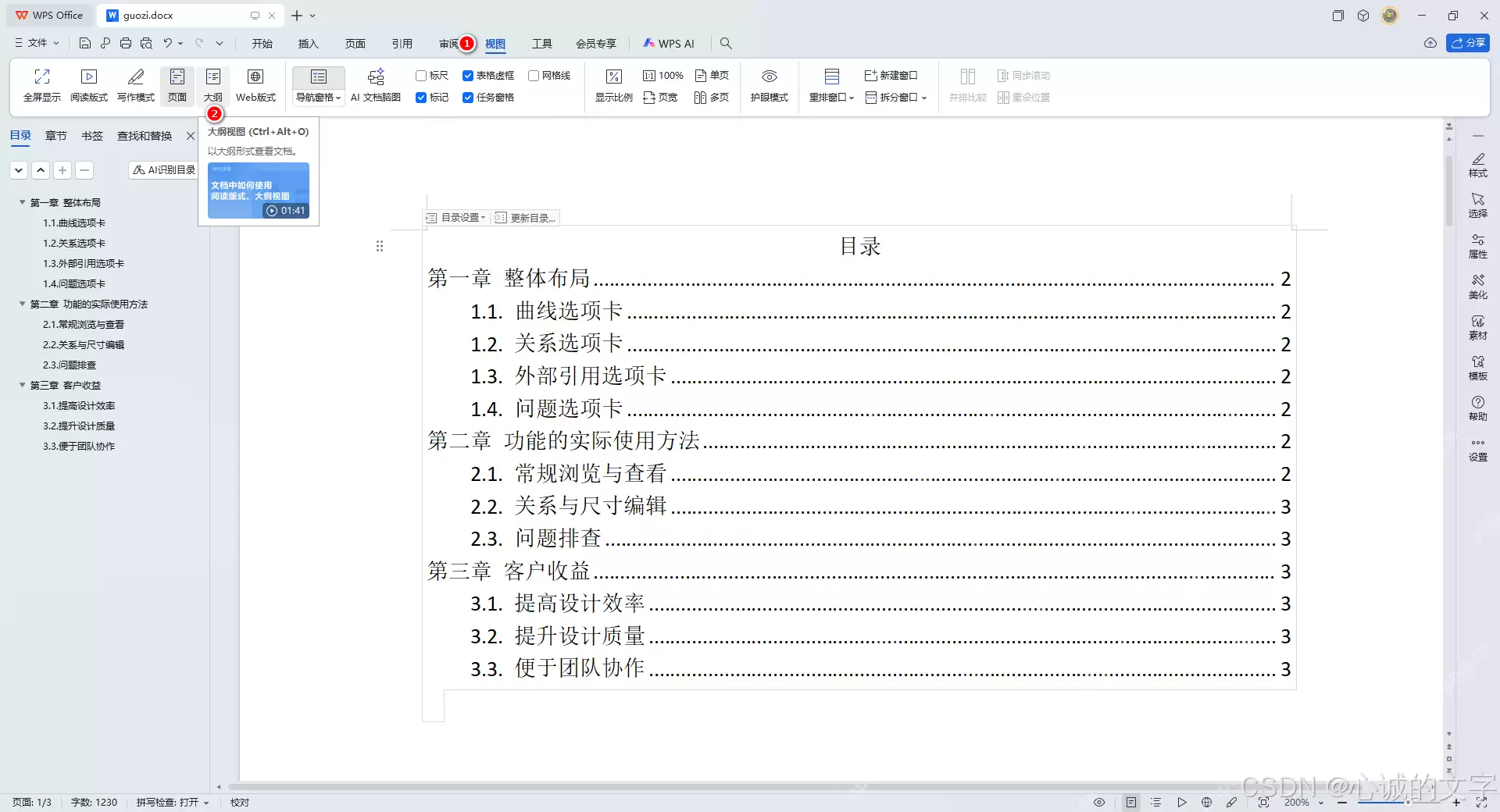
第五步:用显示级别和折叠预览做最后复查
章节顺序调完后,先别急着退回普通编辑界面,可以在大纲视图里切换显示级别,先只看一级标题,再看一级加二级标题的组合。这样能很快判断整篇内容的逻辑骨架是不是顺了,哪些小节还显得突兀,也能顺手发现有没有标题层级混用的问题。
最后再回导航窗格看一遍完整目录,确认章、小节和整体框架没有明显错位。到这一步,文档结构基本就稳定了,后面再逐段润色内容时,不用一边改细节一边还担心章节位置乱掉。
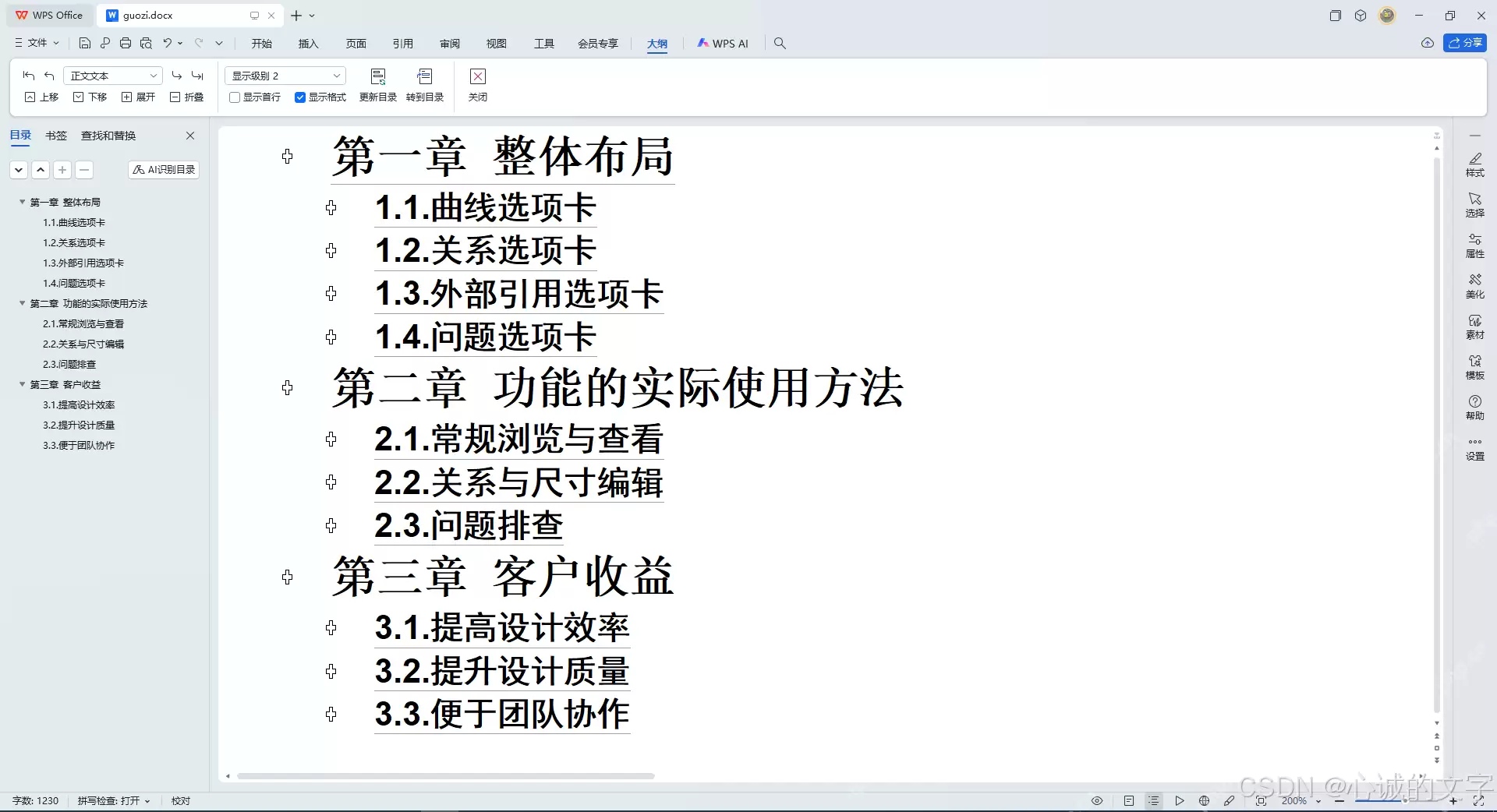
在WPS文字里快速调整结构,关键在于先把标题样式和实际层级对应起来,再借助导航窗格和大纲视图站在全局视角处理章节顺序。这样改文档不会越改越乱,定位和调整都会快很多。
实用工具推荐
电子包浆
使用 ›绿化、压缩、噪点和虚拟水印,自由调节做旧程度。
图片压缩
使用 ›选择画质和输出格式,预览压缩前后的大小。