

VirtualBox是免费开源跨平台虚拟化软件。安装步骤:双击安装包,选择默认设置,注意网络配置警告并确认,等待进度条完成,安装额外驱动,最后可选立即启动。整个过程简单直观,适合初学者快速上手。
Oracle虚拟机安装详细步骤指南
作者:技术拾光
时间:2026-07-20
浏览:608
文章目录
VirtualBox 安装步骤详解:从下载到运行
VirtualBox 是一款免费、开源、跨平台的虚拟化工具,能够帮助用户在一台物理机上运行多个操作系统。以下为安装流程,按步骤操作即可完成部署。
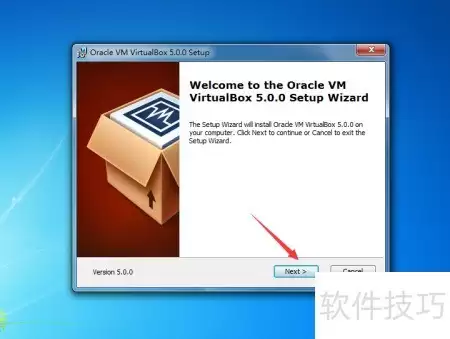
第一步:启动安装向导
双击已下载的安装包,系统将自动弹出安装向导界面。
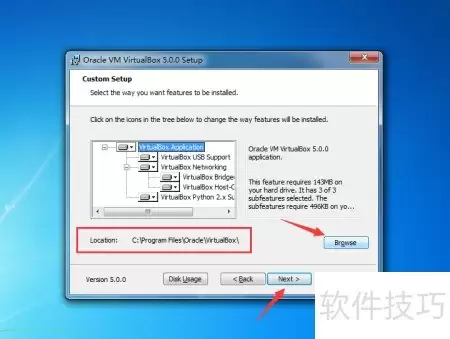
第二步:选择安装路径与功能
点击“下一步”进入功能选择和安装路径设置页面。建议保持默认设置,除非需要将软件安装至指定磁盘。
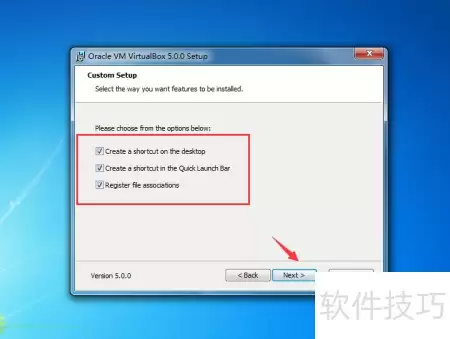
第三步:配置附加选项
再次点击“下一步”,系统会弹出选项列表,包括创建快捷方式、注册文件关联等。建议按默认勾选状态继续操作,避免配置错误。
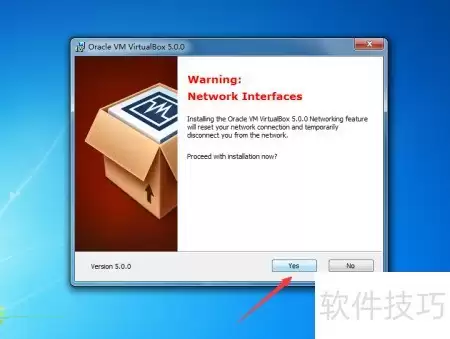
第四步:处理网络配置提示
系统将弹出警告,提示需要重新配置网络。这是 VirtualBox 安装虚拟网卡驱动的正常流程,点击“是”即可。
第五步:开始安装
确认设置无误后,“安装”按钮变为可用状态。点击该按钮,软件将开始向计算机中部署文件。
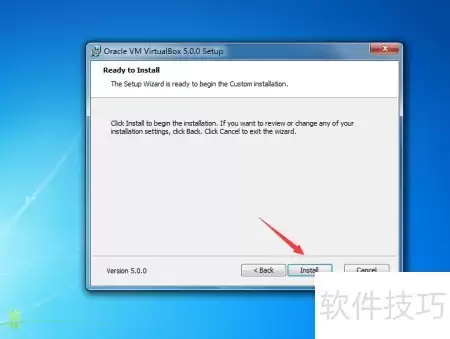
第六步:等待安装进度
安装过程将自动进行,进度条显示当前进度。等待期间无需额外操作。
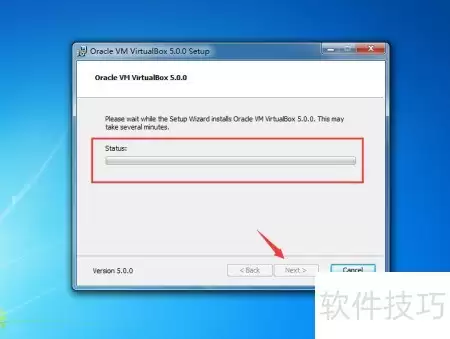
第七步:安装额外组件
安装过程中,系统可能提示安装 USB 支持等额外插件或驱动。点击“安装”继续完成。
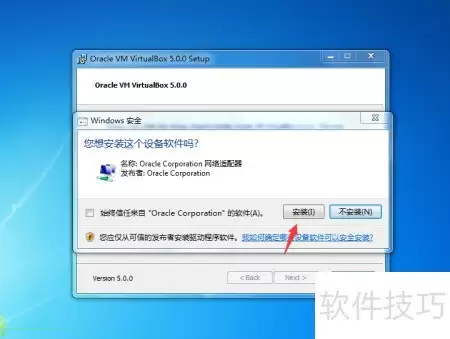
第八步:完成安装并选择启动方式
进度条走完后,安装即完成。此时可勾选“立即启动”复选框直接打开 VirtualBox,或取消勾选稍后手动启动。
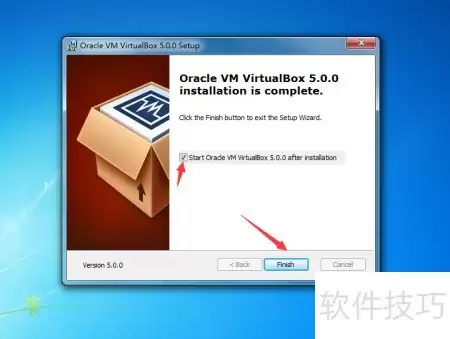
至此,VirtualBox 安装全部结束。一个干净、可用的多系统实验环境已准备就绪。
实用工具推荐
电子包浆
使用 ›绿化、压缩、噪点和虚拟水印,自由调节做旧程度。
图片压缩
使用 ›选择画质和输出格式,预览压缩前后的大小。