

执行存储vMotion迁移时,需应用正确的VM存储策略。步骤包括:选择虚拟机、调整存储方式,在兼容性标识中选取兼容策略,最后确认迁移后合规状态显示为“合规”,确保数据安全与性能达标。
虚拟机存储策略应用指南
作者:技术拾光
时间:2026-07-20
浏览:582
文章目录
存储vMotion迁移过程看似简单,但实际操作中需要特别注意VM存储策略的正确应用,因为它直接影响数据安全与性能表现。以下是详细的步骤指南,帮助您顺利完成迁移。
第一步:进入vSphere主界面,定位到主机与集群
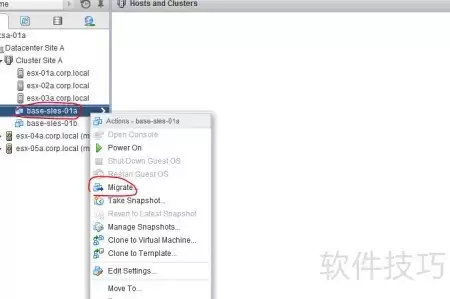
打开vSphere客户端后,首先进入主界面,找到“主机与集群”模块,这是进行所有管理操作的核心区域。所有需要迁移的虚拟机都会在此列表中显示。
第二步:选择虚拟机,启动存储vMotion迁移
从列表中选中要迁移的虚拟机,右键点击并选择“迁移”选项,或直接通过“存储vMotion”功能启动流程。这一步的关键是确认目标存储位置,确保后续操作准确无误。
第三步:调整数据存储方式
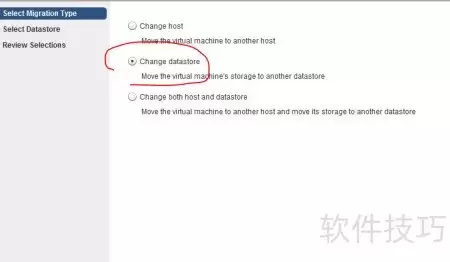
接下来需要决定迁移后的存储方式:仅更改数据存储,还是同时移动虚拟机配置文件。根据实际需求进行选择。如果目标是跨存储集群迁移,务必提前确认兼容性要求。
第四步:选择VM存储策略,留意兼容性标识
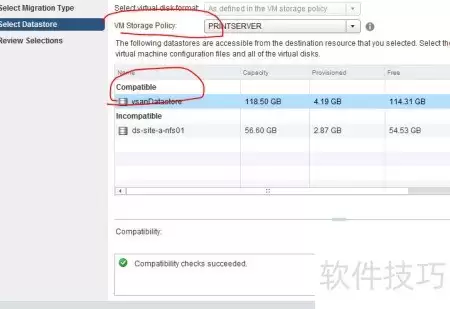
这是整个迁移的核心步骤。系统会列出可用的VM存储策略,并显示“兼容”与“不兼容”两种状态。请选择标记为“兼容”的策略,以确保迁移后虚拟机存储性能与可靠性符合预设要求。若遇到不兼容选项,不要强行选择,应检查存储策略定义或目标存储的功能支持情况。
第五步:确认设置并执行迁移
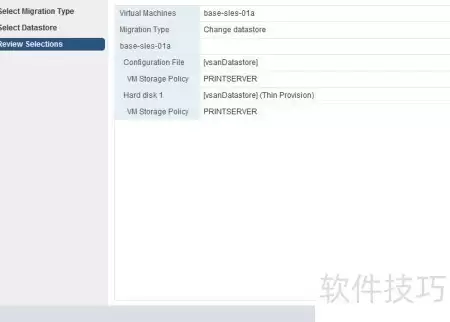
确认所有配置无误后,点击“完成”按钮,系统将自动执行存储vMotion迁移。迁移耗时取决于数据量大小和网络带宽,通常不会太长。
第六步:检查迁移结果,确认合规状态
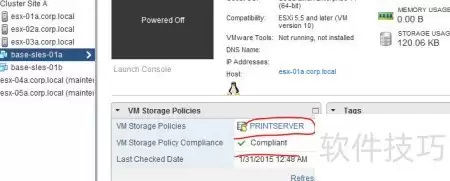
迁移完成后,务必查看虚拟机状态。在摘要页面或存储视图中,确认“VM存储策略合规性”显示为“合规”。如果显示“不合规”,说明策略应用存在问题,需要重新调整或排查原因。
实用工具推荐
电子包浆
使用 ›绿化、压缩、噪点和虚拟水印,自由调节做旧程度。
图片压缩
使用 ›选择画质和输出格式,预览压缩前后的大小。