

在EDIUS中添加视频音轨可通过导入音频文件或录制实现。导入后拖拽至时间轴音频轨道,利用音量滑条调节电平,并使用特效面板进行降噪、混响等处理,同时可添加淡入淡出,确保音视频同步协调。
EDIUS视频音轨添加方法
作者:技术拾光
时间:2026-07-20
浏览:184
文章目录
对于刚接触Edius的用户来说,给视频添加音轨是一个基础且关键的操作。视频与音频配合得当,作品才能更有表现力。下面介绍具体的操作步骤,方法简单,但其中一些细节值得留意。
首先打开Edius软件,将需要编辑的视频素材导入并拖放到时间轴上。完成这一常规操作后,即可开始添加音轨。
方法一:直接导入音频文件
最直接的方式是点击菜单栏的“文件”,选择“导入”,然后找到电脑中准备好的音频文件(如MP3、WAV等)。导入后,音频文件会出现在素材库中。只需将其拖放到时间轴上的视频轨道下方(或旁边的音频轨道上),对齐位置即可。这一操作与拖放视频素材的逻辑相同。
方法二:录制音频
如果手头没有现成的音频文件,Edius自带的录制功能可以解决这个问题。点击“录制”按钮,选择录制设备(如麦克风)和音频轨道,然后对着麦克风说话、唱歌或录制其他声音源。录制完成后,这段音频会自动出现在指定的轨道上。该功能非常适合制作配音或现场解说。
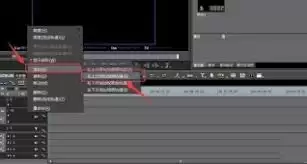
调整音频设置
添加音频后,通常还需要进行微调。例如音量大小——如果视频本身带有声音,需要让音频与视频的音量搭配自然,避免一个过响一个过轻。在时间轴上选中音频轨道,通过音频特效面板中的音量控制滑条即可轻松调整。
此外,还可以为音频添加特效,如降噪(去除背景杂音)、混响(增强空间感)等。这些特效位于特效面板中,找到对应的音频特效后拖放到音频轨道上即可,操作方式与视频特效类似。
总的来说,在Edius中为视频添加音轨并不复杂:要么导入现成的音频文件,要么现场录制,再配合简单的音量微调或特效,就能让视频的音频部分更加专业。多在实践中尝试,这些操作会逐渐成为习惯,从而让你更专注于创意本身。
实用工具推荐
电子包浆
使用 ›绿化、压缩、噪点和虚拟水印,自由调节做旧程度。
图片压缩
使用 ›选择画质和输出格式,预览压缩前后的大小。
相关文章