

Word2016设置首行缩进两个字符共有四种方法:一、在段落对话框中选择“首行缩进”并输入“两字符”;二、使用快捷键Ctrl+M;三、拖动标尺上方倒三角至两字符位置;四、复制已设置格式的段落并粘贴。用户可根据需要任选其一。
Word 2016首行缩进两个字符设置方法
作者:技术拾光
时间:2026-07-20
浏览:623
文章目录
很多人在编辑Word文档时,都会遇到一个基础但高频的需求:首行缩进两个字符。无论是写论文、报告还是日常公文,这个格式规范几乎无处不在。Word 2016提供了好几种实现首行缩进的方法,各有各的方便之处,下面就来逐一拆解。
方法一:最正规的段落格式设置
这种方法最直观,也最推荐新手使用。把光标定位到你要调整的段落中(或者选中多个段落),然后点击“开始”菜单里的“段落”组,右下角那个小箭头点开,就能弹出段落设置对话框。在“特殊格式”下拉菜单里选择“首行缩进”,然后在“度量值”里输入“2字符”,最后点击确定。一次设置,整个段落就规规矩矩地完成了首行缩进。
方法二:快捷键大法
如果你追求效率,键盘快捷键是更好的选择。同样,先把光标放到目标段落里,然后按下Ctrl + M,首行缩进立刻生效,省去了打开对话框的步骤。如果想取消缩进,按Ctrl + Shift + M即可。这个组合键在实际操作中非常顺手,值得记下来,能大幅提升Word 2016文档编辑效率。
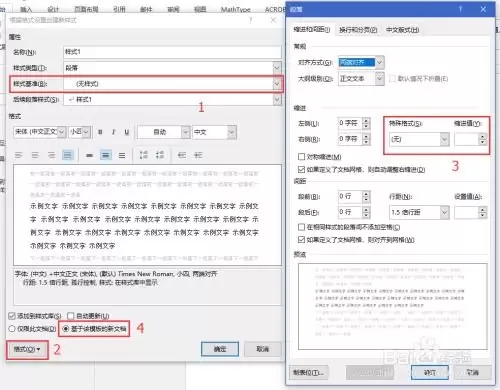
方法三:标尺拖拽法
对于喜欢用鼠标拖拽操作的朋友,标尺绝对是个好工具。先点击“视图”菜单,勾选“标尺”选项,文档上方就会出现水平标尺。在标尺左侧,你会看到两个滑块:上面那个倒三角是“首行缩进”滑块,下面那个小方块是“悬挂缩进”滑块。按住上方那个倒三角,向右拖动,直到标尺上显示到“2字符”的位置,松手即可。整个过程非常直观,拖动时还能看到段落实时变化,轻松实现精确的首行缩进。
方法四:偷懒复制粘贴法
如果文档里已经有某个段落设置好了首行缩进,那最简单的方法就是直接复制格式。选中那个格式正确的段落(包括段落标记),按Ctrl + C复制,然后把光标定位到需要设置的段落开头,按Ctrl + V粘贴。注意,粘贴的不仅是文字,还包括该段落的格式设置,所以首行缩进也会一并带过来。当然,如果原段落还有其他格式,可能会一并覆盖,需要根据实际情况取舍。
以上四种方法各有千秋:段落设置适合精细控制,快捷键适合批量操作,标尺适合视觉调整,复制粘贴则适合快速套用。你可以根据自己的习惯和具体场景选择最顺手的那一种。正确设置首行缩进,能让文档瞬间变得规范、整洁,阅读体验也提升不少。希望这些技巧能帮你在Word 2016里更高效地完成工作。
实用工具推荐
电子包浆
使用 ›绿化、压缩、噪点和虚拟水印,自由调节做旧程度。
图片压缩
使用 ›选择画质和输出格式,预览压缩前后的大小。
相关文章