

剪映APP早已成为移动端视频剪辑的标配工具,功能丰富且操作直观。不过,很多人可能不知道,它还能轻松实现一个相当讨巧的效果——为vlog制作动态封面,让封面区域以四宫格形式同步播放四个独立视频片段。这招用好了,视频的第一眼就能抓住观众,尤其适合那些节奏快、信息密度高的vlog内容,比如美食探店、通勤日
剪映手机版四个视频合成封面同时播放方法
作者:技术拾光
时间:2026-07-20
浏览:129
文章目录
剪映APP早已成为移动端视频剪辑的标配工具,功能丰富且操作直观。不过,很多人可能不知道,它还能轻松实现一个相当讨巧的效果——为vlog制作动态封面,让封面区域以四宫格形式同步播放四个独立视频片段。这招用好了,视频的第一眼就能抓住观众,尤其适合那些节奏快、信息密度高的vlog内容,比如美食探店、通勤日记、旅行集锦。好在剪映内置了“分屏”功能,整个流程几乎不需要额外技术,几步就能搞定。
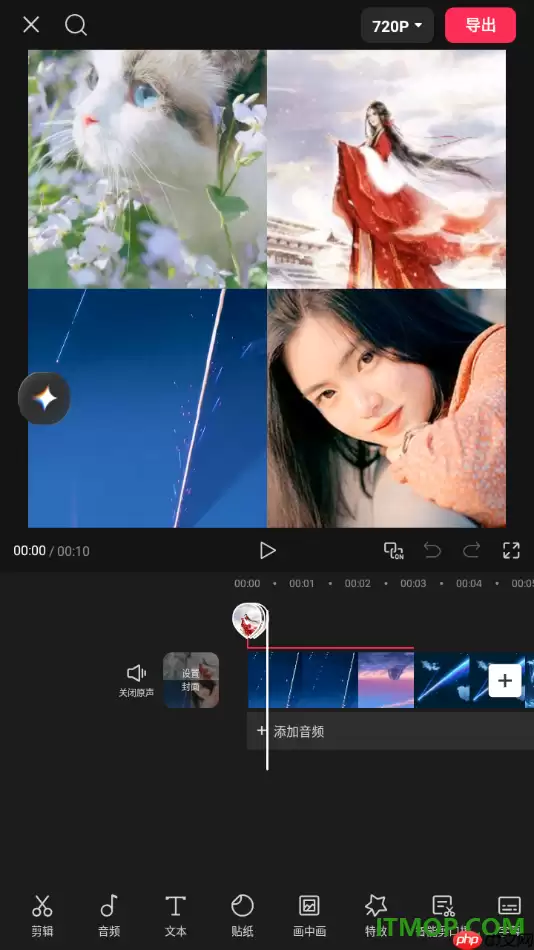
剪映四宫格动态封面制作步骤
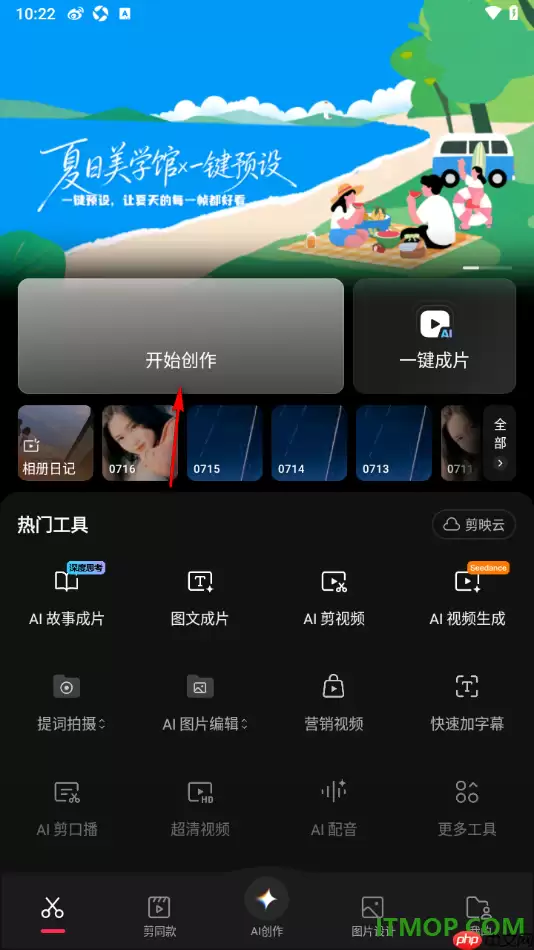
- 打开剪映APP,在首页点击【开始创作】,进入本地媒体库,浏览并勾选需要用作封面的四个视频素材。建议选时长相近、画质统一的片段,这样同步播放时效果更整齐。
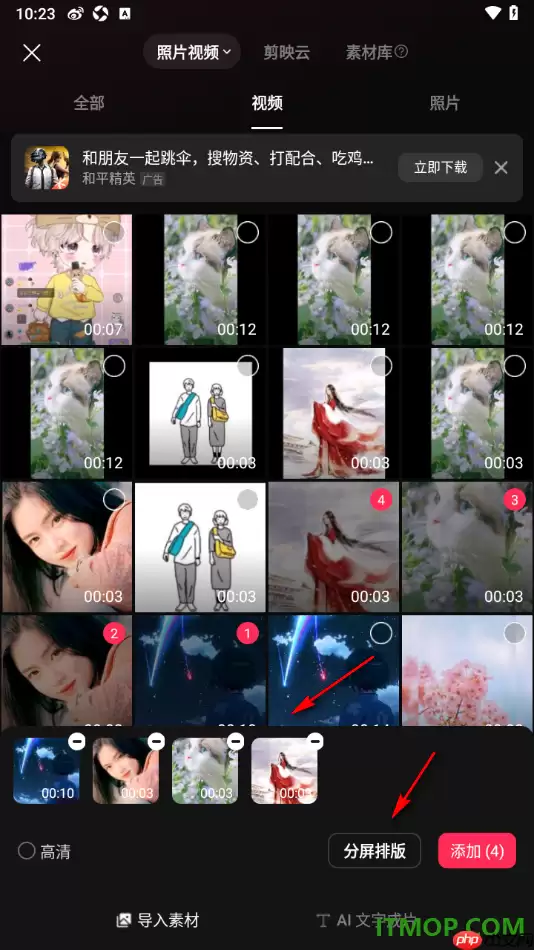
- 全部选中后,界面底部会自动弹出操作栏,点击【分屏排版】按钮,进入多画面合成界面。
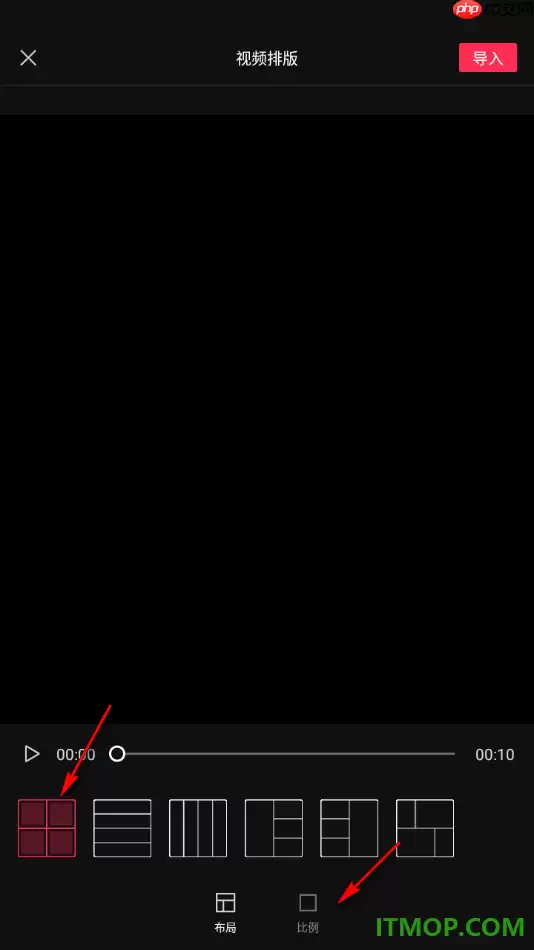
- 在分屏模板列表中,滑动找到【四屏】布局并选中。接着点右下角【比例】,把输出画幅设为正方形【1:1】——这样四个画面才能均匀分布,也符合主流平台的封面尺寸规范。
- 设置完成后,点击顶部的【导入】,系统就会自动生成一段四路同步播放的合成视频,并默认放在时间轴最前面——这就是你想要的动态封面了。
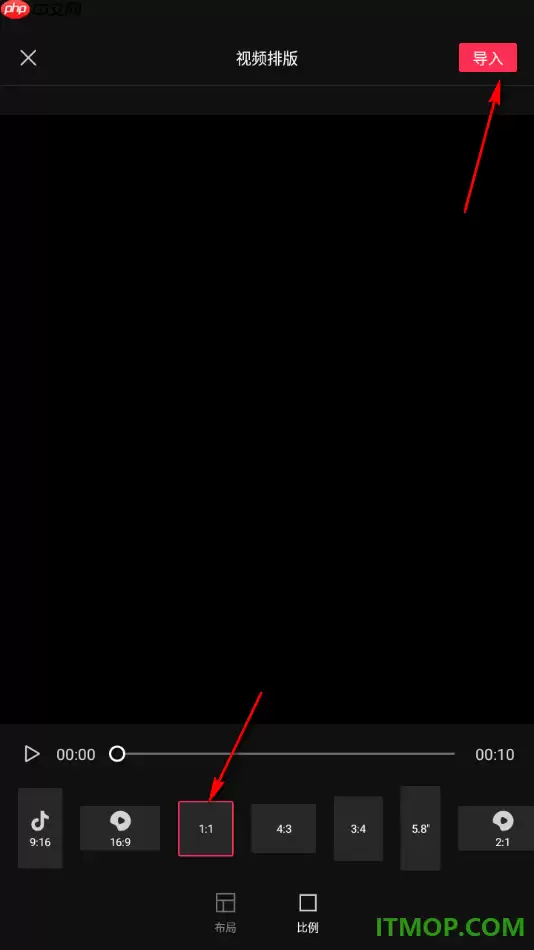
- 此时可以在时间轴前端确认封面效果。如果需要微调每个视频的起始点或音量,直接选中对应轨道单独编辑即可。之后继续添加主vlog内容,整体成片就完成了。
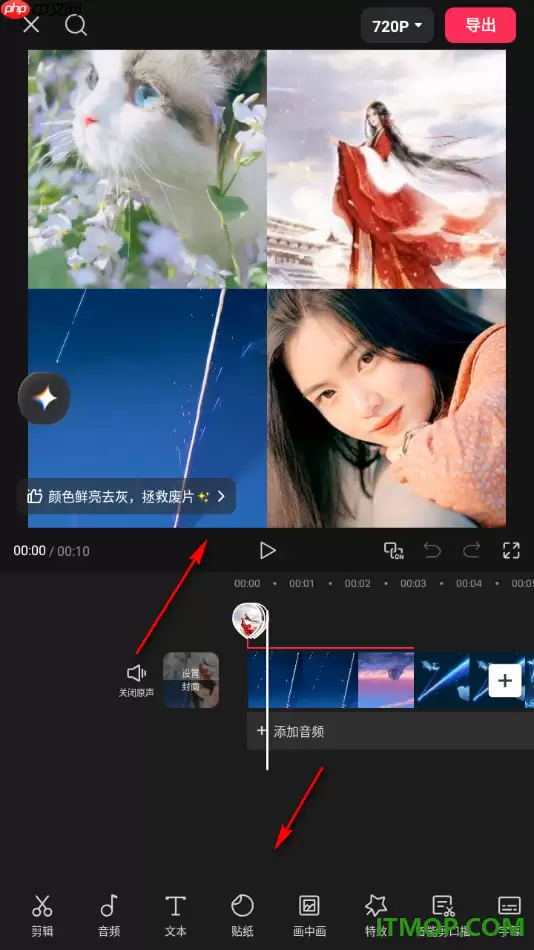
这套方案充分利用了剪映移动端“分屏+比例控制+一键导入”的闭环逻辑,全程可视化操作,完全不需要额外导出拼接。关键是,它让视频的第一帧就承载了丰富的叙事信息,对于需要强开场记忆点的vlog来说,效果立竿见影。无论是制作美食探店、通勤日记还是旅行集锦的动态封面,用剪映四宫格功能都能快速完成,大幅提升视频的点击吸引力。
实用工具推荐
电子包浆
使用 ›绿化、压缩、噪点和虚拟水印,自由调节做旧程度。
图片压缩
使用 ›选择画质和输出格式,预览压缩前后的大小。
相关文章