

电脑接上分屏器之后突然黑屏,这问题最近不少Win11用户都撞上了。明明想要扩展桌面提升效率,结果第二块屏幕直接罢工,而且不是偶尔抽风,是频繁发生。好在解决起来并不复杂,核心原因往往出在显示模式配置上。 Win11分屏黑屏修复步骤 不妨按下面几步来排查修复——整个过程都在系统设置里完成,不需要额外工具
Win11分屏后黑屏修复方法
作者:技术拾光
时间:2026-07-20
浏览:286
文章目录
电脑接上分屏器之后突然黑屏,这问题最近不少Win11用户都撞上了。明明想要扩展桌面提升效率,结果第二块屏幕直接罢工,而且不是偶尔抽风,是频繁发生。好在解决起来并不复杂,核心原因往往出在显示模式配置上。
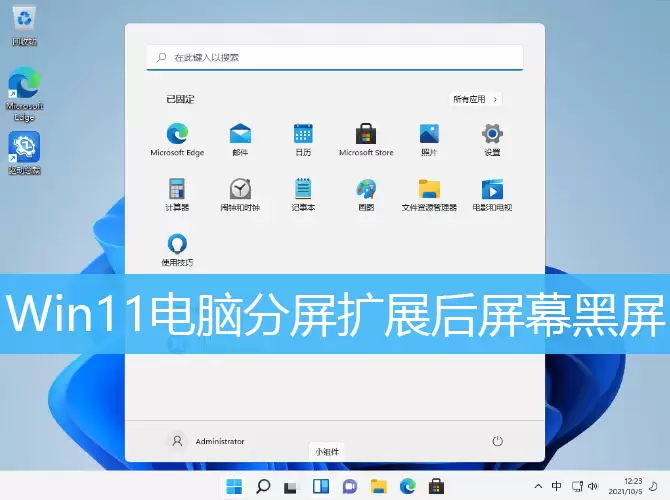
Win11分屏黑屏修复步骤
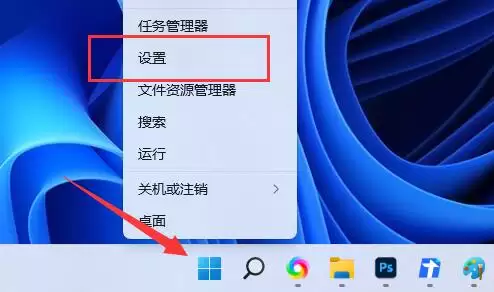
不妨按下面几步来排查修复——整个过程都在系统设置里完成,不需要额外工具。先按下 Win + X 组合键,或者在任务栏底部右键点击“开始”菜单,从弹出的快捷菜单中选择“设置”。
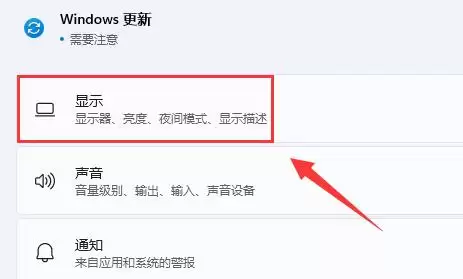
进入Windows设置窗口后,点击左侧或主区域的“显示”选项(这里集中了显示器、亮度、夜间模式、显示描述等设置项)。
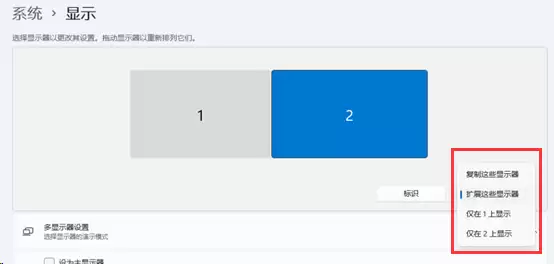
在双显示器状态下,注意屏幕右下角有一个“扩展这些显示器”的选项框,直接点击它。
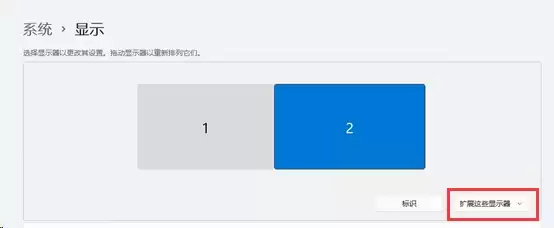
接下来会打开显示模式的选择菜单,从列表里选择“复制这些显示器”——这个操作会强制两块屏幕显示相同内容,通常能瞬间解决黑屏问题。
为什么复制模式能解决黑屏
为什么切换成复制模式就能恢复?背后原因其实很简单:分屏扩展模式下,系统对输出信号的要求更高,一旦驱动或连接线缆出现轻微兼容问题,第二块屏就容易黑掉。复制模式则大幅降低了信号传输复杂度,让屏幕先亮起来再说。之后如果需要继续使用扩展模式,可以等屏幕正常点亮后再次切回“扩展”,通常就不会再反复黑屏了。
实用工具推荐
电子包浆
使用 ›绿化、压缩、噪点和虚拟水印,自由调节做旧程度。
图片压缩
使用 ›选择画质和输出格式,预览压缩前后的大小。
相关文章