

Windows 11 的定位功能默认处于开启状态,许多用户可能未留意它在后台持续运行。若您注重隐私保护,或认为该功能无实际用途,只需通过直观的操作路径即可将其关闭。以下为完整步骤。 Win11关闭位置权限教程 第一步,打开“设置”。最快捷的方式是按下键盘上的Windows徽标键+X,或右键点击任务栏
Win11关闭位置权限教程
作者:技术拾光
时间:2026-07-20
浏览:279
文章目录
Windows 11 的定位功能默认处于开启状态,许多用户可能未留意它在后台持续运行。若您注重隐私保护,或认为该功能无实际用途,只需通过直观的操作路径即可将其关闭。以下为完整步骤。
Win11关闭位置权限教程
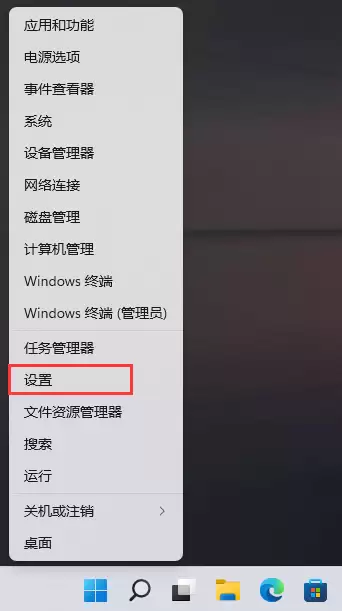
第一步,打开“设置”。最快捷的方式是按下键盘上的Windows徽标键+X,或右键点击任务栏左下角的开始图标,在弹出的菜单中选择“设置”。此操作几乎人人皆知,此处不再赘述。
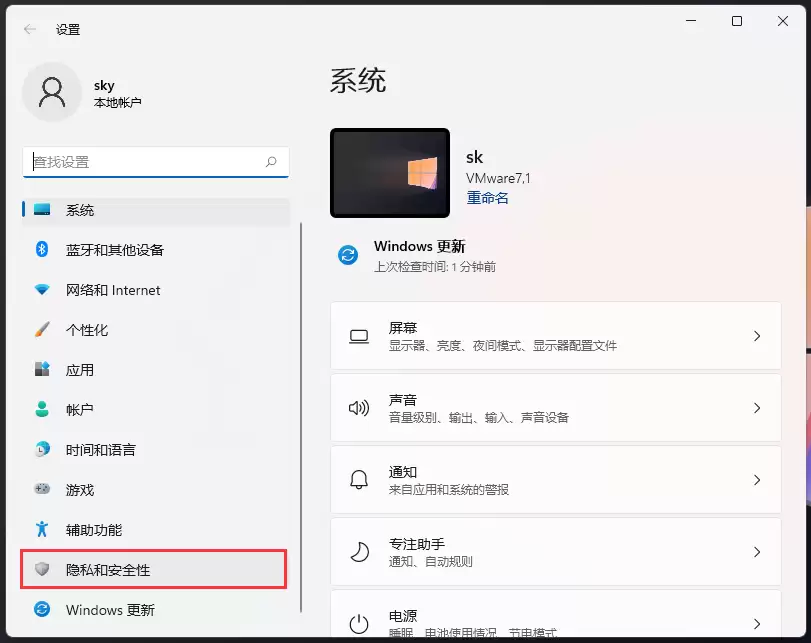
进入设置窗口后,左侧导航栏中点击“隐私和安全性”选项。
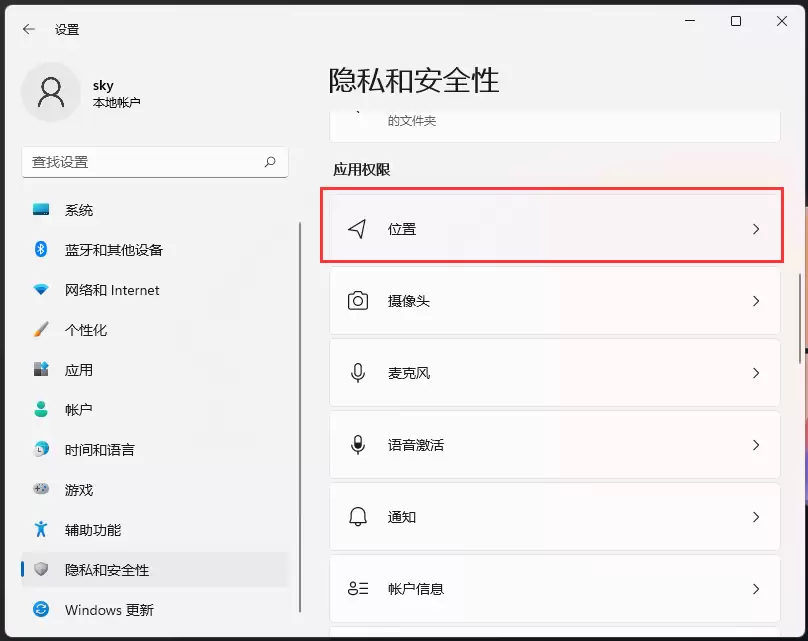
在右侧“应用权限”区域内,向下滚动找到并点击“位置”选项。该区域集中了摄像头、麦克风、位置等各类权限,位置位于中间靠前位置。
进入位置设置页面后,顶部可见一个开关,标注为“定位服务”。默认情况下开关处于打开状态,将滑块向左滑动即可关闭。系统会提示“当关闭此设备时,Windows 和使用此设备的任何人都无法使用位置”,点击确认即可。
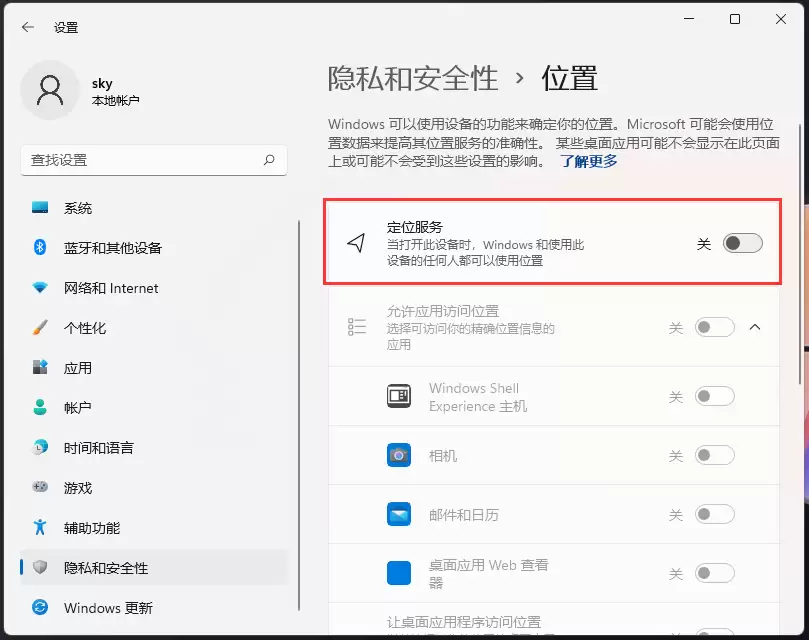
至此,整个系统的定位功能已完全关闭。若日后需要临时启用,按相同路径操作即可。整个过程不超过一分钟,是 Windows 11 中较为简单的设置项之一。
实用工具推荐
电子包浆
使用 ›绿化、压缩、噪点和虚拟水印,自由调节做旧程度。
图片压缩
使用 ›选择画质和输出格式,预览压缩前后的大小。
相关文章