

在 Windows 11 中复制内容后,想要查找之前复制过的某条记录,却发现剪贴板历史记录为空,这种情况并不少见。实际上,Windows 11 本身支持剪贴板历史记录功能,只需手动开启即可。以下是具体操作步骤,按顺序执行即可成功启用。 Win11 查看剪贴板历史记录的方法 1. 按下键盘上的 Win
Win11如何查看剪切板记录
作者:技术拾光
时间:2026-07-20
浏览:489
文章目录
在 Windows 11 中复制内容后,想要查找之前复制过的某条记录,却发现剪贴板历史记录为空,这种情况并不少见。实际上,Windows 11 本身支持剪贴板历史记录功能,只需手动开启即可。以下是具体操作步骤,按顺序执行即可成功启用。
Win11 查看剪贴板历史记录的方法
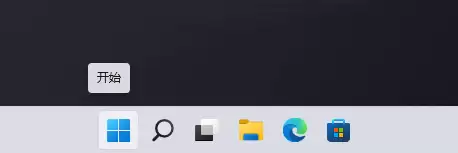
1. 按下键盘上的 Windows 键,或点击任务栏最左侧的“开始”徽标。

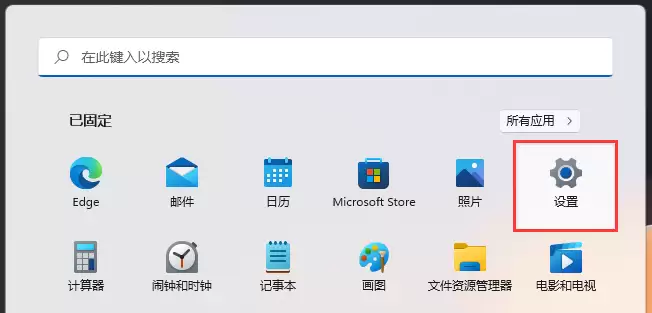
2. 在“已固定”应用列表中点击“设置”(或直接按 Win + i 组合键快速打开)。
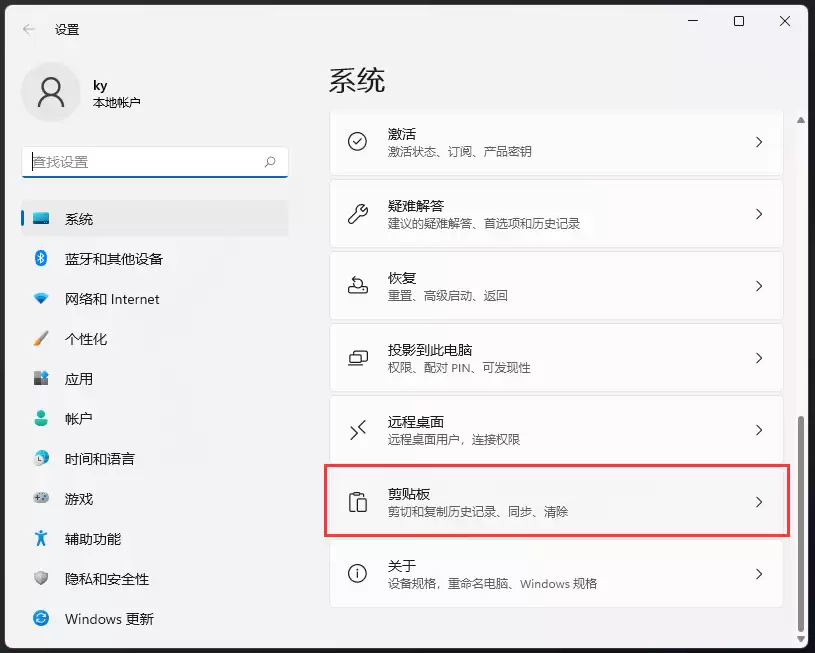
3. 在系统设置界面中,找到右侧“系统”分类下的“剪贴板”(描述为“剪切和复制历史记录、同步、清除”)。
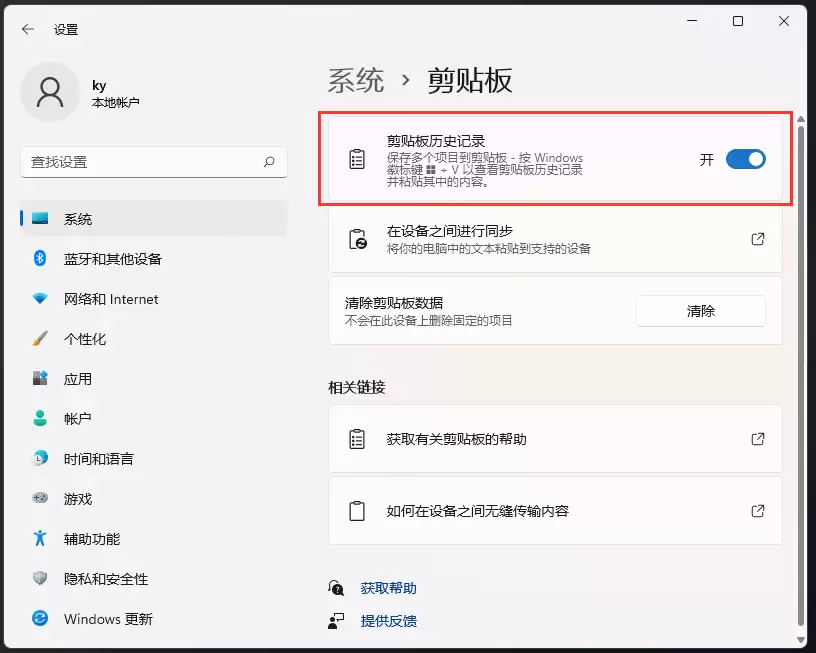
4. 将“剪贴板历史记录”开关打开。开关下方的说明文字为:“保存多个项目到剪贴板,按 Windows 徽标键 + V 以查看剪贴板历史记录并粘贴其中的内容”。
5. 完成上述设置后,按下 Win + V 组合键,之前复制过的所有内容就会弹出。点击任意条目即可直接粘贴。

操作完成后,即使复制大量内容,也能随时找回历史记录,这一功能在日常使用中非常实用。
实用工具推荐
电子包浆
使用 ›绿化、压缩、噪点和虚拟水印,自由调节做旧程度。
图片压缩
使用 ›选择画质和输出格式,预览压缩前后的大小。
相关文章