

Windows 11的“高级模式”(即高级启动选项)是解决系统问题的利器——系统崩溃、驱动冲突、启动失败,很多时候都需要借助它来修复。不过不少用户初次寻找时往往摸不着头脑:到底按哪个键?怎么进入?本文将直接拆解最常用的方法,跟着操作即可。 这种方法不需要在开机时狂按F8——Win11早已改变规则。正
Win11高级模式进入方法
作者:技术拾光
时间:2026-07-20
浏览:90
文章目录
Windows 11的“高级模式”(即高级启动选项)是解决系统问题的利器——系统崩溃、驱动冲突、启动失败,很多时候都需要借助它来修复。不过不少用户初次寻找时往往摸不着头脑:到底按哪个键?怎么进入?本文将直接拆解最常用的方法,跟着操作即可。

这种方法不需要在开机时狂按F8——Win11早已改变规则。正确的入口隐藏在系统设置中,几步就能到达。
具体步骤
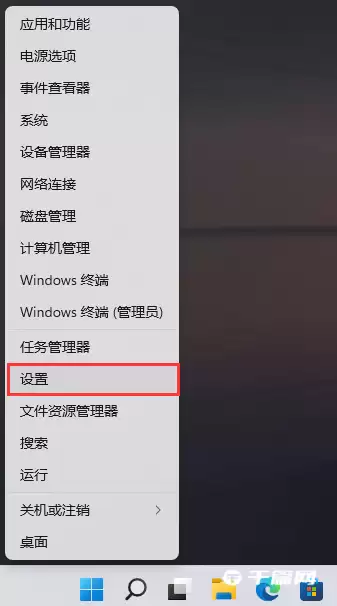
1. 在任务栏的Windows图标上右键点击,然后选择“设置”。
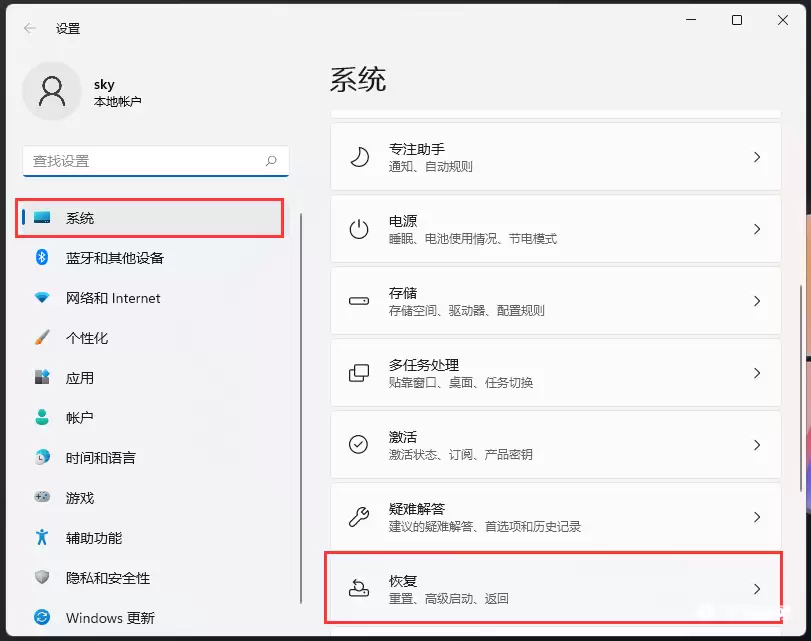
2. 设置窗口打开后(更快捷的方式是直接按 Win + i 组合键),左侧点击“系统”,右侧找到“恢复”。
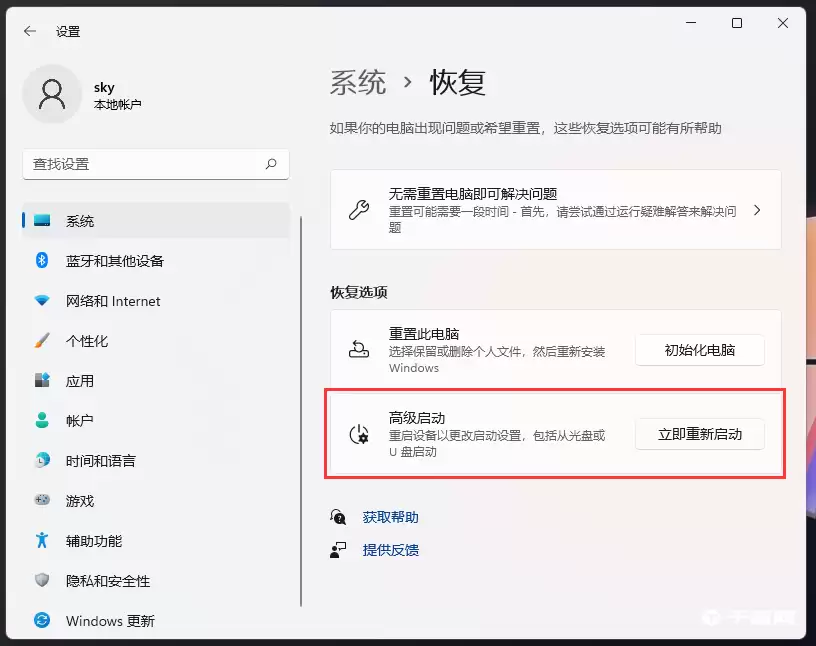
3. 在“恢复选项”下,你会看到“高级启动”这一项,旁边有“立即重新启动”按钮,点击它。
4. 系统会提示即将重启设备,请先保存好手头工作,然后点击“立即重启”。

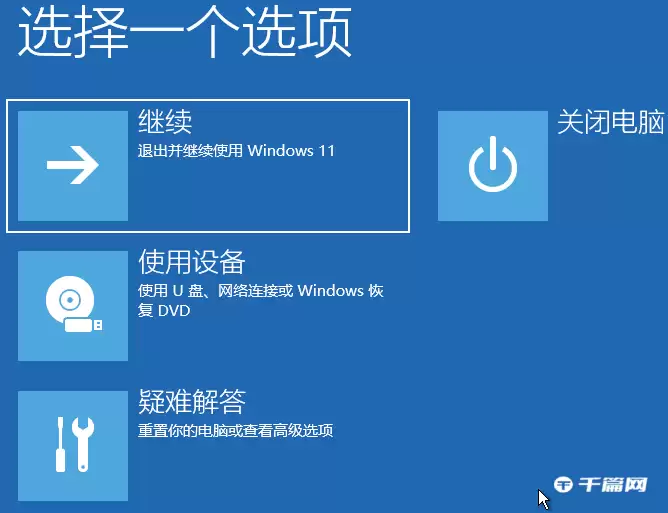
5. 电脑重新启动后,你会直接进入熟悉的蓝色界面——即“选择一个选项”的高级启动界面。随后点击“疑难解答”→“高级选项”,即可看到系统还原、启动修复、命令提示符等所有工具。
整个过程无需记忆任何快捷键,只要系统能正常进入,就能通过此入口进入高级模式。如果系统本身已无法启动,则需要使用安装U盘或强制关机三次来触发自动修复界面——不过那是另一个话题。掌握上述路径,日常维修基本够用。
实用工具推荐
电子包浆
使用 ›绿化、压缩、噪点和虚拟水印,自由调节做旧程度。
图片压缩
使用 ›选择画质和输出格式,预览压缩前后的大小。
相关文章