

XPS文件在Win11里怎么打开?答案是:系统本身支持,但默认没有安装,需要手动添加可选功能。下面就是Win11安装XPS查看器的完整步骤。 什么是 XPS 文件 XPS的全称是XML纸张规范,微软当年开发这个格式,本意是想与PDF竞争。可惜,它始终没有普及开。XML文档不仅能存储普通文字,还能记录
Win11如何打开XPS文件
作者:技术拾光
时间:2026-07-20
浏览:98
文章目录
XPS文件在Win11里怎么打开?答案是:系统本身支持,但默认没有安装,需要手动添加可选功能。下面就是Win11安装XPS查看器的完整步骤。
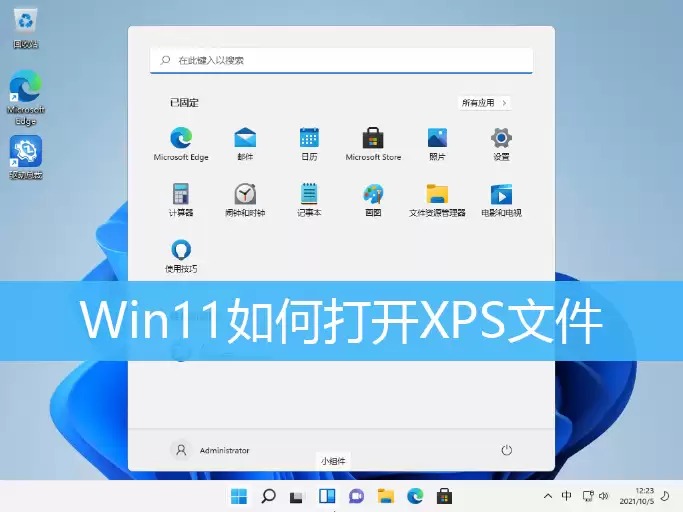
什么是 XPS 文件
XPS的全称是XML纸张规范,微软当年开发这个格式,本意是想与PDF竞争。可惜,它始终没有普及开。XML文档不仅能存储普通文字,还能记录内容的布局、外观等额外信息。当年推出XPS,微软还有一个绿色环保的初衷——减少纸张使用。这类文件的扩展名通常是.xps或.oxps(即OpenXPS)。
什么是 XPS 查看器
XPS Viewer是微软出品的一款免费小工具,专门用于打开和查看XPS文件。早些年它是Windows系统预装的,后来因为大多数人用不上,就改成了可选功能,需要时自行安装。借助这个查看器,你可以保存文件副本、添加数字签名、管理权限,还能搜索内容。它支持两种格式:.XPS 和 .OXPS。
Win11安装XPS查看器的具体步骤
接下来就是具体操作,一共六步,跟着操作即可。
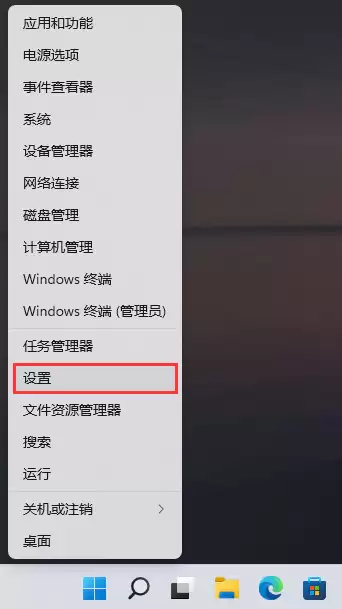
1、打开开始菜单的隐藏菜单(按Win+X组合键),然后选择“设置”。
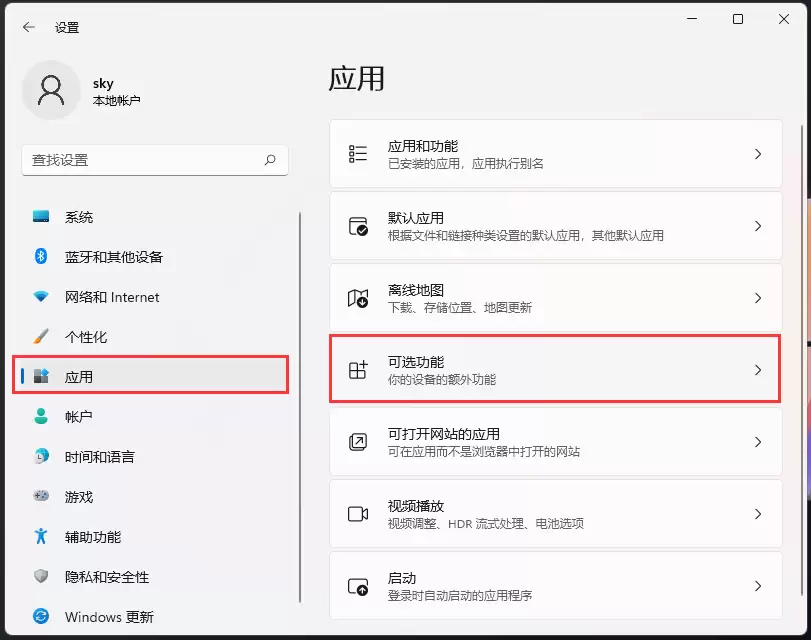
2、在设置窗口左侧点击“应用”,右侧找到并点击“可选功能”。
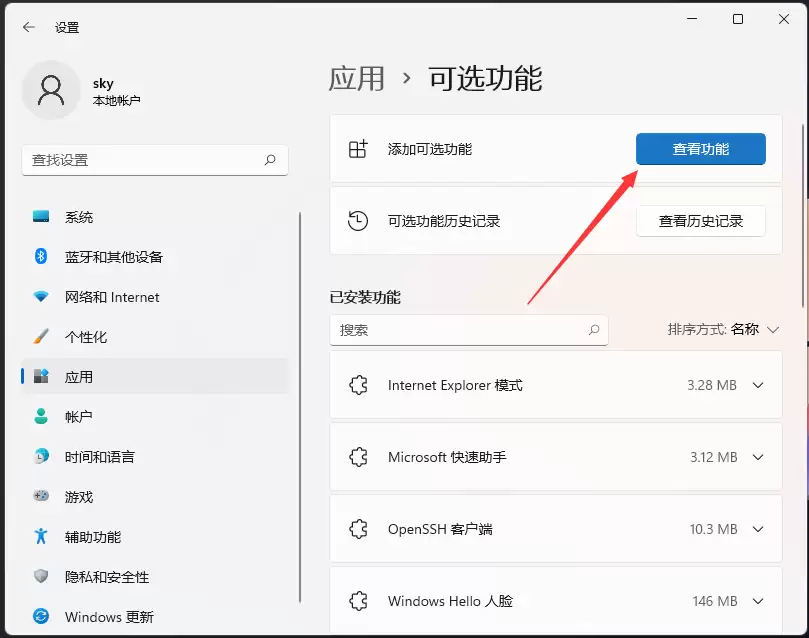
3、在“添加可选功能”旁边,点击“查看功能”。
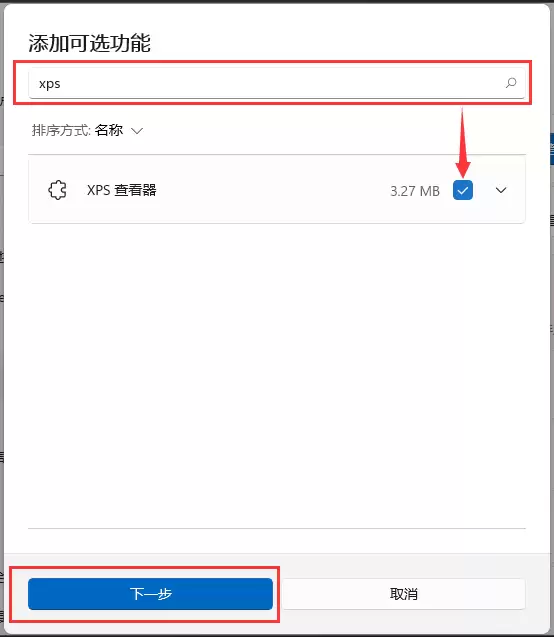
4、在添加可选功能的窗口里,搜索框输入“xps”,然后勾选“XPS 查看器”,再点击“下一步”。
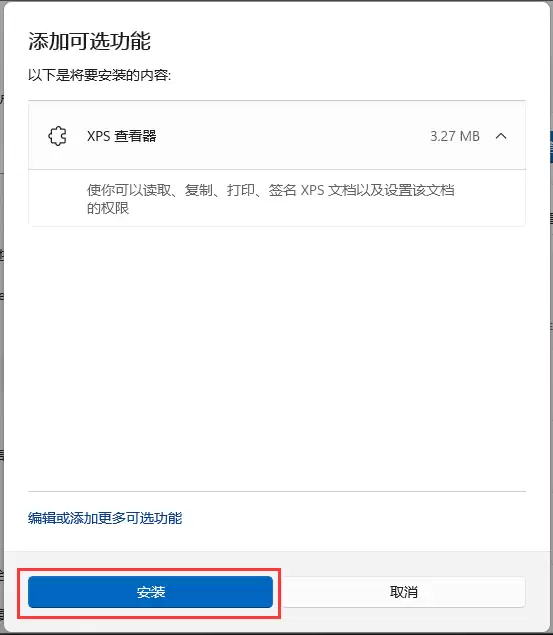
5、确认要安装的内容(即XPS 查看器),然后点击“安装”。
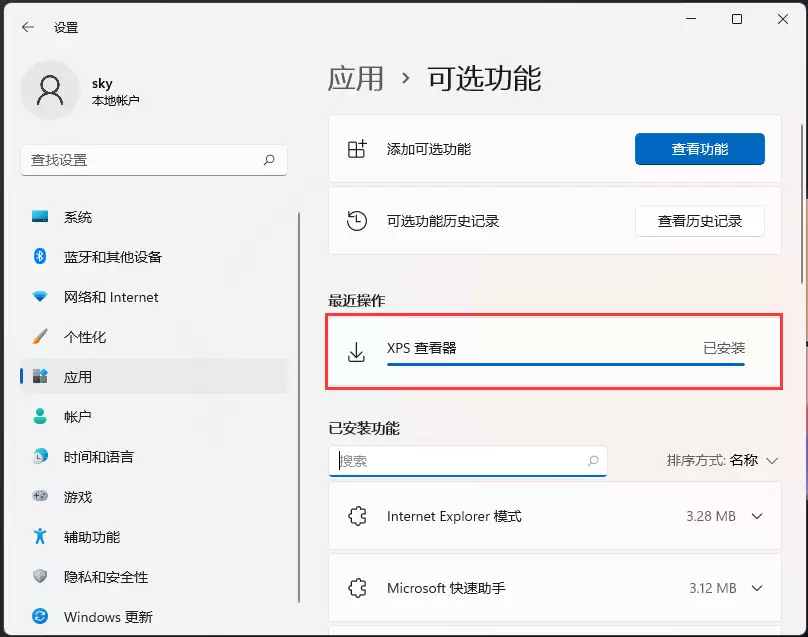
6、稍等片刻,XPS 查看器就安装完成了。在设置页面的“最近操作”下,可以看到安装成功的提示。
安装完成后,再次双击.xps文件,系统就会自动使用XPS Viewer打开。整个过程非常简单,无需第三方软件,也不用担心格式不兼容的问题。
实用工具推荐
电子包浆
使用 ›绿化、压缩、噪点和虚拟水印,自由调节做旧程度。
图片压缩
使用 ›选择画质和输出格式,预览压缩前后的大小。
相关文章