

很多用户询问 Windows 11 的任务栏能否实现透明效果——其实这一功能是系统内置的,开启后任务栏会呈现半透明状态,视觉上更干净、更具沉浸感。同时,它还能根据不同的使用场景(例如深色模式或打开窗口时)自动调整透明度,使用起来非常灵活。 Win11任务栏透明度调节 具体操作非常简单,只需在设置中点
Win11任务栏透明度调节方法
作者:技术拾光
时间:2026-07-20
浏览:489
文章目录
很多用户询问 Windows 11 的任务栏能否实现透明效果——其实这一功能是系统内置的,开启后任务栏会呈现半透明状态,视觉上更干净、更具沉浸感。同时,它还能根据不同的使用场景(例如深色模式或打开窗口时)自动调整透明度,使用起来非常灵活。
Win11任务栏透明度调节
具体操作非常简单,只需在设置中点击几次鼠标即可完成。
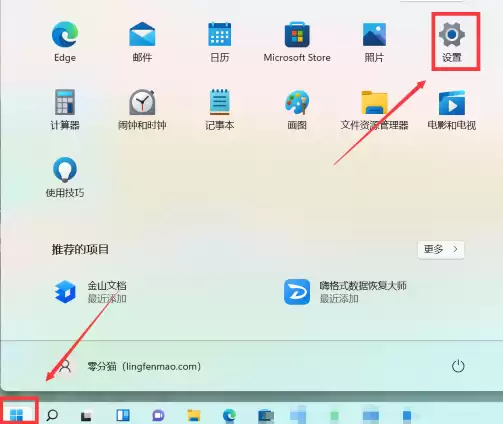
1、首先点击左下角的开始菜单,然后选择齿轮图标,即“设置”。
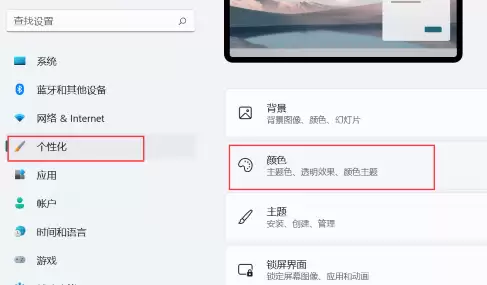
2、进入设置后,在左侧导航栏中找到“个性化”,点击进入,再选择“颜色”。
3、在颜色设置页面中向下滚动,会看到一个“透明效果”的开关,将其打开即可。
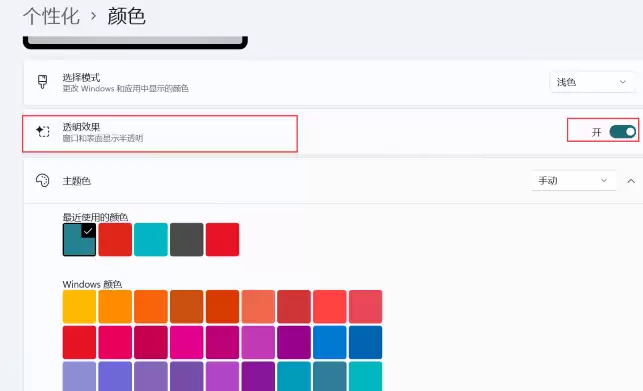
开启后,任务栏会变为半透明状态,整个桌面看起来更有层次感。如果需要关闭,同样在此处将开关关闭即可。整个过程不到十秒,效果立竿见影。
实用工具推荐
电子包浆
使用 ›绿化、压缩、噪点和虚拟水印,自由调节做旧程度。
图片压缩
使用 ›选择画质和输出格式,预览压缩前后的大小。
相关文章