

Windows 11 的全新菜单设计让不少用户感到不适应,其实想要找回 Windows 10 的经典操作界面并不复杂,只是微软后来堵上了一条便捷路径,但仍有更省心的替代方案。 注册表修改已被微软封堵 最初,用户可以通过修改注册表直接切换界面,操作也很直观。不过微软随后推送了一次更新,直接关闭了这条通
Win11改回Win10风格菜单方法
作者:技术拾光
时间:2026-07-20
浏览:586
文章目录
Windows 11 的全新菜单设计让不少用户感到不适应,其实想要找回 Windows 10 的经典操作界面并不复杂,只是微软后来堵上了一条便捷路径,但仍有更省心的替代方案。
注册表修改已被微软封堵
最初,用户可以通过修改注册表直接切换界面,操作也很直观。不过微软随后推送了一次更新,直接关闭了这条通道——毕竟他们仍希望用户逐步适应新系统。
推荐使用 StartAllBack 工具
目前最稳妥的方法,是借助一款名为“StartAllBack”的小工具。下载安装后,在控制面板中打开它,欢迎界面直接选择“相识10”,界面便会瞬间切换回 Windows 10 的布局,整个过程非常简单。
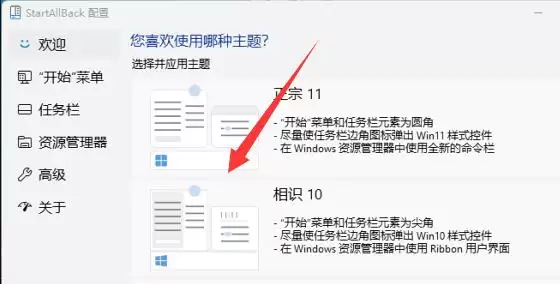
进一步自定义任务栏效果
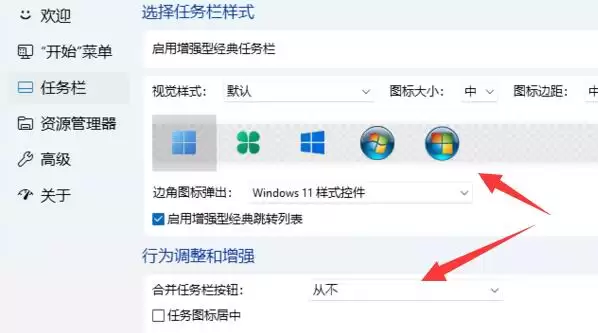
若想继续微调,任务栏的视觉效果也能手动设置:例如图标大小、边距,以及是否合并任务栏按钮,都可以按个人偏好自由调整。
资源管理器样式同步修改
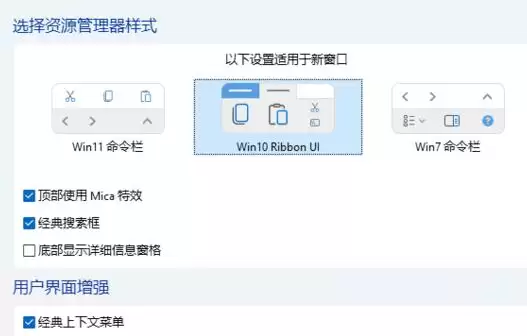
就连资源管理器中的图标样式、特效以及搜索框外观,也都能一并修改。总而言之,使用这款工具后,Windows 11 就能“伪装”成用户更熟悉的 Windows 10 模样,并且操作门槛几乎为零。
实用工具推荐
电子包浆
使用 ›绿化、压缩、噪点和虚拟水印,自由调节做旧程度。
图片压缩
使用 ›选择画质和输出格式,预览压缩前后的大小。
相关文章