

在 Windows 11 上,Edge 浏览器已经全面取代了 IE,但很多老网站、企业内部系统还是离不开 IE 的兼容性。不少朋友跑来问:怎么把 Edge 改成 IE 模式?其实 Edge 本身内置了 IE 兼容模式,不需要卸载或替换,简单几步就能搞定。下面把具体操作整理出来,跟着走就行。 第一步:
Win11 Edge浏览器如何切换IE模式
作者:技术拾光
时间:2026-07-20
浏览:577
文章目录
在 Windows 11 上,Edge 浏览器已经全面取代了 IE,但很多老网站、企业内部系统还是离不开 IE 的兼容性。不少朋友跑来问:怎么把 Edge 改成 IE 模式?其实 Edge 本身内置了 IE 兼容模式,不需要卸载或替换,简单几步就能搞定。下面把具体操作整理出来,跟着走就行。
第一步:打开 Edge 浏览器设置菜单
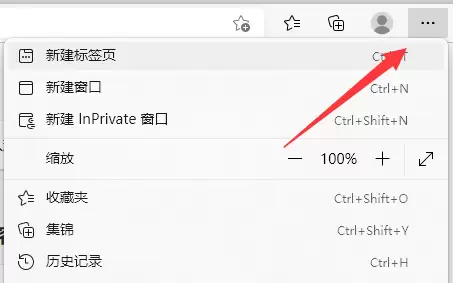
首先打开 Edge 浏览器,点击右上角的“三个点”(也就是“设置及更多”菜单)。
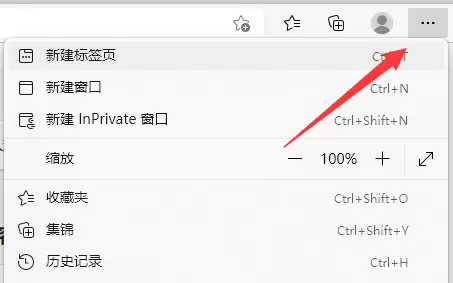
第二步:进入设置页面
接着往下找,点击“设置”。
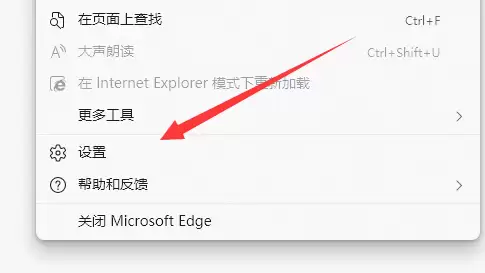
第三步:找到默认浏览器选项
进入设置页面后,左侧菜单里找到“默认浏览器”这一项,点进去。
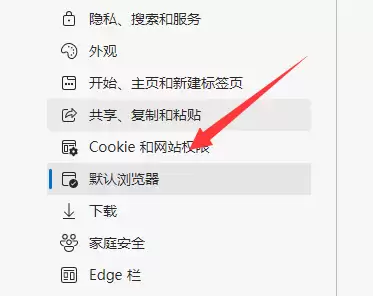
第四步:开启 IE 兼容模式开关
在“默认浏览器”设置里,找到“允许在 Internet Explorer 模式下重新加载网站”这个选项,把它设置为“允许”。
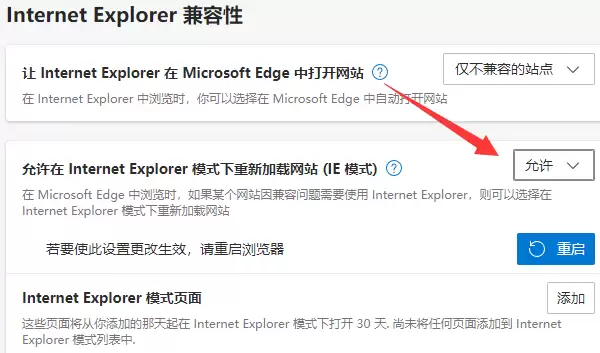
第五步:重启浏览器并打开目标网站
设置后需要重启 Edge 浏览器才能生效。重启之后打开你想要用 IE 模式访问的网站,再次点击右上角的“三个点”。
第六步:切换为 IE 模式
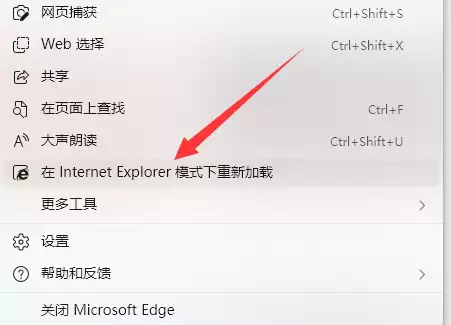
此时菜单里会出现一个“在 Internet Explorer 模式下重新加载”的选项,点击它,当前页面就会以 IE 兼容模式运行了。右上角地址栏旁边会显示一个 IE 图标,表示已经切换成功。
实用工具推荐
电子包浆
使用 ›绿化、压缩、噪点和虚拟水印,自由调节做旧程度。
图片压缩
使用 ›选择画质和输出格式,预览压缩前后的大小。
相关文章