

电脑用久了,系统缓存和各种临时文件越积越多,卡顿自然就找上门了。其实Win11自带了非常方便的清理工具,根本不用装第三方软件。今天就把这个方法分享给大家,一步步跟着操作就行。 第一步:进入系统设置 首先,从开始菜单出发——点击任务栏上那个四宫格的图标(就是Windows徽标),进入设置。 第二步:找
Win11系统文件清理教程
作者:技术拾光
时间:2026-07-20
浏览:373
文章目录
电脑用久了,系统缓存和各种临时文件越积越多,卡顿自然就找上门了。其实Win11自带了非常方便的清理工具,根本不用装第三方软件。今天就把这个方法分享给大家,一步步跟着操作就行。
第一步:进入系统设置
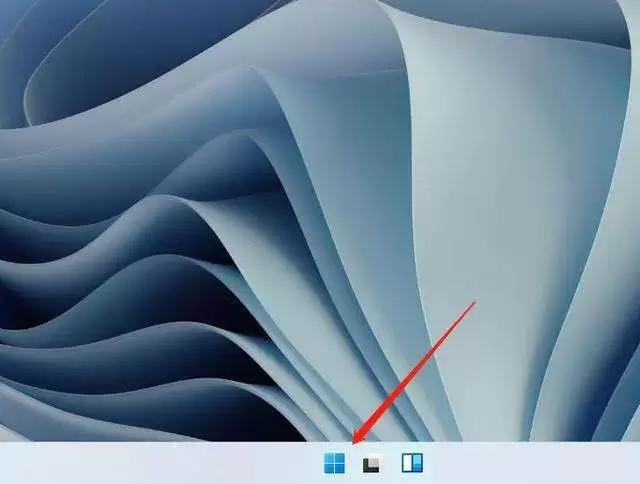
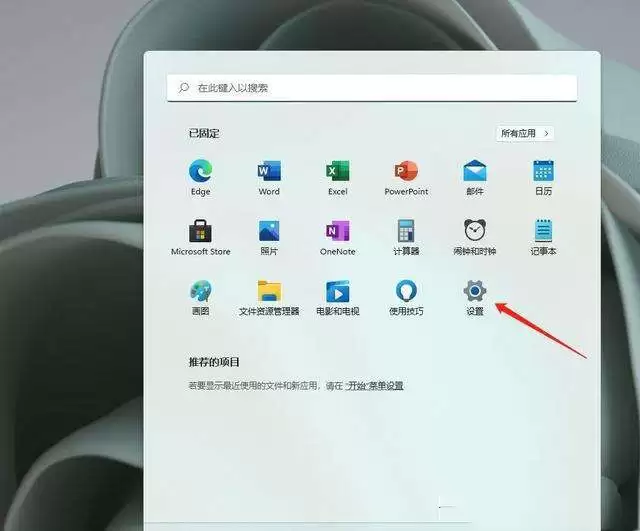
首先,从开始菜单出发——点击任务栏上那个四宫格的图标(就是Windows徽标),进入设置。
第二步:找到“系统”选项
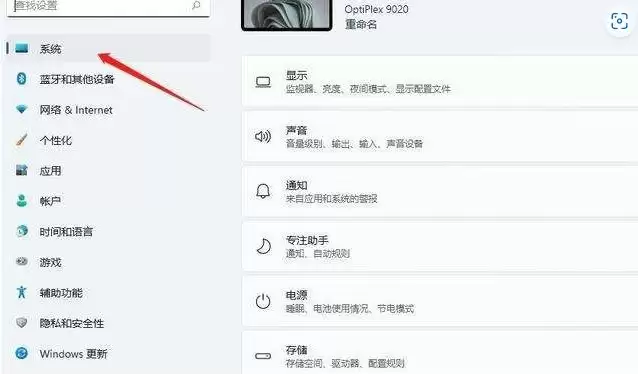
在设置界面里,找到“系统”这一项,点进去。
第三步:进入存储管理
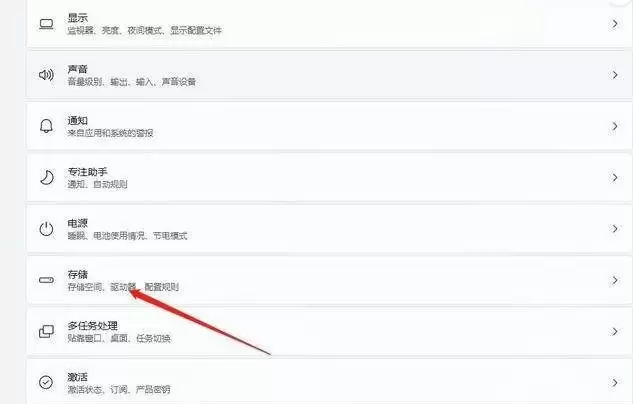
接着,在系统页面中,找到“存储”选项。存储管理是Win11清理垃圾的核心入口。
第四步:使用清理建议
进入存储后,你会看到一个“清理建议”的功能。点击它,系统会自动扫描当前可以清理的空间。
第五步:勾选并清理
扫描完成后,就能看到具体的清理选项了。这里重点提一下“以前的Windows安装文件”——也就是Windows.old文件夹。如果你刚升级完系统,这个文件夹会占用十几个G的空间。勾选它,然后点击“清理”,就能彻底释放掉这部分空间。
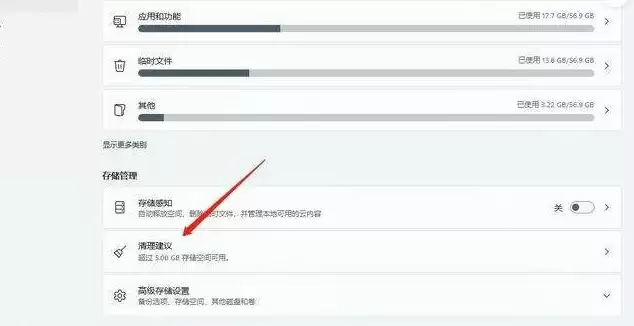
实际操作下来,整个流程也就一两分钟,清理完立刻能感觉到系统响应变快。养成定期清理的习惯,电脑用起来会清爽很多。
实用工具推荐
电子包浆
使用 ›绿化、压缩、噪点和虚拟水印,自由调节做旧程度。
图片压缩
使用 ›选择画质和输出格式,预览压缩前后的大小。
相关文章