

看腻了Windows默认的鼠标箭头?想给桌面来点个性化的小改变?其实操作起来一点也不复杂。这篇教程为你拆解两种最实用的Windows鼠标指针更换与设置方法,跟着操作就能轻松搞定。 方法一:通过控制面板深度自定义鼠标指针图案 1. 双击桌面上的【控制面板】图标,将其打开。 2. 进入控制面板后,将右上
Win11鼠标指针更换教程
作者:技术拾光
时间:2026-07-20
浏览:180
文章目录
看腻了Windows默认的鼠标箭头?想给桌面来点个性化的小改变?其实操作起来一点也不复杂。这篇教程为你拆解两种最实用的Windows鼠标指针更换与设置方法,跟着操作就能轻松搞定。
方法一:通过控制面板深度自定义鼠标指针图案
1. 双击桌面上的【控制面板】图标,将其打开。
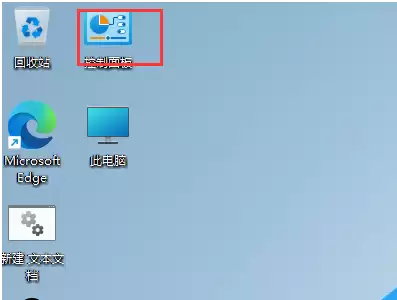
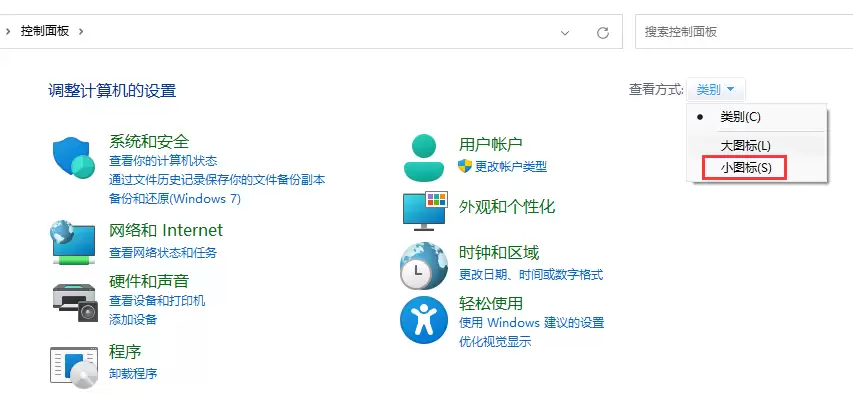
2. 进入控制面板后,将右上角的查看方式切换为【小图标】——这样所有设置项都会直接列出,查找效率更高。
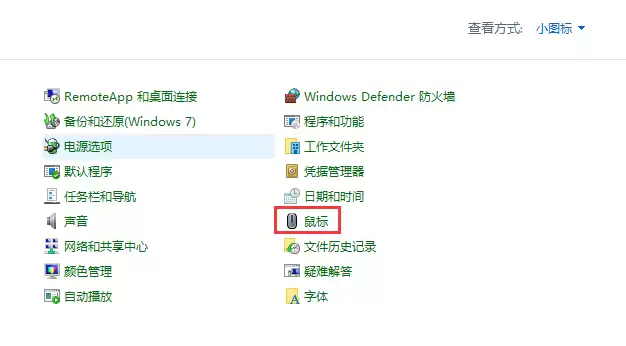
3. 向下滚动,找到【鼠标】选项并点击。
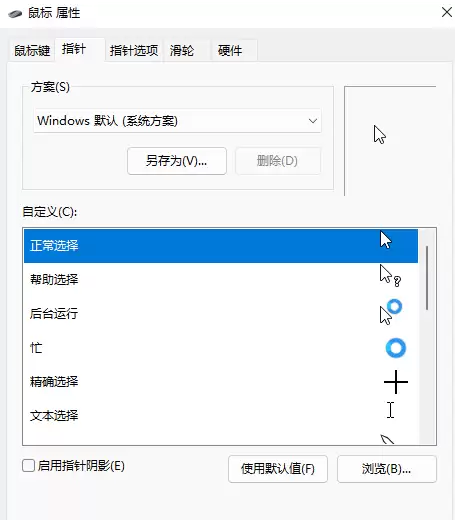
4. 在弹出的“鼠标 属性”窗口中,切换到【指针】选项卡。
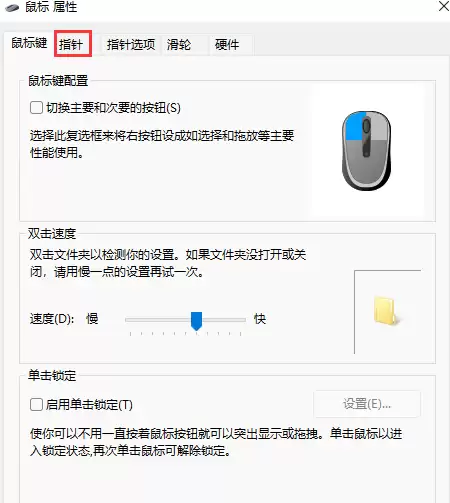
5. 核心设置区域就在这里。你可以直接选择一个预设方案,也可以逐个自定义每个指针的图案——Windows系统支持导入本地的.cur或.ani文件。挑选一个顺眼的样式,点击【应用】即可生效。
方法二:通过设置快速调整鼠标指针大小和颜色
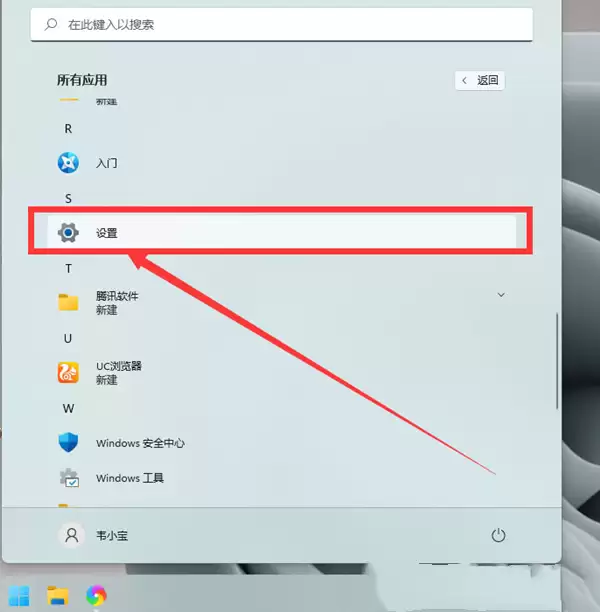
1. 按下键盘上的【Win】键(或点击任务栏的“开始”图标),在“所有应用”中找到【设置】并打开。
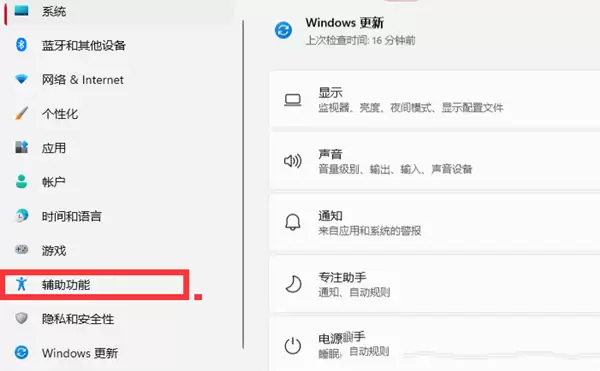
2. 进入设置窗口后,点击左侧栏的【辅助功能】。
3. 在右侧区域找到【鼠标指针和触控】这一项(下方有说明文字:鼠标指针颜色、大小),点击进入。
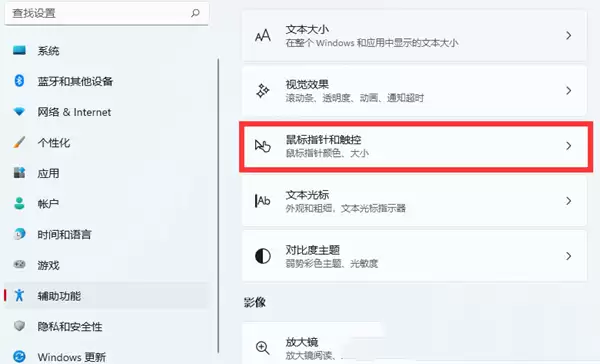
4. 这里可以直观地调节鼠标指针的大小和颜色,甚至选择高对比度或自定义配色。如果只希望调整指针样式和尺寸,这个方法比控制面板更简单直接。
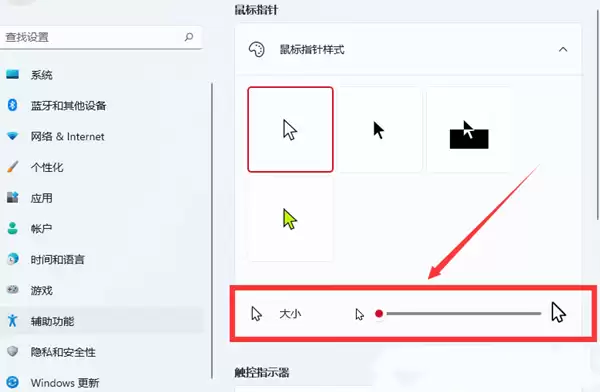
两种方法各有侧重:方法一适合想深度自定义具体鼠标图案(比如换成游戏图标或手绘箭头)的用户;方法二则更适合快速调整指针大小和颜色,让眼睛更舒适。根据自己的需求选择一种试试,桌面瞬间就能带来不一样的视觉体验。
实用工具推荐
电子包浆
使用 ›绿化、压缩、噪点和虚拟水印,自由调节做旧程度。
图片压缩
使用 ›选择画质和输出格式,预览压缩前后的大小。
相关文章