

用电脑久了,难免要动动网络设置——想调快网速、改个DNS什么的。可一升级到Win11,很多人就懵了:这网络设置的入口到底藏哪儿了?别急,其实就两步的事儿。 Win11快速调出网络设置的方法 1、直接右键点击右下角的“网络图标”——就是任务栏里那个小地球或小电脑。 2、点完之后,菜单里就会弹出“网络和
Win11网络设置快速调出教程
作者:技术拾光
时间:2026-07-20
浏览:305
文章目录
用电脑久了,难免要动动网络设置——想调快网速、改个DNS什么的。可一升级到Win11,很多人就懵了:这网络设置的入口到底藏哪儿了?别急,其实就两步的事儿。
Win11快速调出网络设置的方法
1、直接右键点击右下角的“网络图标”——就是任务栏里那个小地球或小电脑。
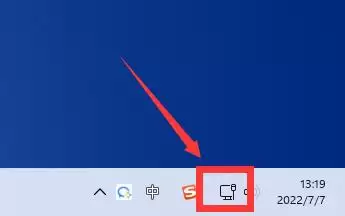
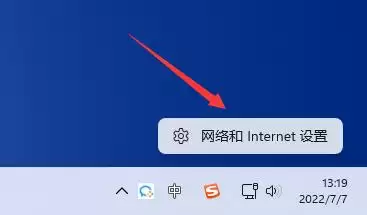
2、点完之后,菜单里就会弹出“网络和internet设置”,点进去就对了。
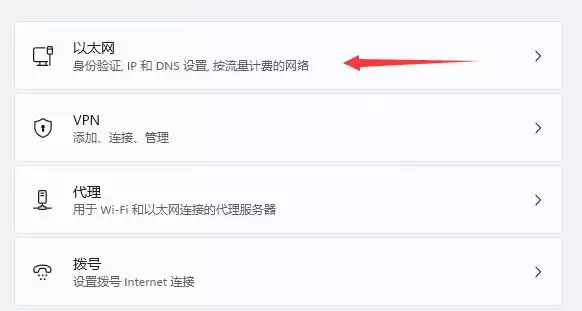
3、进来之后,在“以太网”这一项里,可以看到IP地址、子网掩码、网关等网络属性,一目了然。
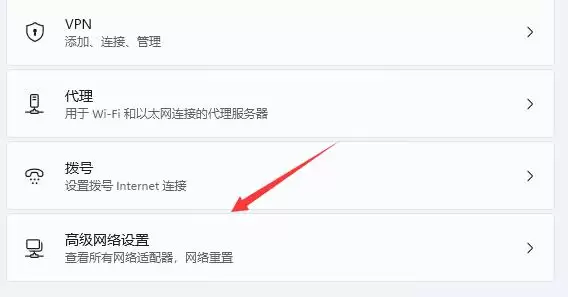
4、再往下翻,还有拨号、高级网络设置等选项,想改袋里、重置网络、设置翻跟斗,都在这儿了。
实用工具推荐
电子包浆
使用 ›绿化、压缩、噪点和虚拟水印,自由调节做旧程度。
图片压缩
使用 ›选择画质和输出格式,预览压缩前后的大小。
相关文章