

如何在 Windows 11 中设置鼠标指针为反转样式 想让你的鼠标指针换个风格,比如变成“反转”效果吗?Windows 11 提供了自定义鼠标样式的功能,操作起来并不复杂。下面就来一步步教你如何设置。 第一步:进入鼠标设置页面 首先,你需要进入系统设置中管理鼠标指针的页面。按下键盘上的 Win +
Win11鼠标指针样式反转教程
作者:技术拾光
时间:2026-07-19
浏览:188
文章目录
如何在 Windows 11 中设置鼠标指针为反转样式
想让你的鼠标指针换个风格,比如变成“反转”效果吗?Windows 11 提供了自定义鼠标样式的功能,操作起来并不复杂。下面就来一步步教你如何设置。
第一步:进入鼠标设置页面
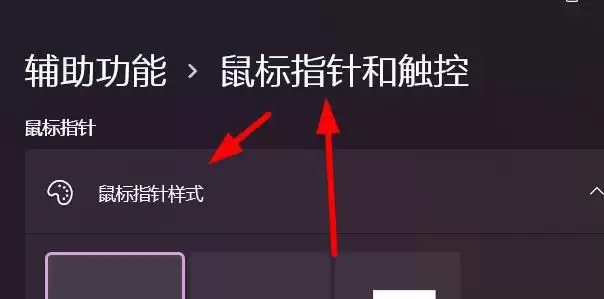
首先,你需要进入系统设置中管理鼠标指针的页面。按下键盘上的 Win + I 键打开“设置”,然后找到并点击“蓝牙和其他设备”选项。在设备列表里,选择“鼠标”进入详细设置界面。
第二步:选择指针方案
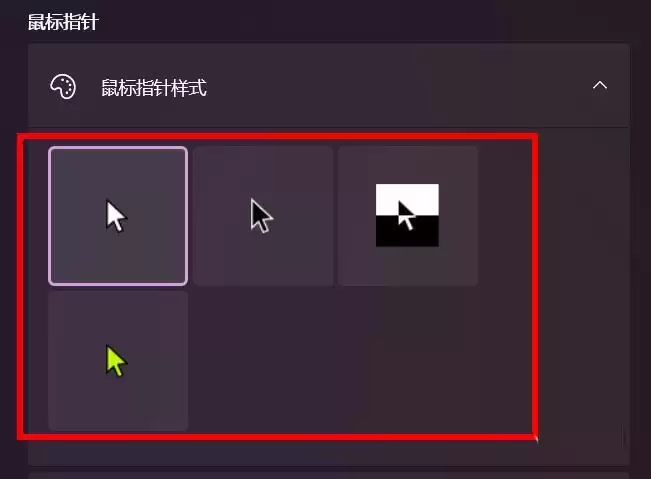
进入鼠标设置后,你会看到与指针样式相关的选项。在这里,你可以浏览并选择系统预设的不同鼠标方案。
第三步:应用“反转”方案
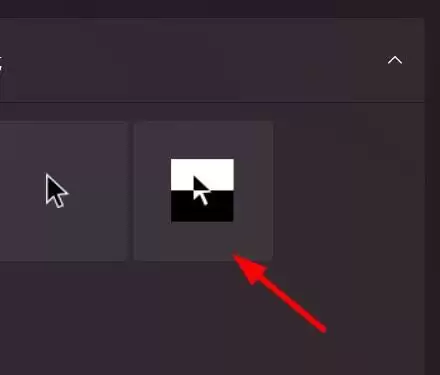
在鼠标指针方案列表中,找到名为“反转”的选项并选中它。点击应用后,你的鼠标指针就会立刻变为高对比度的反转颜色样式,这在某些背景色下能提供更清晰的视觉定位。
实用工具推荐
电子包浆
使用 ›绿化、压缩、噪点和虚拟水印,自由调节做旧程度。
图片压缩
使用 ›选择画质和输出格式,预览压缩前后的大小。
相关文章