

近期,不少升级至Windows 11的用户反映安卓模拟器突然无法正常使用。该问题通常由系统更新导致底层功能与模拟器产生兼容性冲突引起。通过排查并调整与虚拟化环境相关的系统设置,多数情况下可有效解决。以下为具体操作步骤。 步骤一:关闭相关Windows功能 首先,检查并关闭可能与安卓模拟器发生冲突的W
Win11安卓模拟器兼容性问题无法启动解决教程
作者:技术拾光
时间:2026-07-19
浏览:107
文章目录
近期,不少升级至Windows 11的用户反映安卓模拟器突然无法正常使用。该问题通常由系统更新导致底层功能与模拟器产生兼容性冲突引起。通过排查并调整与虚拟化环境相关的系统设置,多数情况下可有效解决。以下为具体操作步骤。
步骤一:关闭相关Windows功能
首先,检查并关闭可能与安卓模拟器发生冲突的Windows功能。
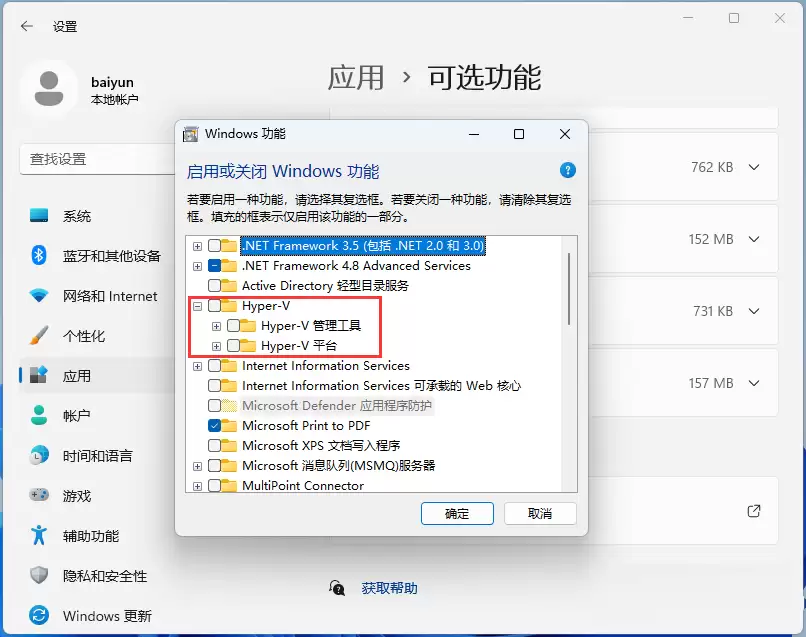
操作路径:点击屏幕左下角的【开始】图标,进入【设置】(或直接按快捷键 Win + i)。在设置窗口中,依次点击【应用】→【可选功能】→【更多 Windows 功能】。
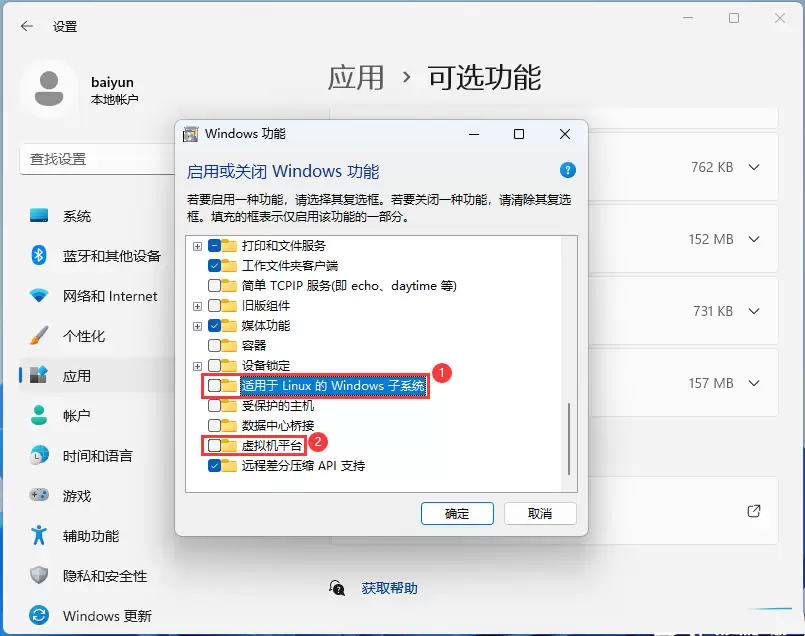
在弹出的“Windows 功能”窗口中,找到并取消勾选以下三项:
Hyper-V
适用于 Linux 的 Windows 子系统
虚拟机平台
取消勾选后,点击“确定”。系统可能提示重启,请按提示操作。
步骤二:停止并禁用Hyper-V相关服务
关闭功能后,相关服务可能仍在后台运行。需手动将其停止,并设置为手动启动或禁用。
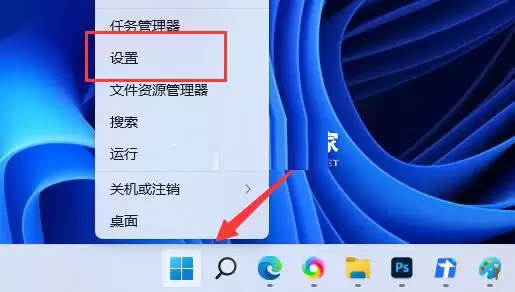
按下键盘上的 Win + X 组合键,或在任务栏开始徽标上点击右键,选择【运行】。
在运行对话框中输入 services.msc,回车,打开“服务”管理窗口。
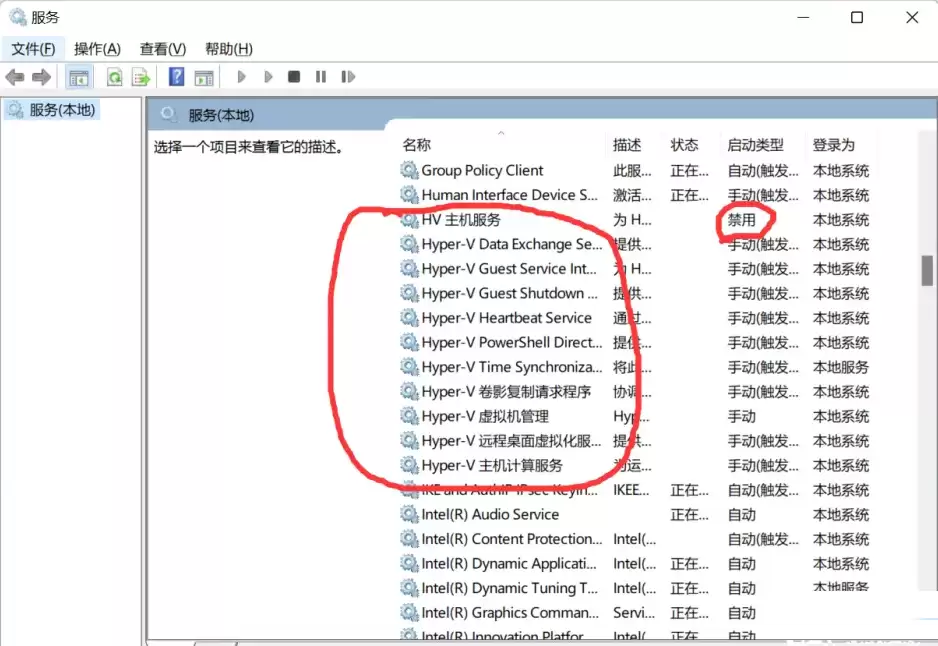
在列表中找到所有名称以 Hyper-V 开头的服务(例如 Hyper-V 虚拟机管理、Hyper-V 主机计算服务等)。
对每个服务执行以下操作:右键点击该服务 → 选择“属性” → 在“常规”选项卡下,将“启动类型”设置为【手动】或【禁用】(建议将“HV 主机服务”设为禁用)→ 若服务正在运行,点击“服务状态”下的【停止】按钮 → 最后点击“确定”保存。
步骤三:关闭内存完整性(内核隔离)
此功能是Windows 11的安全增强特性,但可能阻止模拟器所需驱动加载,导致启动失败。
按下 Win + X 打开菜单,选择【设置】。
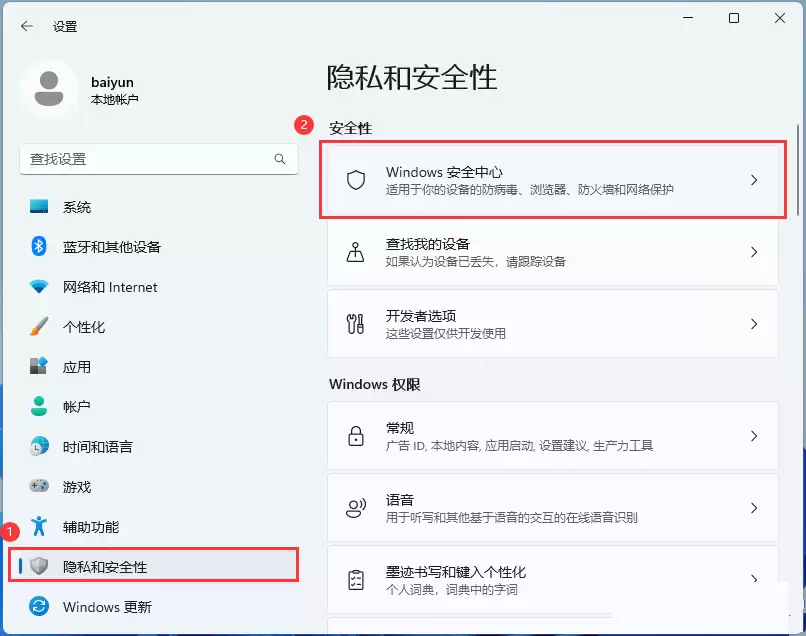
在设置窗口中,从左侧边栏选择【隐私和安全性】,然后在右侧找到并点击“安全性”下的【Windows 安全中心】。
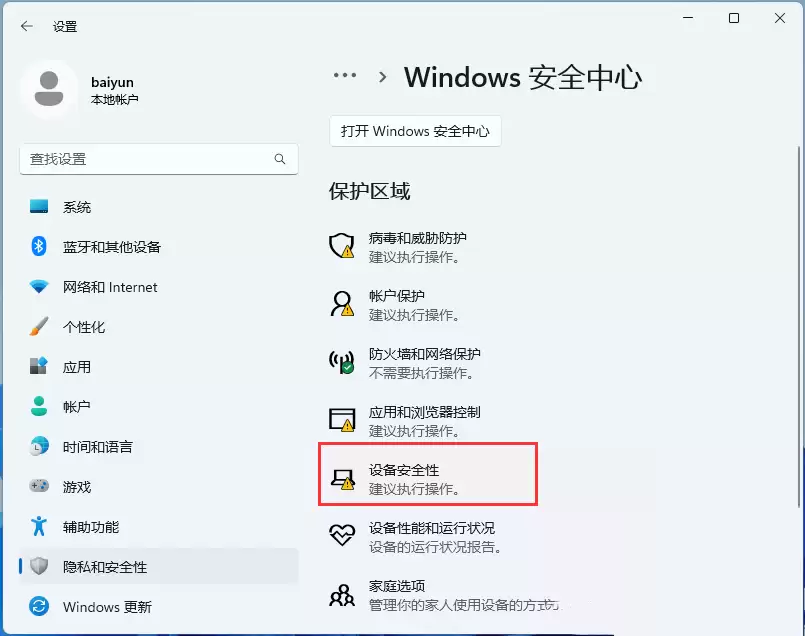
在安全中心界面,点击【设备安全性】。
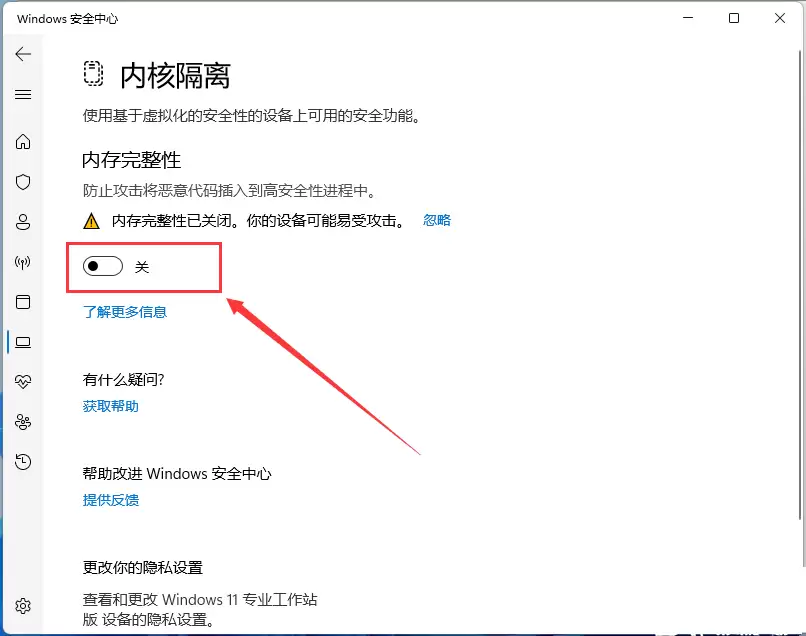
在“设备安全性”页面,找到“内核隔离”选项下的“内存完整性”开关,将滑块滑动至【关闭】。
完成以上三个步骤后,重启电脑,再尝试启动安卓模拟器,问题通常可解决。若仍然无效,请检查模拟器是否需要更新至适配Windows 11的最新版本。希望这些步骤能帮助您顺利解决问题。
实用工具推荐
电子包浆
使用 ›绿化、压缩、噪点和虚拟水印,自由调节做旧程度。
图片压缩
使用 ›选择画质和输出格式,预览压缩前后的大小。
相关文章