

本文详细介绍在Vue项目中配置image-webpack-loader进行图片压缩的方法。重点解析vue.config.js中chainWebpack的配置细节,指出file-loader与image-webpack-loader的使用顺序及WebP格式的兼容性风险。针对开发环境中常见的乱码及模块找不到报错,提供通过cnpm重新安装依赖的解决方案。
image-webpack-loader基础配置
第一步,启动编辑 webpack.base.config.js 文件。
注意:此处 url-loader 与 image-webpack-loader 不可共存,否则图片将无法显示。
随后定位到相关配置区域。
 module: {
  rules: [
   {}...
  ]
}
在此处添加配置,务必确保 'file-loader' 位于 'image-webpack-loader' 之前。
存在多种配置项,可据此调整压缩后图片的质量参数。
注意:启用 webp 格式可显著减小文件体积,但 iOS 系统不支持该格式,可能导致 iOS 设备上图片不可见。
 {
    test: /\.(png|jpe?g|gif|svg)(\?.*)?$/,
    use: [
     {
     loader: 'file-loader',
     options: {
       name: '[name].[hash:7].[ext]',
       outputPath: 'mobile/img'
      }
     },
     {
      loader: 'image-webpack-loader',
      options: {
       mozjpeg: {
        progressive: true,
        quality: 50
       },
       // optipng.enabled: false will disable optipng
       optipng: {
        enabled: false,
       },
       pngquant: {
        quality: [0.5, 0.65],
        speed: 4
       },
       gifsicle: {
        interlaced: false,
       },
       //ios不支持
       // webp: {
       //  quality: 100
       // }
      }
     }
    ]
   },
解决vue-cli3乱码与模块报错
补充说明:记录一次在 vue-cli3 中使用 image-webpack-loader 进行图片优化时遭遇乱码报错的经历。
通过命令行执行 npm install --save-dev image-webpack-loader 以在开发环境中下载优化包,随后在 vue.config.js(vue-cli3 配置文件)中按以下方式配置。
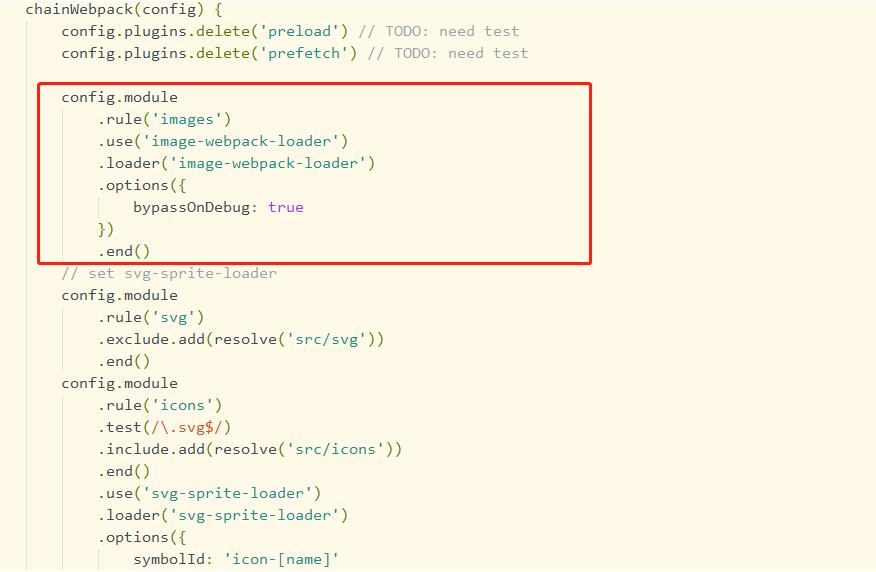
代码示例:在 chainWebpack 函数内部。
config.module
.rule('images')
.use('image-webpack-loader')
.loader('image-webpack-loader')
.options({
bypassOnDebug: true
})
.end()
然而,在启动 dev 模式后。
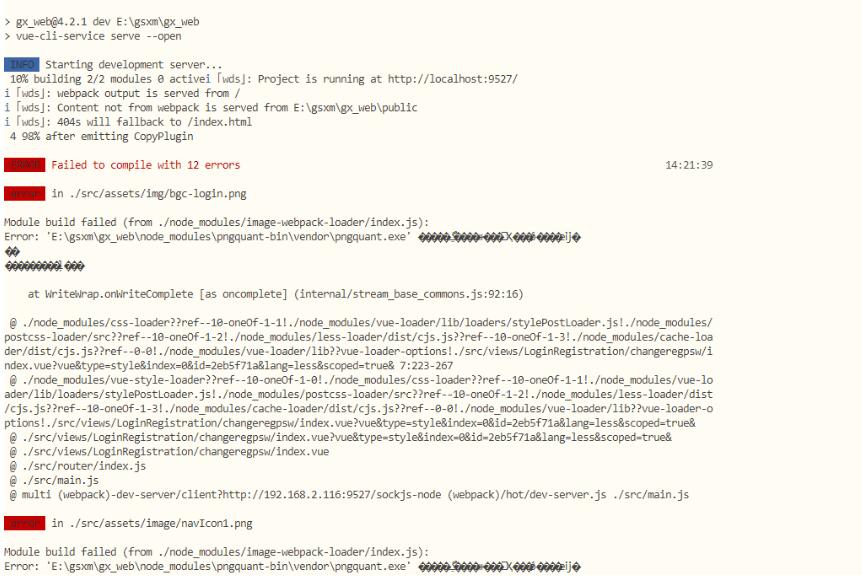
出现大量乱码报错信息。
同事在使用该配置时,也遇到了诸如无法找到 image-webpack-loader 模块等报错。
经查阅百度及论坛,虽有他人遇到此问题,但未见有效解决方案。
经过排查,发现根源在于包的安装方式。
随后执行 npm uninstall image-webpack-loader 以移除该包。
接着使用 cnpm install --save-dev image-webpack-loader 通过镜像源下载并解决此问题。
这真是令人无奈的无技术含量的泪水。
上述关于在 vue 中使用 image-webpack-loader 的实例即为小编分享的全部内容,希望能为读者提供参考,也恳请多多支持本站。