

在IntelliJIDEA集成开发环境中,手动安装actiBPM流程设计插件,重启后生效。随后新建BPMN流程文件,修改文件后缀为.xml,利用快捷键生成流程图。若遇到中文显示乱码问题,则需要修改安装目录下bin文件夹中的vmoptions配置文件,添加一行-Dfile.encoding=UTF-8,保存后重启IDEA。
IDEA安装Activiti插件(actiBPM)指南
作者:技术拾光
时间:2026-07-18
浏览:470
文章目录
在IDEA中使用Activiti开发工作流,首先需要完成插件的安装。IDEA默认不集成actiBPM插件,需手动进行安装。操作流程简单,以下为详细步骤。
IDEA手动安装actiBPM插件步骤
打开IDEA,进入 File → Setting → Plugins,或使用快捷键 CTRL+ALT+S,在搜索框中输入“actiBPM”——这是Activiti工作流的流程设计器插件。
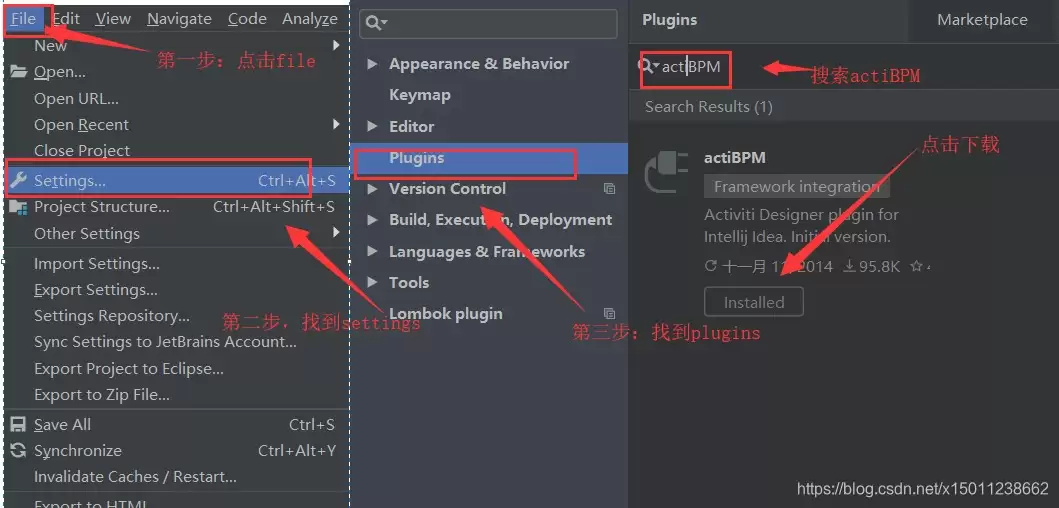
完成下载后,重启IDEA即可使插件生效。
创建项目与BPMN文件
项目创建完成后,在资源目录下新建文件夹,然后创建BPMN文件。
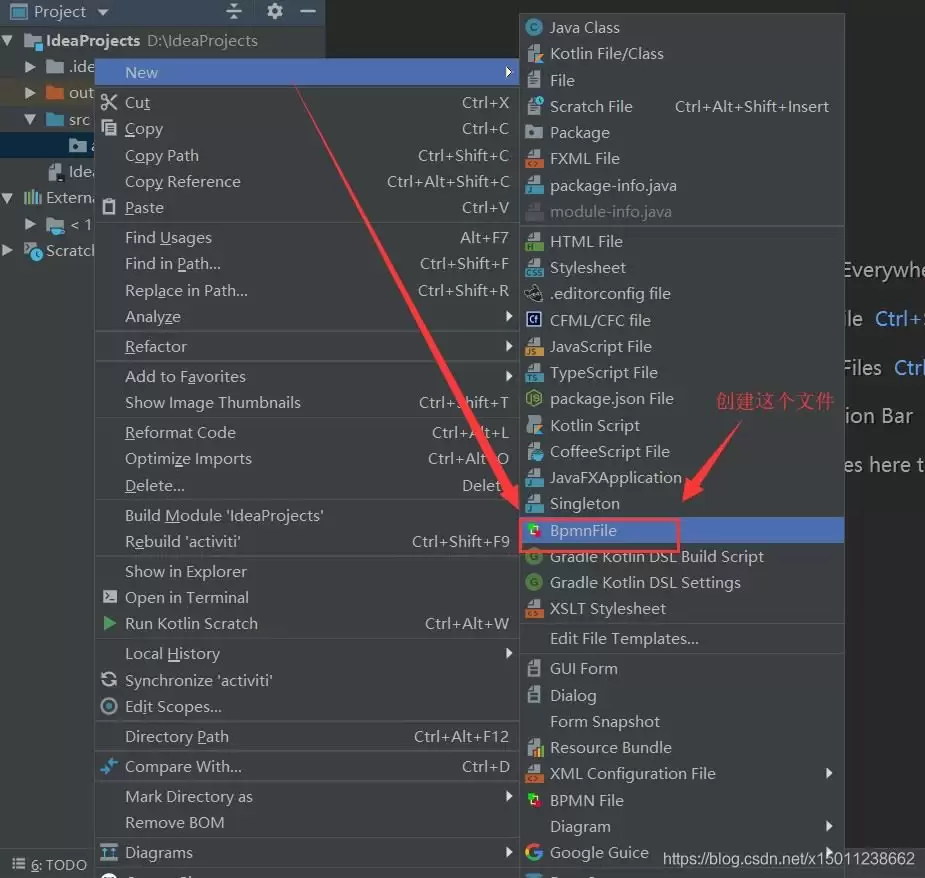
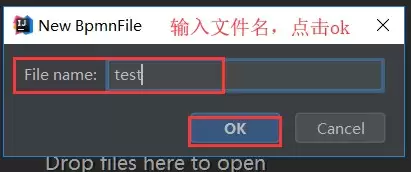
输入文件名后点击OK,系统将自动打开流程设计器界面。
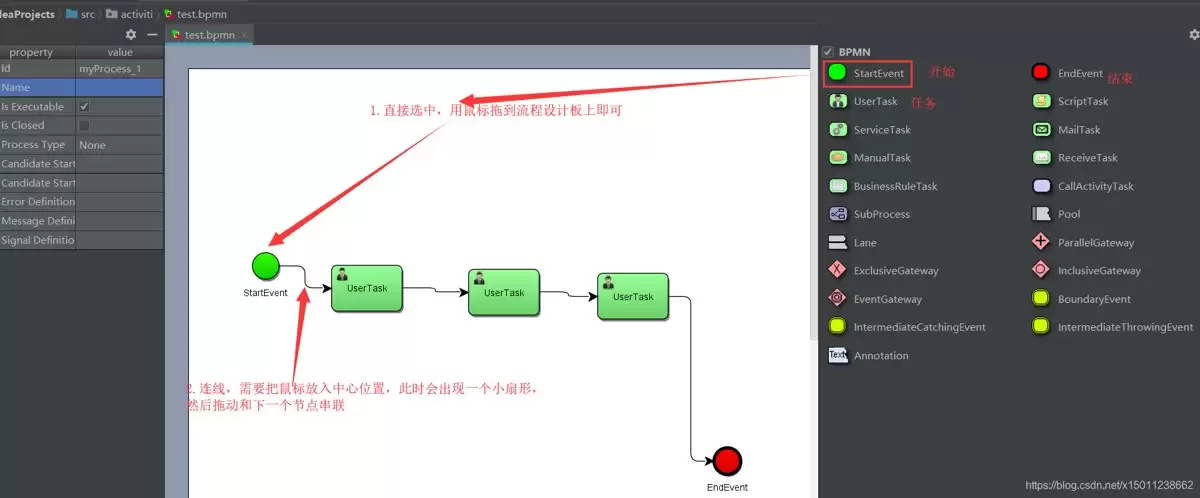
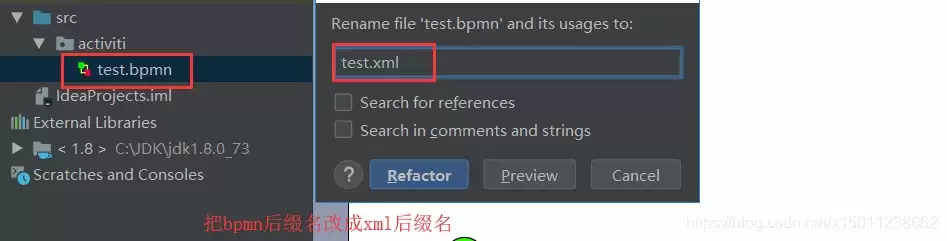
流程设计完成后,需修改文件后缀——将 .bpmn 改为 .xml。选中文件,使用快捷键 SHIFT+F6 进行重命名。
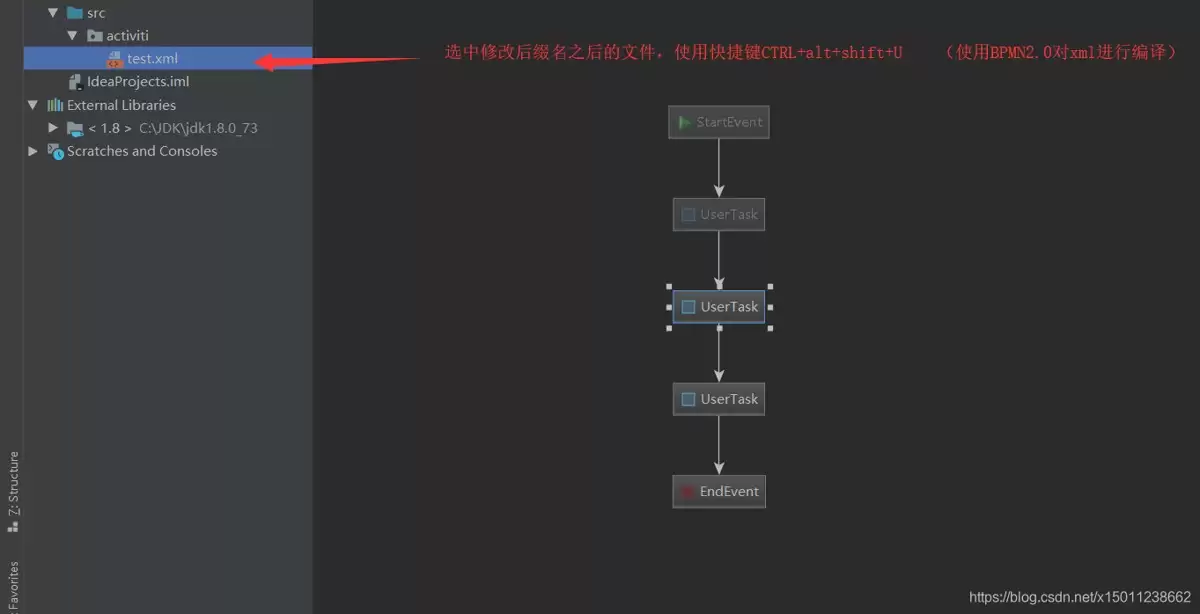
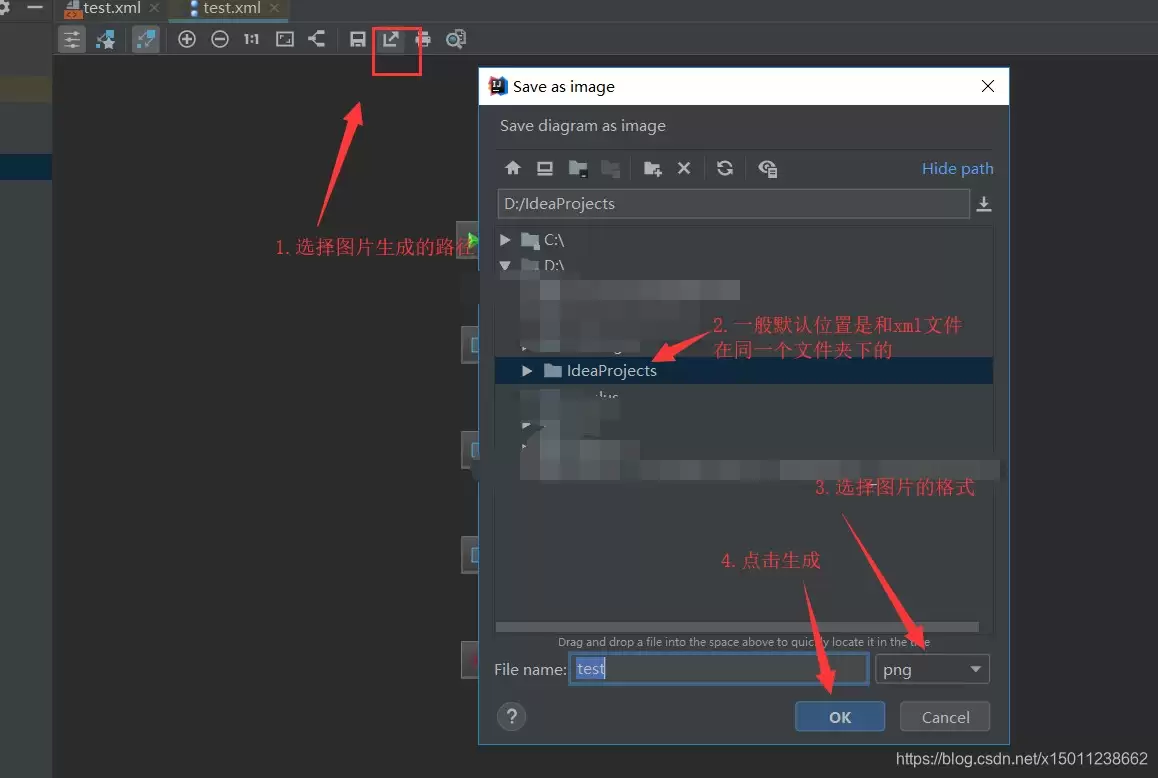
修改后缀后,选中该文件,按下快捷键 CTRL+ALT+SHIFT+U,即可生成可视化流程图。效果如下:
解决中文乱码问题
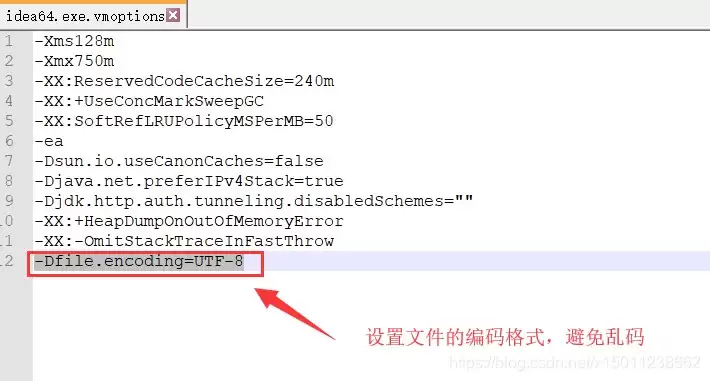
默认情况下,IDEA的BPMN设计器不支持中文显示,会出现乱码。解决方法如下:先关闭IDEA,找到安装目录下的 bin 文件夹。
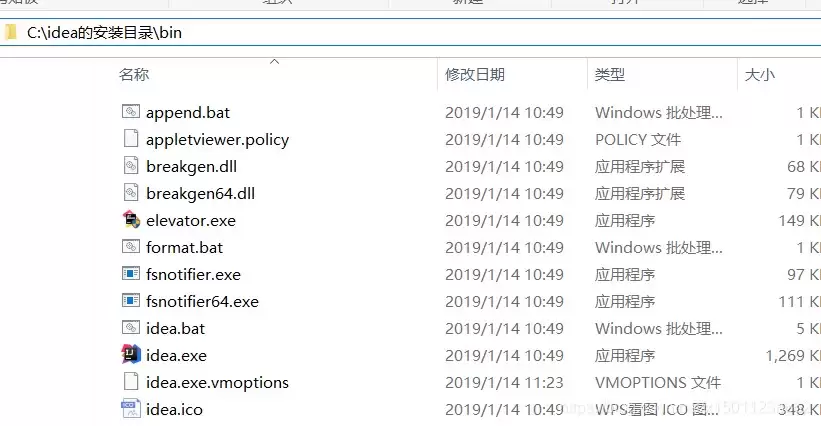
修改两个配置文件(通常为 idea.exe.vmoptions 和 idea64.exe.vmoptions),在文件末尾添加一行:
-Dfile.encoding=UTF-8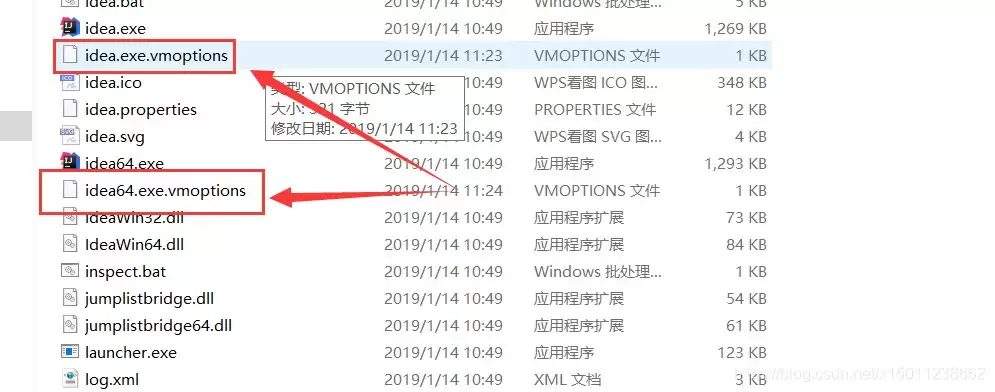
保存后重新启动IDEA,中文乱码问题即可解决。
总结
以上为IDEA安装Activiti插件并创建BPMN流程文件的完整流程:安装actiBPM插件、新建BPMN文件、设计流程、修改后缀为xml并生成流程图,最后配置UTF-8编码解决中文乱码。各环节均比较简单,按顺序操作即可顺利开始Activiti工作流的开发。
实用工具推荐
电子包浆
使用 ›绿化、压缩、噪点和虚拟水印,自由调节做旧程度。
图片压缩
使用 ›选择画质和输出格式,预览压缩前后的大小。
相关文章