

近期颇为流行的给工具更换“皮肤”玩法,今天将逐步拆解,操作过程并不复杂。 效果先行 先看看最终呈现效果——只要是你喜欢的“产品皮肤”,均可快速定制,且不会影响应用本身。 这篇教程是做什么 通过本教程,你可以为 TRAE Work 更换主题图片、主题名称以及三组主色调。想象一下,“猫咪主题”“动漫主题
TRAE Work教你免费换皮肤,5分钟搞定
作者:技术拾光
时间:2026-07-18
浏览:436
文章目录
近期颇为流行的给工具更换“皮肤”玩法,今天将逐步拆解,操作过程并不复杂。

效果先行
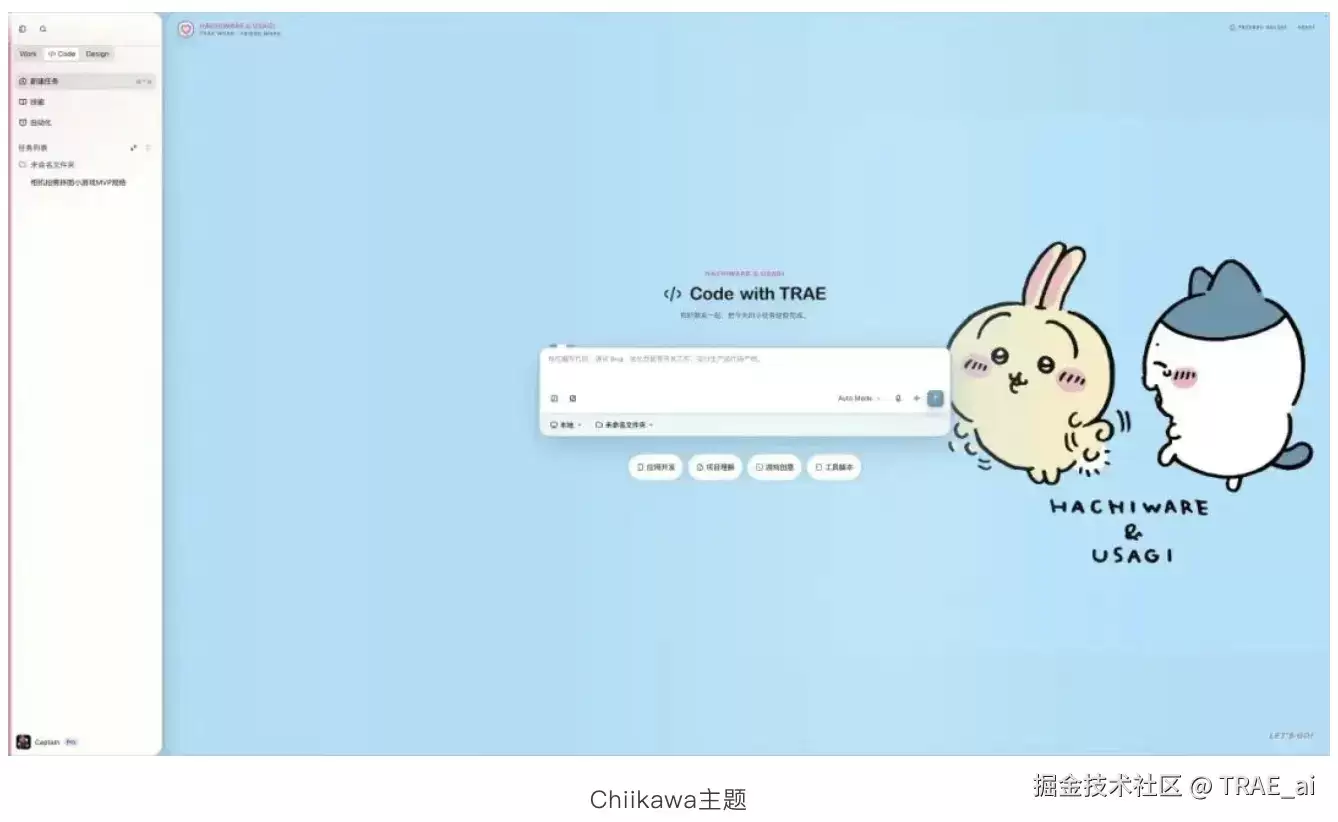
先看看最终呈现效果——只要是你喜欢的“产品皮肤”,均可快速定制,且不会影响应用本身。
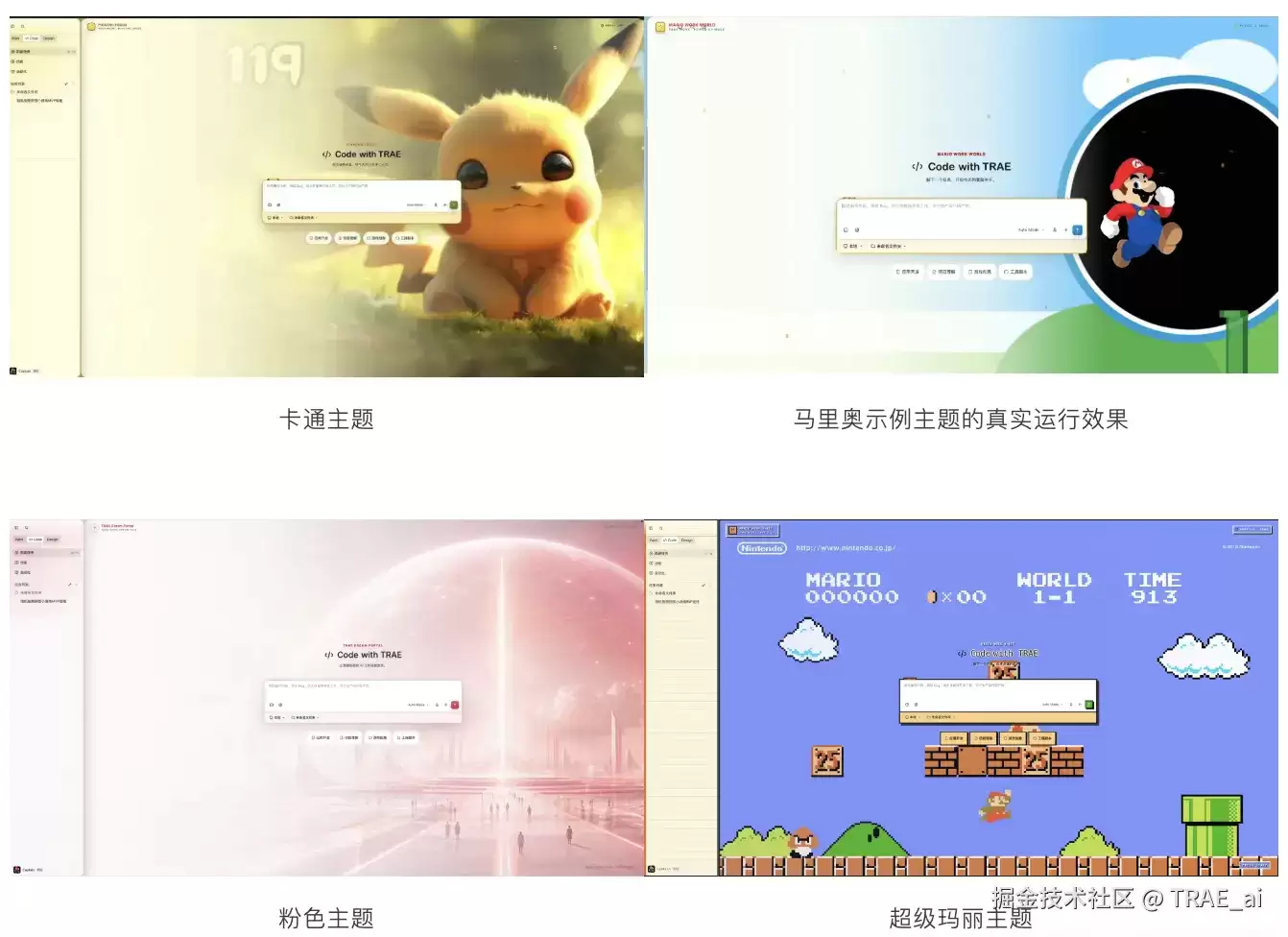

这篇教程是做什么
通过本教程,你可以为 TRAE Work 更换主题图片、主题名称以及三组主色调。想象一下,“猫咪主题”“动漫主题”“公司吉祥物主题”等均可轻松实现。该主题仅改变产品外观,不会修改 TRAE Work 应用本身。

前期准备
- 一台电脑,Mac 建议使用 macOS 12 或更高版本。
- 已安装 TRAE Work。若应用在“应用程序”中显示为 TRAE SOLO,安装器仍可识别。
- 安装包 TRAE Work Mario Dream Skin 0.2.0 Client.zip。
- 一张主题图片。

如何选择背景图片
优先选择横图,宽度建议在 2000 像素以上,文件大小不超过 50 MB。支持 PNG、JPEG、HEIC、TIFF 以及 Mac 可正常打开的 WebP 图片。图片的主要人物或物体尽量放置在右半边,背景不宜过于杂乱,也不应包含太小的文字——这样可避免遮挡 TRAE Work 中间的标题和输入框。
举例说明: 若想制作一套猫咪主题,可准备一张 2560 × 1440 的 JPG 图片,将猫置于画面右侧,文件名改为 cat-theme.jpg。主题名称可填写“我的猫咪工作台”。此仅为示例,不要求图片必须为特定尺寸。
第一步:安装主题工具
双击安装包并解压。打开解压后的 TRAE Work Dream Skin 文件夹,再双击:
复制代码安装 TRAE Work Dream Skin.command
若 Mac 提示“无法验证开发者”,请勿反复双击。返回 Finder,右键该安装文件,选择“打开”,然后在提示框中再次点击“打开”。安装程序将自动搜索 TRAE Work。若弹出重启提示,确认工作已保存后,允许重启。
安装完成后,桌面会出现四个入口:
| 桌面文件 | 作用 |
|---|---|
| TRAE Work Dream Skin.command | 启动主题 |
| TRAE Work Dream Skin - Customize.command | 更换图片和名称 |
| TRAE Work Dream Skin - Verify.command | 生成检查截图 |
| TRAE Work Dream Skin - Restore.command | 恢复官方界面 |
第二步:换成自己的图片
双击桌面的 TRAE Work Dream Skin - Customize.command。随后会弹出图片选择窗口,选中准备好的图片,点击“选择”。接着输入主题名称,例如“我的猫咪工作台”,点击“继续”。若 TRAE Work 正在正常运行,图片通常会直接更新;若程序提示需要重启,请先保存工作,再允许重启。
至此,你已经完成了最常用的主题改造。该入口将保留默认的红、蓝、黄色彩。若不想调整颜色,可直接跳到下一步检查效果。
第三步:检查主题是否真的能用
打开 TRAE Work 首页,先不要仅关注图片美观度,还需检查原有功能是否被遮挡。主题名称显示正确;图片清晰可见,未压住标题和输入框;输入框可点击、输入和发送;任务列表、文件选择和页面按钮均可正常点击。
随后双击桌面的 TRAE Work Dream Skin - Verify.command。程序会在桌面生成并打开:
复制代码TRAE Work Dream Skin Verification.png
再次查看截图。若文字、输入框和按钮均完整,即可正常使用。截图美观但按钮无法点击,同样不能算作通过。
第四步:想改文字和颜色时再做这一步
此步骤为可选项。若仅需更换图片和名称,可跳过。先将示例图片放置于桌面,并确认文件名为 cat-theme.jpg。然后打开 Mac 的“终端”,完整复制以下命令并按回车:
 复制代码~/.trae/trae-work-dream-skin-studio/scripts/customize-theme-macos.sh
  --image "$HOME/Desktop/cat-theme.jpg"
  --name "我的猫咪工作台"
  --tagline "今天也把事情一件件做完。"
  --quote "FOCUS AND SHIP"
  --accent "#ff6b6b"
  --secondary "#4dabf7"
  --highlight "#ffd43b"
此示例使用珊瑚红作为强调色、天蓝色作为背景主色、黄色作为高亮色。颜色必须写成 # 加 6 位数字或英文字母,例如 #4dabf7,不可省略井号。若你的图片不叫 cat-theme.jpg,或不在桌面,则不能直接照搬图片路径。最简单的做法是先将图片按示例放置于桌面并改为相同文件名。
第五步:不想用了,恢复官方界面
双击桌面的 TRAE Work Dream Skin - Restore.command。TRAE Work 将重新启动,并恢复官方外观。此操作不会删除任务、项目和聊天记录,也不会删除桌面的四个主题入口。日后若想再次使用主题,双击 TRAE Work Dream Skin.command 即可。

遇到问题时这样处理
- 安装文件打不开。 在 Finder 中右键安装文件,选择“打开”,请勿仅双击反复尝试。
- 选完图片后没有变化。 双击 TRAE Work Dream Skin.command,按提示允许 TRAE Work 重启。
- 图片太小、太糊或位置不好。 更换一张宽度 2000 像素以上的横图,将主要人物或物体靠右,再运行一次 Customize。
- 桌面没有四个入口。 重新运行安装 TRAE Work Dream Skin.command。
- TRAE Work 更新后界面错位,或按钮无法点击。 先运行 Restore 恢复官方界面,请勿继续使用错位的主题;待主题工具适配新版 TRAE Work 后再安装。

写在最后
请使用自己的图片或已获得授权的图片。马里奥示例图仅建议个人使用,请勿直接用于售卖或重新分发。主题运行时会在本机临时开启调试入口。请勿同时运行来源不明的软件;暂时不用主题时,运行 Restore 关闭主题并恢复普通启动方式。
实用工具推荐
电子包浆
使用 ›绿化、压缩、噪点和虚拟水印,自由调节做旧程度。
图片压缩
使用 ›选择画质和输出格式,预览压缩前后的大小。