

苹果推送iOS26.0.1正式版,主要修复无线局域网与蓝牙断连、蜂窝网络无法接入、照片伪影及应用图标空白等问题。用户可通过在线升级或爱思助手刷机,刷机前需备份数据并注意降级限制。建议及时更新以获得更好体验。
iOS 26.0.1版升级与一键刷机教程
作者:技术拾光
时间:2026-07-17
浏览:253
文章目录
苹果今日面向iPhone和iPad用户推送iOS / iPadOS 26.0.1正式版更新,版本号为23A355,距离上一正式版发布约两周。若计划通过OTA方式升级,需注意:因苹果各区域节点服务器缓存配置存在差异,部分用户可能稍晚收到推送通知,通常半小时内即可看到更新,无需过度担心。
本次更新主要聚焦错误修复与安全性提升,具体修复问题包括:
iPhone 17、iPhone Air及iPhone 17 Pro机型上,无线局域网和蓝牙偶尔出现断开连接的情况。
少数用户在升级至iOS 26后无法接入蜂窝网络。
在特定光线条件下,iPhone 17、iPhone Air及iPhone 17 Pro拍摄的照片可能包含意外伪影。
添加自定义色调后,App图标可能显示为空白;部分用户更新后VoiceOver功能可能被禁用。
对于暂不打算升级至iOS 26,或设备本身不支持iOS 26的用户,苹果同步推出iOS 18.7.1更新。官方说明显示,该版本仅提供重要安全性修复,同样建议所有符合条件的用户安装。
iOS 26.0.1 正式版升级方法
若计划通过电脑刷机方式升级,可参照以下步骤操作。需提前注意以下事项:
※ 刷机前请做好重要数据备份,或勾选“保留资料”选项,防止重要内容丢失。
※ 请确保移动设备未开启激活锁,或已知Apple ID账号及密码,否则刷机后可能无法激活设备。
※ 升级至iOS 26.0.1正式版后,将无法再降级至苹果已关闭验证的固件版本——即使之前备份SHSH亦不可行,请务必确认。
※ 后续若需降级至其他“苹果未关闭验证”的版本,不建议勾选“保留资料”,否则易导致刷机失败或设备异常。正确做法是先用工具分类备份资料,进行全新刷机,成功后再分类恢复资料。
具体刷机步骤如下:
1. 下载安装最新版爱思助手,用数据线将设备连接至电脑。点击顶部“智能刷机”进入界面,连接成功后工具会自动匹配对应固件。(务必升级至最新版爱思助手方可刷机成功)
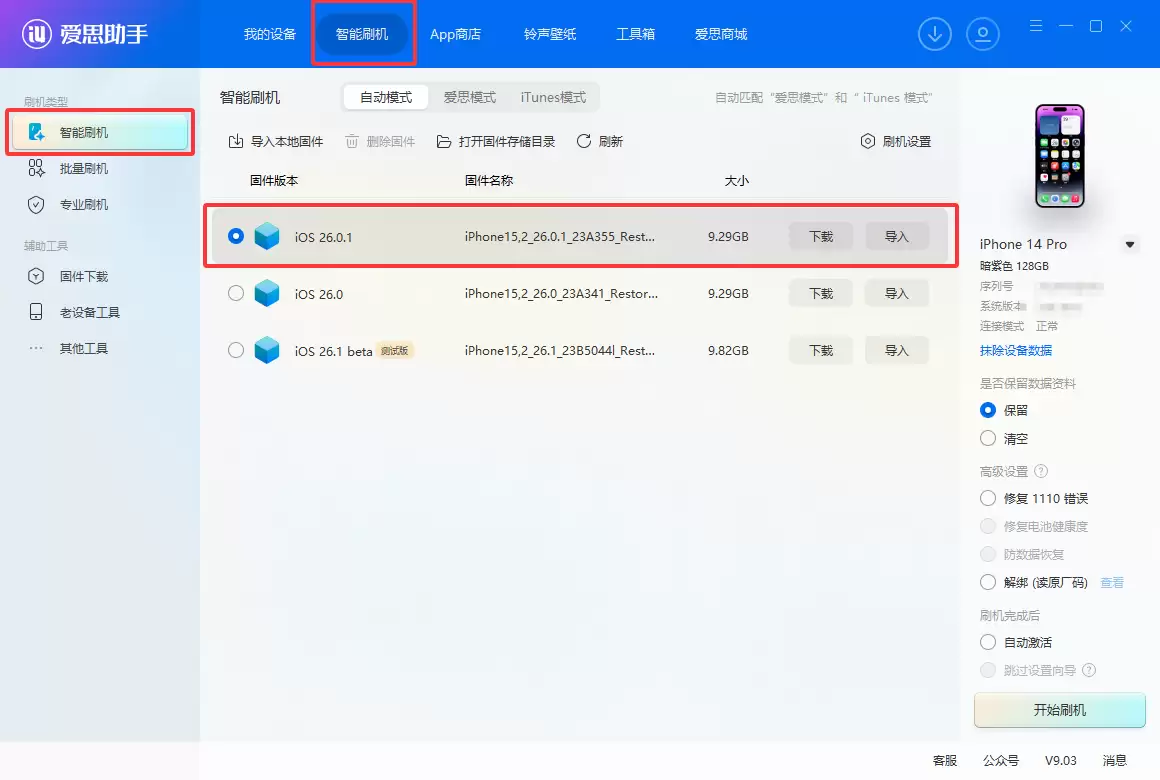
2. 在“可刷版本”中选择iOS 26.0.1正式版,点击“立即刷机”,工具将自动下载固件并开始刷机。若已提前下载固件,可直接点击“导入”,再点“立即刷机”。如需保留设备资料,请勾选“保留资料”选项。
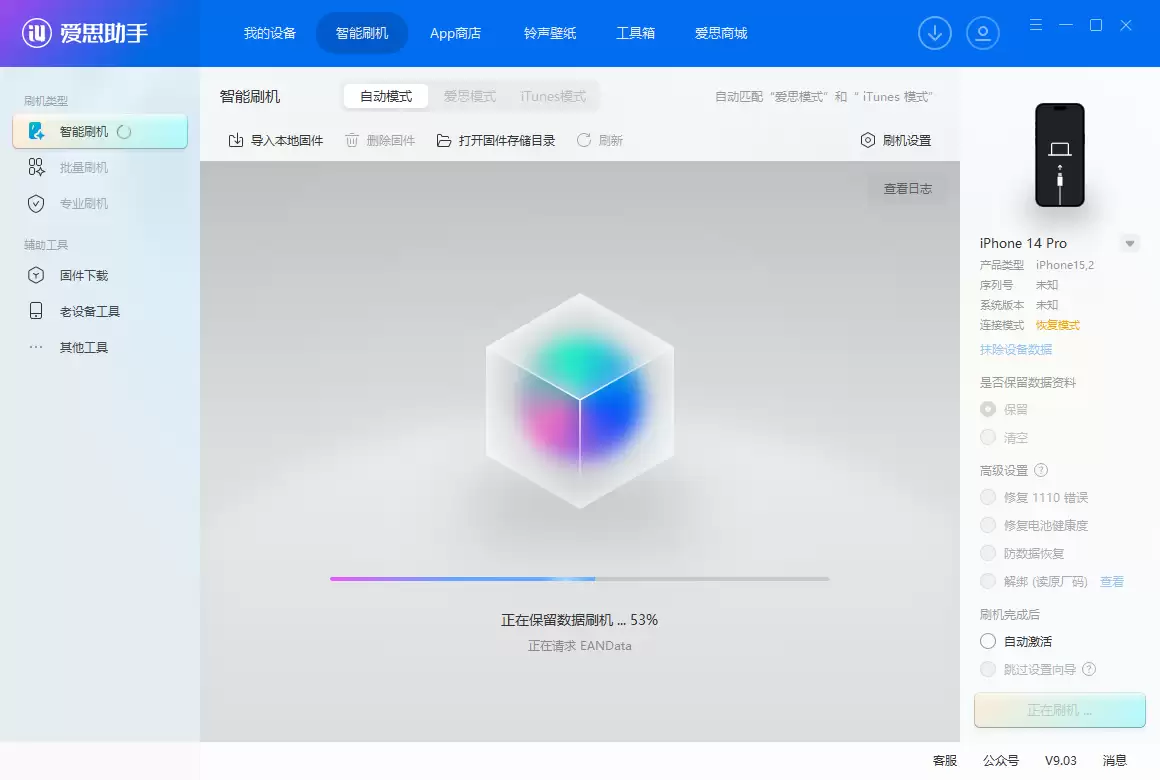
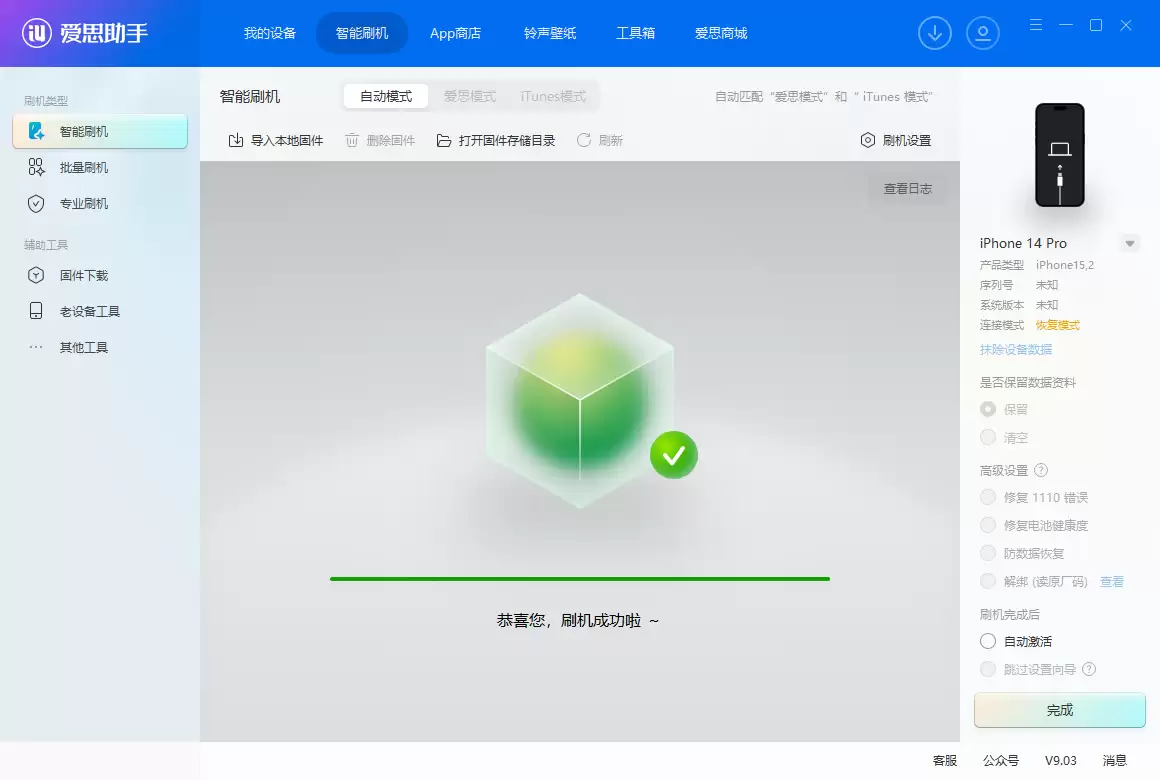
3. 随后刷机将自动进行,保持数据线连接,等待刷机完成。刷机完成后设备会自动开机。
实用工具推荐
电子包浆
使用 ›绿化、压缩、噪点和虚拟水印,自由调节做旧程度。
图片压缩
使用 ›选择画质和输出格式,预览压缩前后的大小。