

开会时想把电脑上的方案同步到安卓手机随时查看,却找不到方法;出差需要将同事的PC画面传到自己的安卓设备协同办公,试了好几次都不成功——这些场景你是不是也遇到过?其实不必焦虑,爱思投屏就是专门为解决这类问题而生的。 它的兼容性很强,安卓手机和Windows电脑之间可以自由互联。哪怕是在没有网络的环境、
小白秒会爱思投屏PC与安卓设备使用指南
作者:技术拾光
时间:2026-07-17
浏览:510
文章目录
开会时想把电脑上的方案同步到安卓手机随时查看,却找不到方法;出差需要将同事的PC画面传到自己的安卓设备协同办公,试了好几次都不成功——这些场景你是不是也遇到过?其实不必焦虑,爱思投屏就是专门为解决这类问题而生的。
它的兼容性很强,安卓手机和Windows电脑之间可以自由互联。哪怕是在没有网络的环境、公司信号差的地方,或者移动途中,都能实现稳定的投屏。下面这份“保姆级”教程,会一步步带你操作,新手看完也能轻松上手。
第一步:前期准备——设备安装与登录
在开始投屏之前,先要完成两端设备的软件安装,并且确保账号统一——这是顺利连接的基础。
安卓手机/平板:用微信或浏览器扫描官方二维码,下载“爱思投屏”App,安装后使用手机号注册登录。
Windows电脑:打开浏览器输入官方下载地址(https://www.i4.cn/pro_airplayer.html),下载并安装电脑客户端,同样用手机号登录。
需要特别提醒:所有参与投屏的设备,必须登录同一个爱思投屏账号。如果忘记密码,通过手机号信息验证就能快速找回。
根据使用场景选择对应的投屏方式,覆盖本地、远程等多种需求,操作简单高效。
第二步:同一Wi-Fi下投屏
适用于家中共用同一路由器的场景,比如电脑投安卓手机、PC主机互投。核心优势是零成本,操作非常便捷,点几下就能连上。
以“电脑投安卓手机”为例:
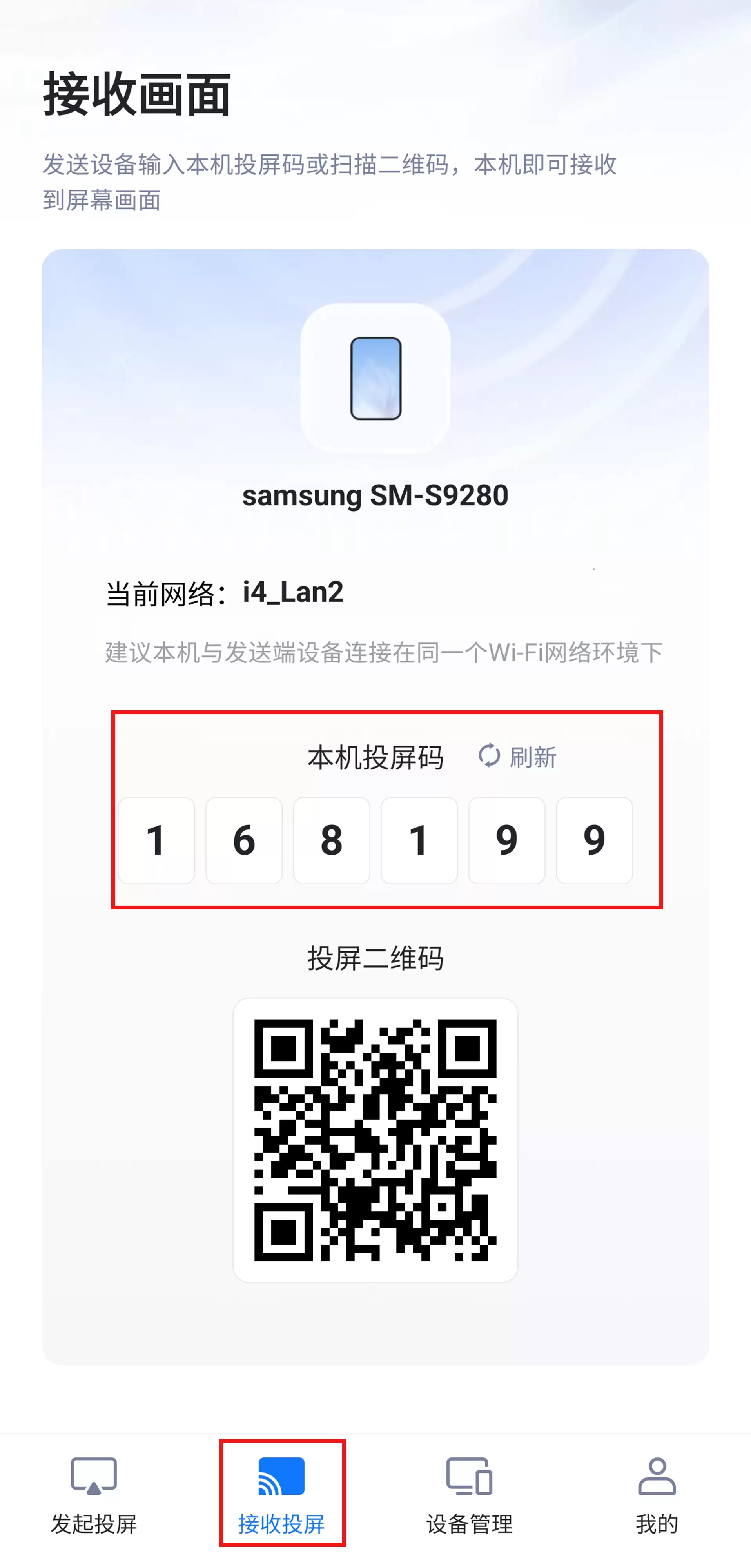
1. 接收端(安卓手机):打开爱思投屏App,在接收投屏页面会显示6位“投屏码”或专属二维码,保持这个界面不要关闭。
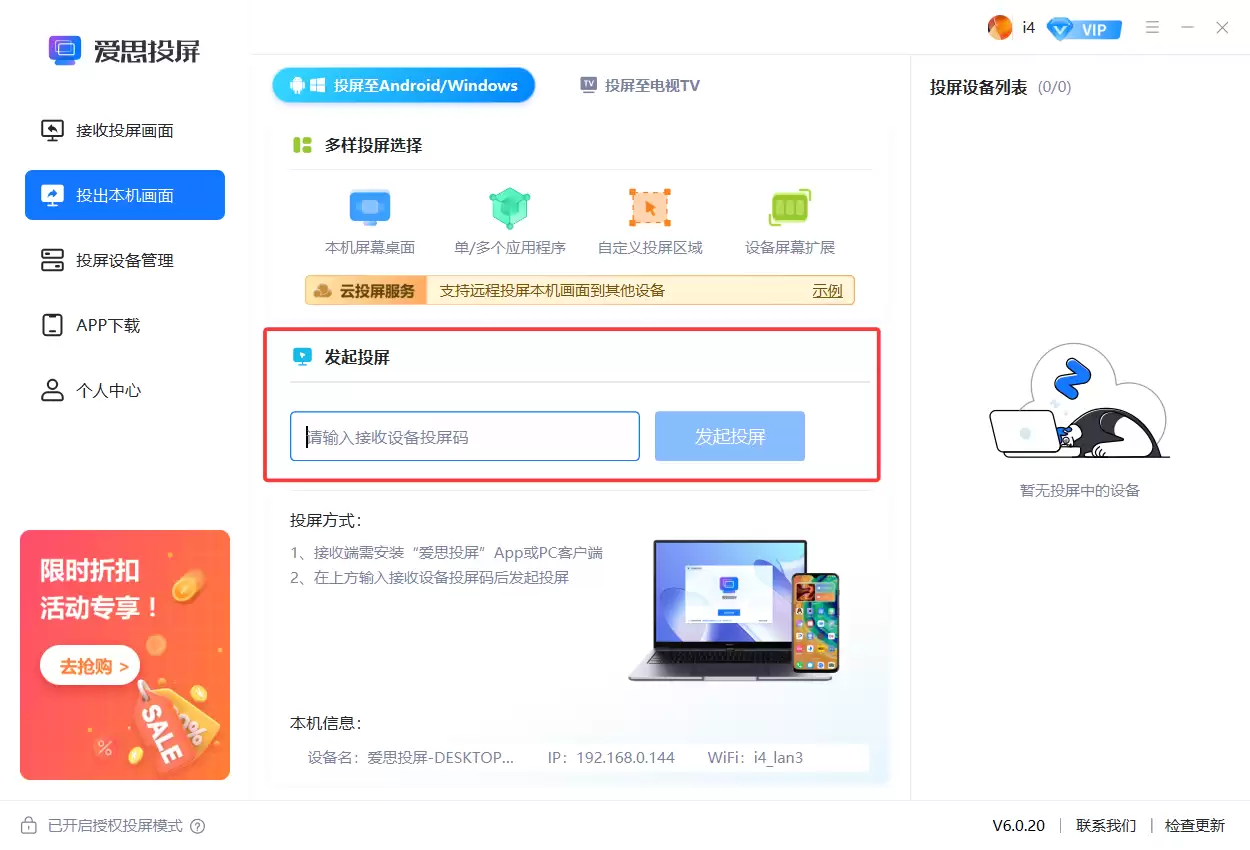
2. 投出端(电脑):启动电脑版爱思投屏,在“投出本机画面”内输入手机显示的投屏码。
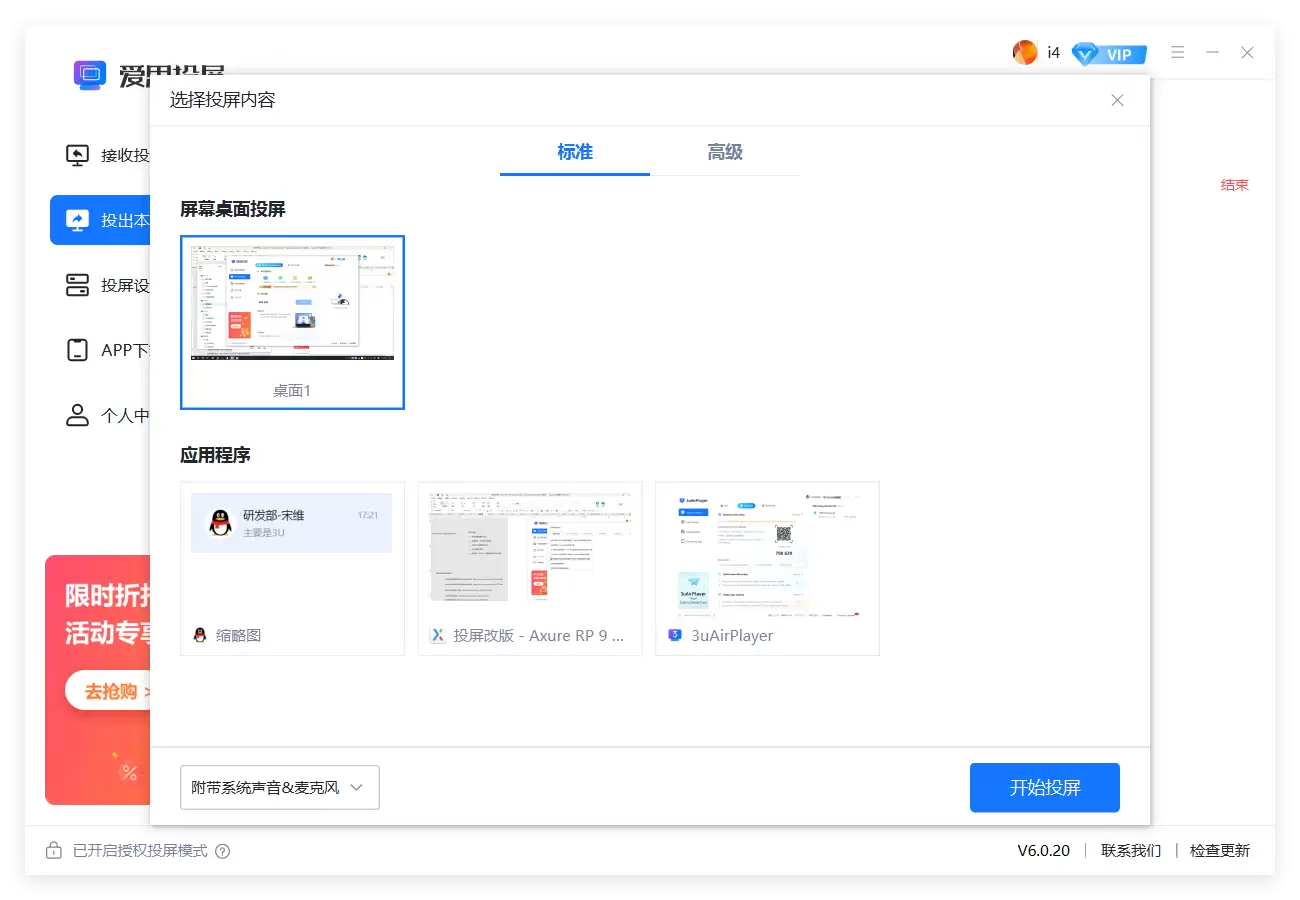
3. 确认连接:点击“确认”后,手机会弹出是否允许投屏的提示,点击“同意”,电脑屏幕瞬间同步到手机上。
方式二:远程云投屏(跨地域也能连)
适合出差时把公司电脑投到个人安卓手机,或者和同事进行PC主机间的跨网络协同办公。注意:这个功能需要开通SVIP才能使用。
1. 开通会员:在投出端或接收端的爱思投屏中,点击右上角“我的”,找到“开通SVIP”入口,按提示完成办理(建议仔细阅读套餐说明)。
2. 获取投屏码:接收端打开爱思投屏,记录显示的投屏码。
3. 发起连接:投出端输入投屏码,点击“投出本机画面”,待手机端确认“同意”后,自动完成跨网络连接。
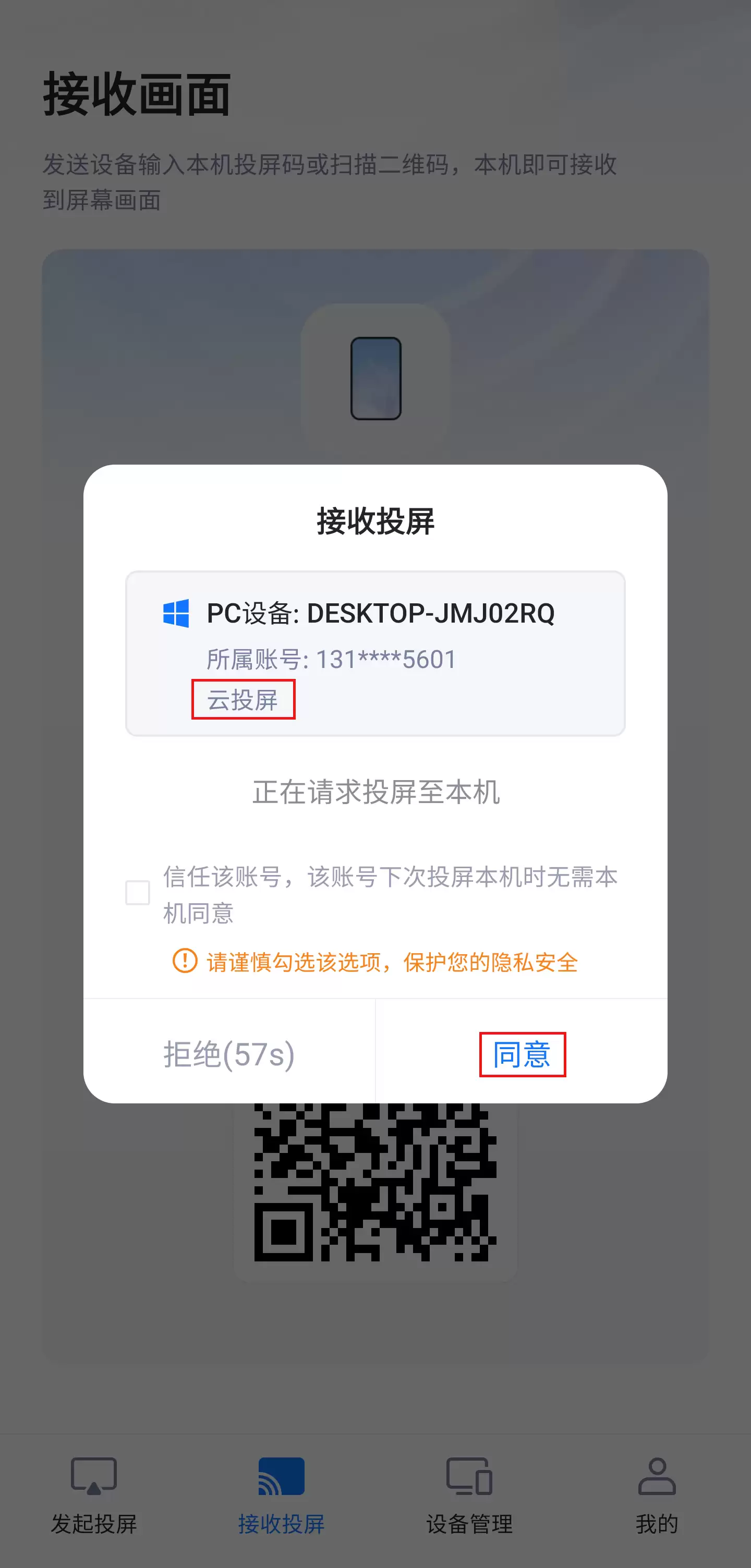
补充说明:PC主机互投的操作流程一样,只需要接收端PC记录投屏码,投出端输入即可。连接后可以自由调整画面清晰度、旋转方向,使用体验和本地投屏几乎没有区别。
第三步:实用技巧与避坑指南
掌握这些核心技巧,能让投屏更流畅、更安全,新手一定要看看。
超好用的4个功能:
1. 单应用投屏,守护隐私。投屏时避免选择“整个桌面”,按需勾选“单个应用”(比如只投Excel表格),这样电脑的其他文件就不会被接收端看到,办公更安心。
2. 画面与声音独立控制。投屏后接收端会显示控制栏,点击“旋转”可以调整画面方向,看文档更舒适;点击“静音”可以单独关闭投屏声音,不影响投出端正常使用。
3. 信任设备,免重复确认。对于自己的常用设备,首次投屏时勾选“信任该设备”,后续投屏就不用每次点击“同意”了,直接秒连。
4. 信号适配技巧。在同一Wi-Fi环境下,确保接收端和投出端连接同一频段信号(比如都连2.4G或都连5G),避免因频段不一致导致连接失败。
必须避开的4个坑:
1. Wi-Fi设备过载会导致投屏卡顿,如果出现这种情况,可以关闭周边闲置设备,释放网络资源。
2. “信任设备”功能只适用于个人专属设备,公用电脑、陌生手机千万不要勾选,防止隐私泄露。
3. 投屏前一定要确认两端账号一致,这是连接成功的基础。如果提示“连接失败”,优先检查账号登录情况。
第四步:常见问题解答(小白速查)
1. 问:投屏后没有声音怎么办? 答:①检查两端设备音量是否正常;②电脑投手机时,确认手机已开启“允许投屏声音”权限。
2. 问:输入投屏码提示“连接失败”? 答:①核实两端是否登录同一账号;②检查Wi-Fi频段是否一致;③重启两端爱思投屏App即可解决多数问题。
3. 问:远程投屏画面模糊? 答:在投出端设置中,将“投屏清晰度”调整为“高清”模式(需确保网络带宽充足)。
其实爱思投屏的操作逻辑非常清晰,无论是电脑投安卓,还是PC主机互投,跟着教程试一次就能熟练掌握。如果在实际操作中遇到特殊问题——比如某一步弹不出提示、设备识别失败等,可以随时告诉我,我会为你提供针对性解决方案。现在不妨先试试最常用的“同一Wi-Fi下电脑投安卓”,有问题随时喊我!
实用工具推荐
电子包浆
使用 ›绿化、压缩、噪点和虚拟水印,自由调节做旧程度。
图片压缩
使用 ›选择画质和输出格式,预览压缩前后的大小。