

iPhone用户最头疼的莫过于信号问题——消息延迟、网络波动、通话断断续续,几乎成了日常吐槽的固定节目。如果你也正被信号差折磨,又离不开接打电话,不妨试试这几个藏在拨号界面里的实用小技巧。 1. 查看信号强度 在拨号界面输入 *3001#12345#*,点击拨打。系统会跳出一个隐藏界面,里面有个关键
iPhone拨号隐藏功能实用技巧
作者:技术拾光
时间:2026-07-17
浏览:667
文章目录
iPhone用户最头疼的莫过于信号问题——消息延迟、网络波动、通话断断续续,几乎成了日常吐槽的固定节目。如果你也正被信号差折磨,又离不开接打电话,不妨试试这几个藏在拨号界面里的实用小技巧。
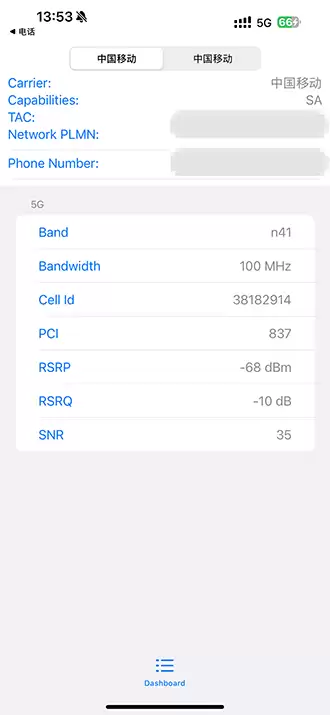
1. 查看信号强度
在拨号界面输入 *3001#12345#*,点击拨打。系统会跳出一个隐藏界面,里面有个关键参数叫 rsrp(参考信号接收功率),数值就是信号强度的直观体现:-50 左右表示信号极强,-100 左右就很弱了。想快速判断周围信号质量,这是最直接的方法。
2. 临时拒接所有来电
输入 ##21*,后面加上你想要转移到的手机号,再按拨打键。这样一来,所有来电都会被自动转接到那个号码上,相当于给自己开了个“免打扰”开关。等你想恢复社交时,只需输入 ##21# 并拨打,就能立刻撤销离线模式,重新接听电话。
3. 鉴别手机真伪
输入 *#06#,立刻弹出 IMEI 序列号。这个号码是每台手机的唯一身份标识,拿到后可以去官网或相关渠道查询。如果屏幕上同时出现两个编码,说明你的 iPhone 是双卡双待机型——这个细节对区分版本也很有用。
这些技巧操作简单,但非常实用,尤其是信号强度查看和呼叫转移功能,关键时刻能省不少心。顺手存下来吧,指不定哪天就用上了。
实用工具推荐
电子包浆
使用 ›绿化、压缩、噪点和虚拟水印,自由调节做旧程度。
图片压缩
使用 ›选择画质和输出格式,预览压缩前后的大小。