

iOS13.6.1更新修复了iPhone11系列屏幕发绿问题,该问题由热量管理异常导致,属系统故障而非硬件缺陷,因此大部分设备无需更换屏幕,安装更新即可解决。
iOS 13.6.1发布:iPhone屏幕发绿问题已解决
作者:技术拾光
时间:2026-07-17
浏览:277
文章目录
iPhone 11 系列用户对“屏幕发绿”现象应该并不陌生。此前,不少用户反映,在解锁 iPhone 11、iPhone 11 Pro 或 iPhone 11 Pro Max 时,屏幕会短暂呈现诡异的绿色,过一段时间才能恢复正常色调。更令人困扰的是,开启深色模式和夜览模式后,“发绿”的概率明显上升;即便将亮度调低,问题依然存在。
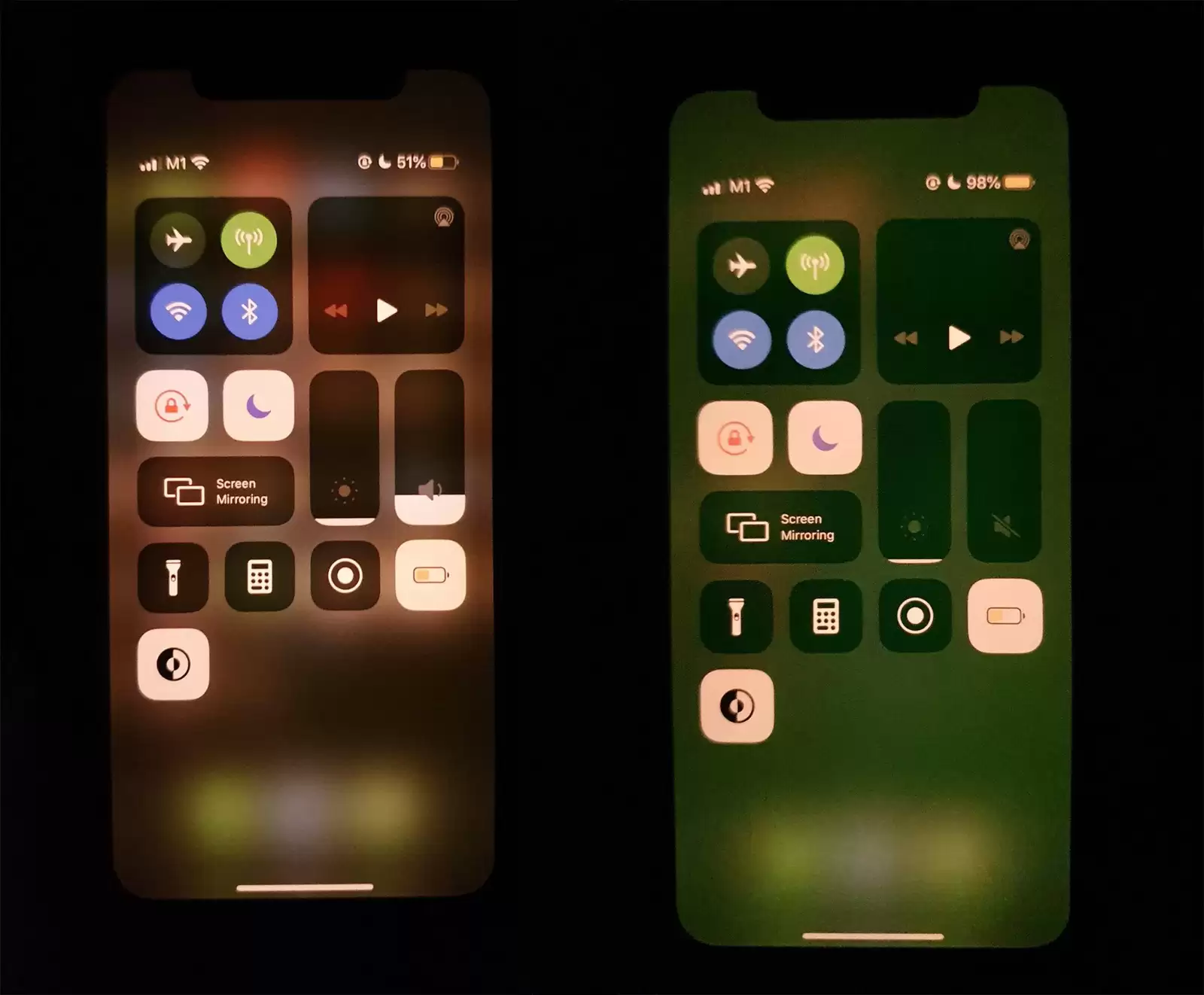
根据用户反馈,iOS 13.4.1、iOS 13.5 乃至 iOS 13.5.1 均未能幸免,问题覆盖面较广。苹果官方起初建议用户到售后检测,如果确属硬件故障,可走保修流程。不过,随后发布的 iOS 13.6.1 更新给出了另一种答案——官方明确表示,屏幕发绿是热量管理故障导致的,属于系统异常,绝大部分出现绿屏的设备并不需要换屏。
换句话说,这次“绿屏门”的根源在于软件层面,而非硬件缺陷。这也解释了为什么一次系统更新就能彻底解决问题。
iOS 13.6.1 更新内容一览
此次更新主要修复了三项关键问题:
- 解决了可用储存空间不足时,不需要的系统数据文件无法自动删除的问题;
- 修复了导致部分显示屏色调偏绿的散热管理问题;
- 修复了部分用户“暴露通知”可能停用的问题。
从更新说明可以清晰看到,第二条直接对应了绿屏故障,这也印证了苹果关于“热量管理”的解释。
升级方法与注意事项
在动手升级前,有一个老生常谈但必须提醒的步骤:别忘了备份设备中的重要数据。毕竟系统更新虽稳,但防患于未然总没错。
方法一:系统内更新
打开 iPhone 的“设置” → “通用” → “软件更新”,即可检查并下载更新。有一点需要留意:如果此前已经安装了测试版描述文件,正式版更新提示可能不会出现。这时需要在设置中删除测试版描述文件,重启设备后再检查更新。当然,也可以直接通过刷机方式升级到 iOS 13.6.1 正式版。
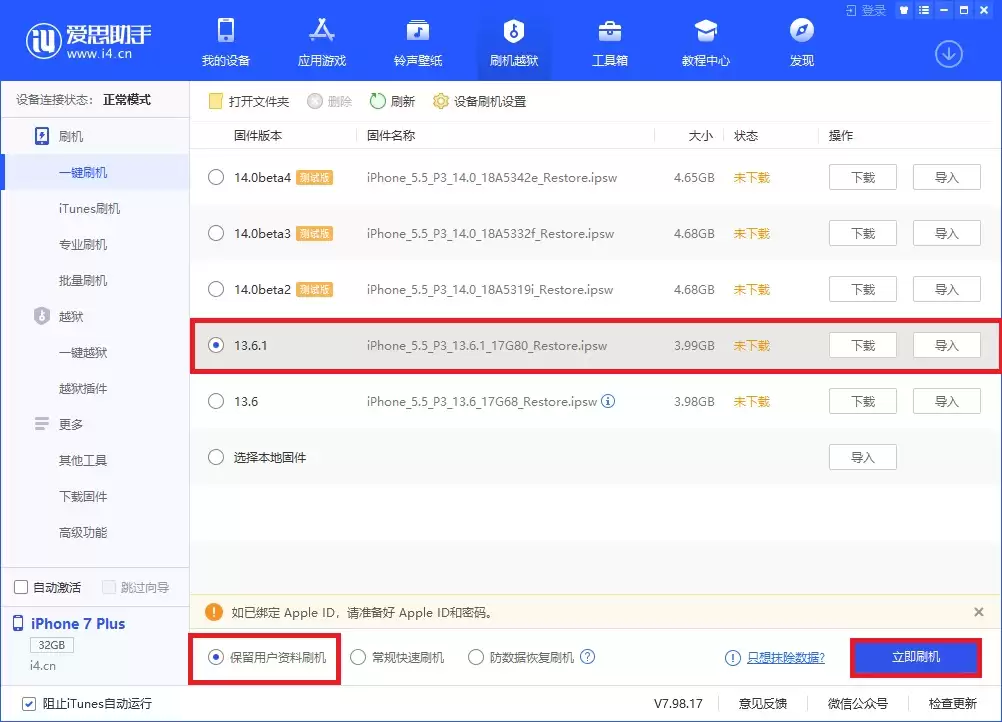
方法二:通过爱思助手一键刷机
将 iOS 设备连接至电脑,打开爱思助手 PC 端。在“一键刷机”页面选择 iOS 13.6.1,勾选“保留用户资料刷机”选项,点击“立即刷机”耐心等待即可。这种方式适合不想在手机上操作的用户,或者遇到 OTA 更新异常的情况。
总的来说,iOS 13.6.1 对 iPhone 11 系列用户而言算是一次及时雨。绿屏问题从硬件真凶变成了系统 Bug,无疑让不少原本打算跑售后的人松了口气。如果你的设备仍有类似困扰,不妨立即更新试试,大概率能恢复正常显示。
实用工具推荐
电子包浆
使用 ›绿化、压缩、噪点和虚拟水印,自由调节做旧程度。
图片压缩
使用 ›选择画质和输出格式,预览压缩前后的大小。