

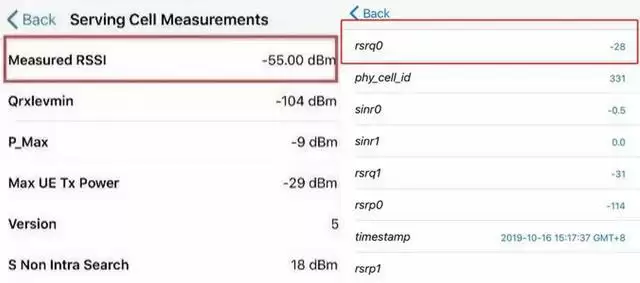
首先,用户可在iPhone上拨号*3001#12345#*即可进入信号测试界面。若是高通基带则查看MeasuredRSSI数值,若是英特尔基带则查看rsrp0数值。dBm数值的绝对值越小,代表着信号强度越强。例如,-40至-60dBm被视作信号极佳,而当低于-110dBm时则基本无信号。
快速检测iPhone手机信号强度教程
作者:技术拾光
时间:2026-07-17
浏览:214
文章目录
很多人升级完 iOS 系统后,总觉得信号变差了——这其实是个流传很广的误会。iPhone 的信号好坏,跟系统版本真没多大关系,真正起决定作用的是你所在位置的网络覆盖状况,以及手机里那颗基带芯片。
如何准确检测 iPhone 信号强度
怎么才能知道自己的 iPhone 信号到底怎么样?别光靠感觉,这里有一个硬核的测试方法,不用安装任何 App,在拨号界面就能搞定。
第一步:进入工程模式
打开 iPhone 的拨号键盘,输入 *3001#12345#*,然后按拨号键。这时候会出现两个结果:如果显示的是 Field Test,恭喜你,用的是高通的基带;如果显示 Main Menu,那就是英特尔的基带。两种方式的信号查看路径略有不同,下面分别说明。
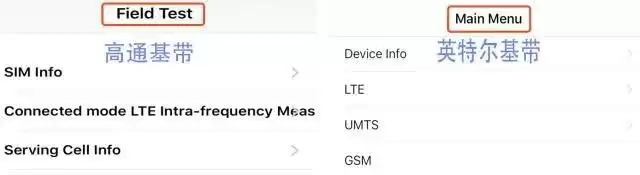
高通基带查看路径
高通基带的话,点进去找到 Serving Cell Measurements,里面那个 Measured RSSI 的数值就是当前信号强度。
英特尔基带查看路径
英特尔基带则要依次进入 LTE - Serving Cell Meas,看 rsrp0 后面的数字。
dBm 数值解读:信号强度对照表
dBm 这个单位是用对数算出来的,所以数值都是负数——记住一个原则:绝对值越小,信号越好。具体参考下面这个范围:
- -40 到 -60 之间:基站附近,信号非常好;
- -60 到 -70 之间:信号良好;
- -70 到 -80 之间:信号一般;
- -80 到 -90 之间:信号稍弱;
- -90 到 -100 之间:较弱状态,但基本能正常通讯;
- -100 到 -110 之间:信号较差,偶尔会突然断线;
- 绝对值大于 110:基本没信号,电话都打不出去,更别提上网了。
升级系统前后对比测试
下次升级系统前后,按这个方法测一测,数据一对比,系统到底有没有影响,心里就有数了。很多时候,信号变差只是心理作用,或者是运营商基站调整导致的,别让系统背这个锅。
实用工具推荐
电子包浆
使用 ›绿化、压缩、噪点和虚拟水印,自由调节做旧程度。
图片压缩
使用 ›选择画质和输出格式,预览压缩前后的大小。