

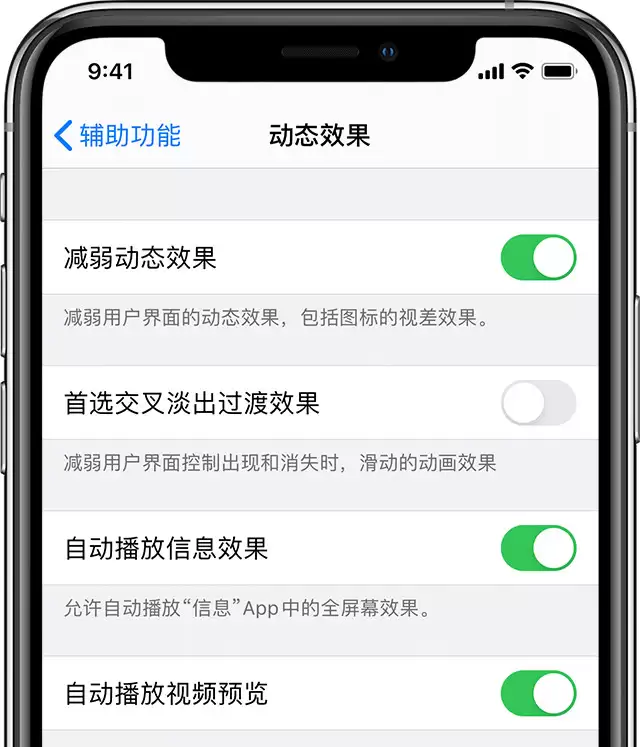
用了几年的旧 iPhone,最头疼的就是动画掉帧——切换应用时那个卡顿感,简直让人想把它直接扔进抽屉。其实,要让它重返顺滑,只需关掉几个视觉效果就好。方法一:开启“减弱动态效果”先打开“设置”→“通用”→“辅助功能”,找到“减弱动态效果”,把它开启。这个功能会减少界面切换时的缩放和视差特效,系统负担
两个设置让老机型更流畅
作者:技术拾光
时间:2026-07-17
浏览:398
文章目录
用了几年的旧 iPhone,最头疼的就是动画掉帧——切换应用时那个卡顿感,简直让人想把它直接扔进抽屉。其实,要让它重返顺滑,只需关掉几个视觉效果就好。
方法一:开启“减弱动态效果”
先打开“设置”→“通用”→“辅助功能”,找到“减弱动态效果”,把它开启。这个功能会减少界面切换时的缩放和视差特效,系统负担一下子就轻了。
方法二:开启“降低透明度”
如果你的设备掉帧依然明显,另一个狠招是:进入“设置”→“辅助功能”→“增强对比度”,打开“降低透明度”。这会把控制中心、通知栏等地方的毛玻璃效果变成纯色,渲染量骤降,操作响应速度能提升一截。
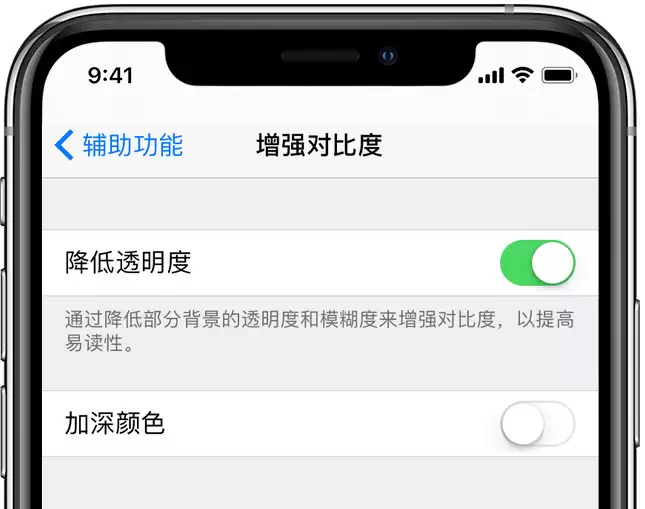
开启后,下拉通知栏或上划控制中心时,流畅度的改善立竿见影。不过代价也明显:屏幕失去了那种通透的层次感,原本半透明的区域变成了死灰色。如果你用的是亮色或高饱和度壁纸,视觉上会有点割裂感。建议配一张灰色系壁纸,既能保持流畅,又不会太扎眼。
实用工具推荐
电子包浆
使用 ›绿化、压缩、噪点和虚拟水印,自由调节做旧程度。
图片压缩
使用 ›选择画质和输出格式,预览压缩前后的大小。