

iOS13及以上系统的“照片”App新增播放合集、自动增强和人像光效编辑功能。用户可按时间轴重温瞬间,在“为你推荐”中智能整合回忆并播放,可配背景音乐。编辑时一键自动优化曝光色彩,人像模式照片可调光效,需iPhone8Plus或更新机型。
iOS 13照片隐藏技能全攻略
作者:技术拾光
时间:2026-07-17
浏览:248
文章目录
按下快门那一刻,照片和视频就乖乖躺进“照片”App里了。但说实话,如果你只把它当个相册用,那可真是亏大发了。要是你已经升到了iOS 13或更新版本,不妨一起来看看这些藏在深处的新玩法,保证让你惊呼“原来还能这样”。
照片播放功能:让回忆自动演绎
首先,照片能“播放”了。什么意思?就像翻动画册,但自动配上音乐那种感觉。
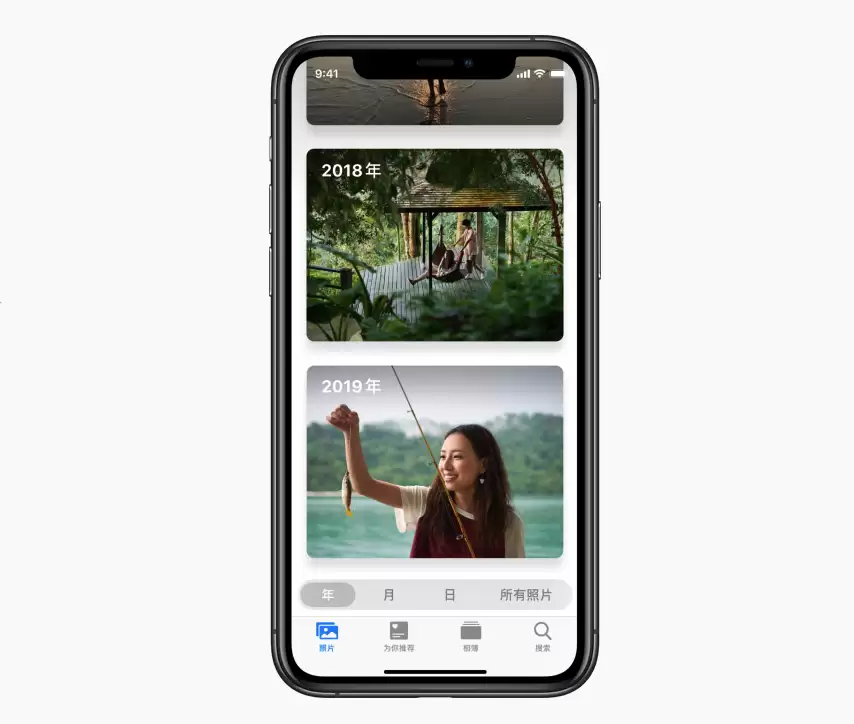
在“照片”标签页里,你可以按时间轴一路滑下去,重温那些珍贵的瞬间。而“为你推荐”标签页就更贴心了——它会自动把回忆、共享相簿活动,还有图库里的精彩片段归拢到一起,甚至给出智能建议,告诉你哪些照片可以加点特效让它更出彩。
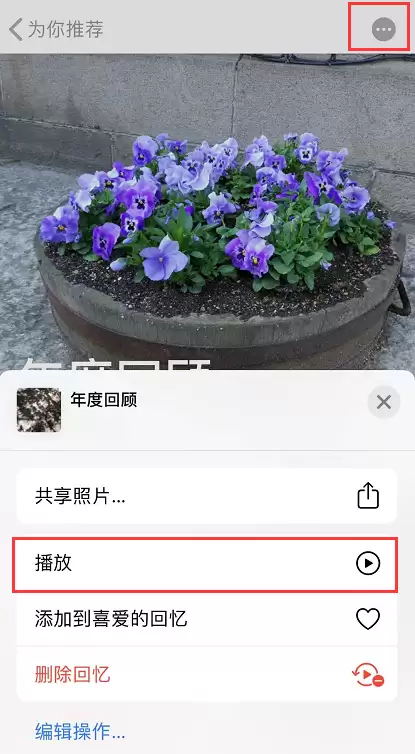
最绝的是,你可以把一段时间或某段回忆的所有照片直接串起来播放。怎么玩呢?在“相册”或“为你推荐”标签里,找到那个合集,点击右上角的“...”,然后选择“播放”。在播放界面里,你还能挑首背景音乐。往朋友圈一甩,效果绝对炸。
一键自动增强:照片优化更轻松
一键轻松优化?这事儿真有。
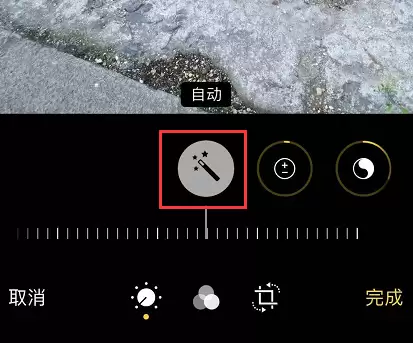
想让照片更出彩?试试自带的“自动增强”功能。它就像个老道的摄影师,自动判断该调哪里——曝光、色彩、对比度,一键搞定。你不动手,它帮你选最优解。
人像光效处理:打造专业级照片
人像光效处理,这可是个宝藏功能。
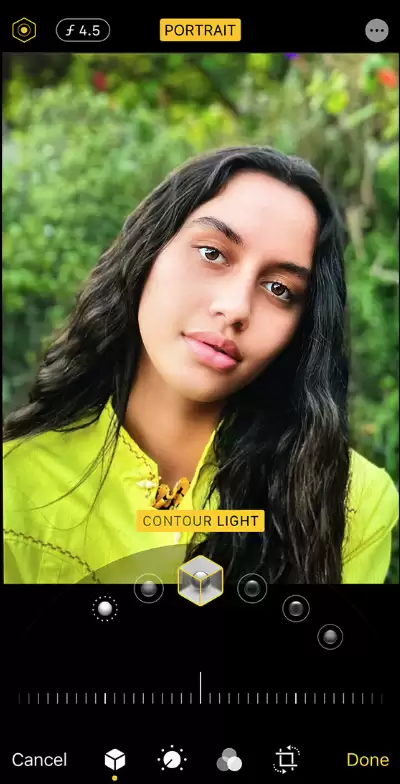
在兼容的iPhone上,人像模式能拍出主体清晰、背景虚化的效果——也就是所谓的景深效果。但拍完就完了?不,编辑里还藏着好东西。打开“照片”App,选中那张人像模式照片,轻点“编辑”,光效选项会出现在照片底部。左右滑动,挑一个你中意的光效,点“完成”保存。原本平平无奇的照片,瞬间就有了大片质感。
兼容设备说明
最后提个醒:人像模式需要iPhone 8 Plus、iPhone 7 Plus或iPhone X及更新机型才能用;要是想用前置摄像头自拍人像,那就得是iPhone X或更新款了。
实用工具推荐
电子包浆
使用 ›绿化、压缩、噪点和虚拟水印,自由调节做旧程度。
图片压缩
使用 ›选择画质和输出格式,预览压缩前后的大小。