

在AE中输出透明通道,需先设置项目参数和合成背景。渲染时选择QuickTime影片或PNG序列,编码器选“动画”,alpha通道设为“直连-无遮罩”,即可保留透明信息。调整渲染质量后点击渲染,得到带透明通道的文件。
AE如何输出透明通道
作者:技术拾光
时间:2026-07-17
浏览:244
文章目录
在AE中输出带有透明通道的文件,是很多创作者都会遇到的需求。其实操作并不复杂,下面一步步拆解清楚。
第一步:项目设置与背景要求
首先,项目设置要打底。打开菜单栏的“文件”>“项目设置”,重点检查“渲染”选项卡下的“时间轴”设置——确保它和你的素材以及预期输出一致。同时,合成背景颜色也得跟透明效果对得上,通常黑色背景就能覆盖绝大多数情况。

第二步:渲染队列与输出模块设置
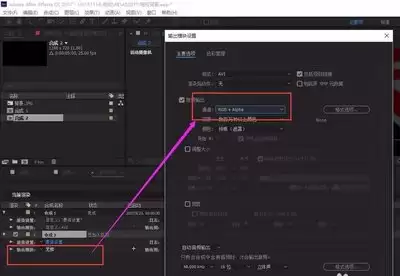
接下来是渲染设置。点击“合成”>“添加到渲染队列”,在渲染队列窗口里能看到当前合成的相关设置。关键一步在“输出模块”里:点击“无损”旁边的小三角形,选择“QuickTime影片”或其他支持透明通道的格式,比如PNG序列。
如果选QuickTime影片,在弹出的设置窗口中,视频编解码器要选“动画”。然后在“视频”选项卡里,确保“alpha通道”选择为“直连 - 无遮罩”或其他合适的选项——这样才能把透明信息保留下来。
备选格式:PNG序列的参数调整
如果选PNG序列,在输出模块设置里可以调整位深度等参数。位深度越高,图像质量越好,当然文件大小也会跟着涨。
渲染设置中的质量与时间采样
在“渲染设置”里,还能进一步调整渲染质量、分辨率等参数。注意“时间采样”要选对,才能拿到理想的渲染效果。
执行渲染与文件输出
最后,点击渲染队列窗口里的“渲染”按钮,AE就开始输出带有透明通道的文件了。输出完成后,去指定的路径就能找到生成的文件。
通过这步步骤,透明通道文件就能轻松搞定。无论是视频合成、特效制作还是其他创意场景,透明通道都能为作品打开更多可能性。
实用工具推荐
电子包浆
使用 ›绿化、压缩、噪点和虚拟水印,自由调节做旧程度。
图片压缩
使用 ›选择画质和输出格式,预览压缩前后的大小。