

在Animate中,将图形转换为影片剪辑元件并勾选“为ActionScript导出”,设置类名如RECT。通过监听舞台鼠标单击事件,每次点击创建新元件实例并置于鼠标坐标位置,即可实现单击放置元件到舞台。
Animate单击放置元件到舞台
作者:技术拾光
时间:2026-07-16
浏览:380
文章目录
Animate实现单击后放置元件到舞台的详细教程
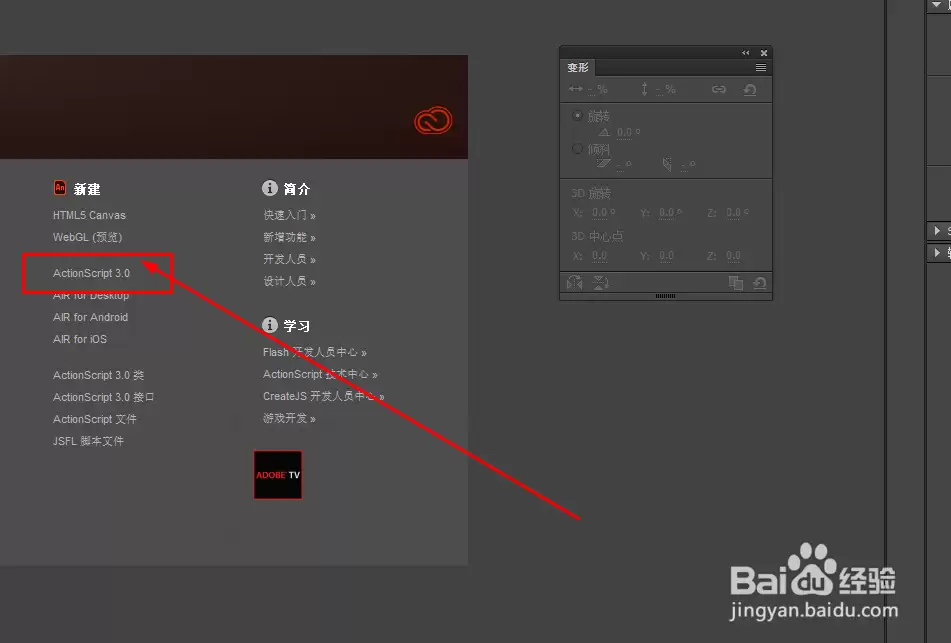
在Animate中实现“点击鼠标,将元件放置到舞台指定位置”的功能,操作比想象中更为直接。本文以Animate CC 2018为例,新建一个AS3.0文档进行演示。
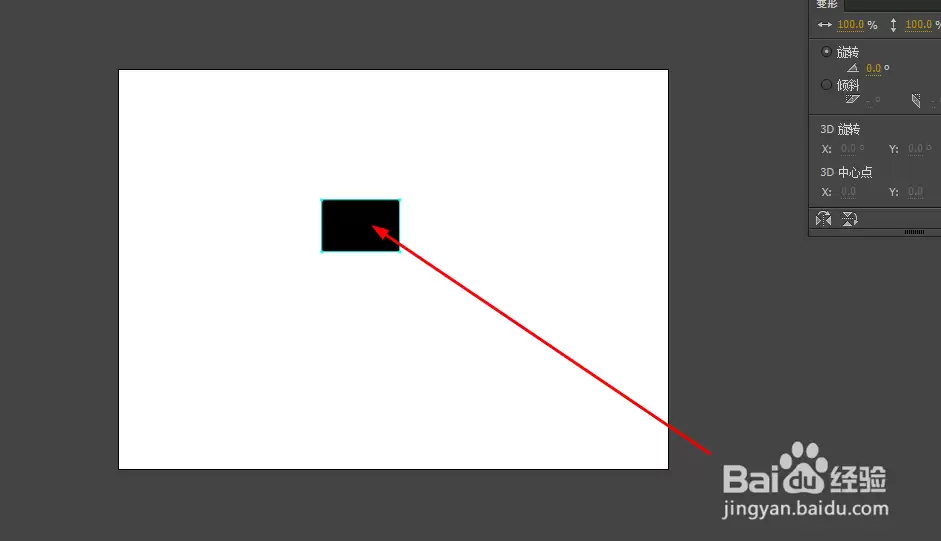
首先使用矩形工具在舞台中绘制一个长方形,作为准备放置的素材原型。
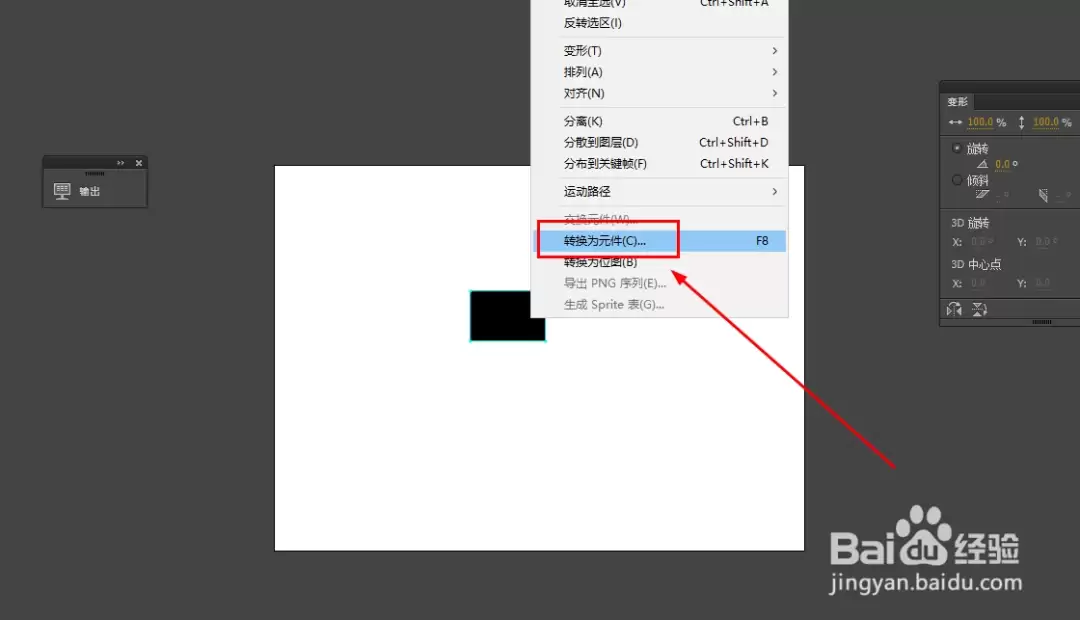
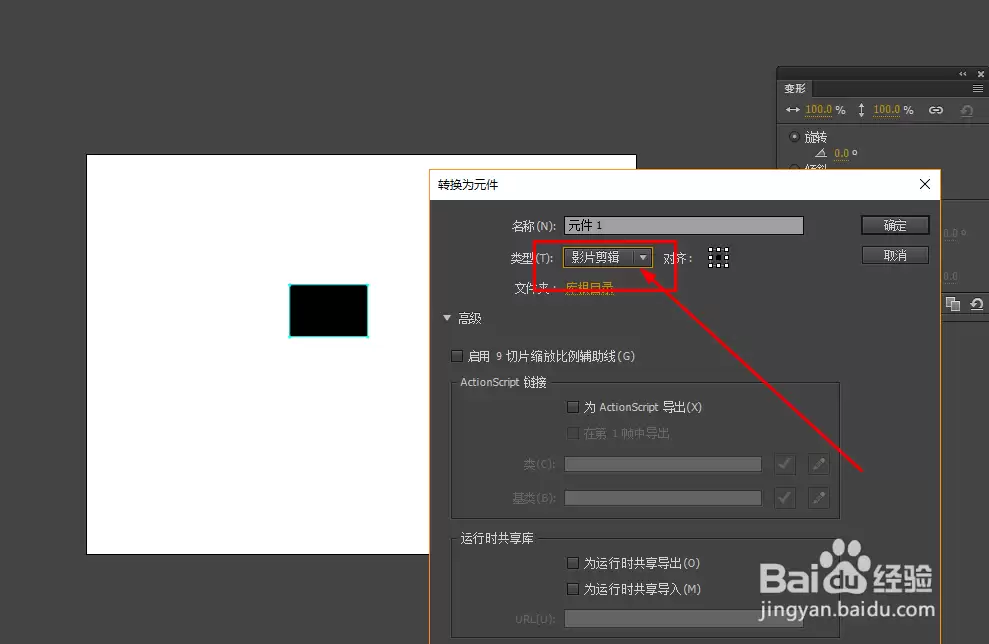
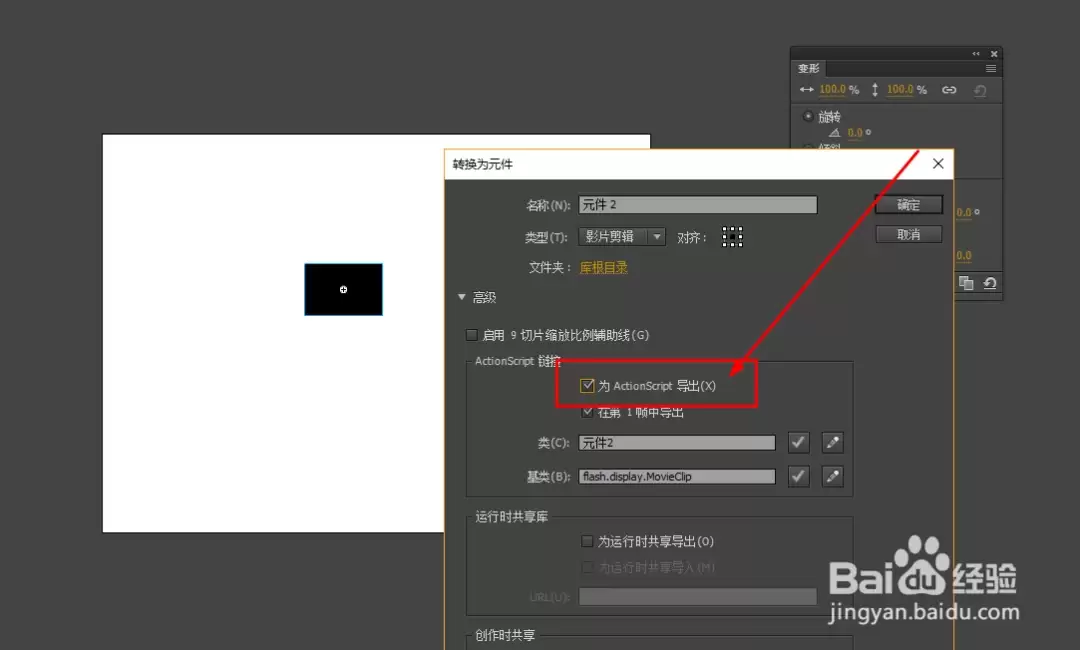
接着将矩形转换为元件。右键单击矩形,选择“转换为元件”,注意类型需选择“影片剪辑”,因为只有影片剪辑才能绑定AS3类。
在弹出的转换窗口中,勾选“为ActionScript导出”。此步骤至关重要——若不勾选,代码中将无法直接调用该元件。
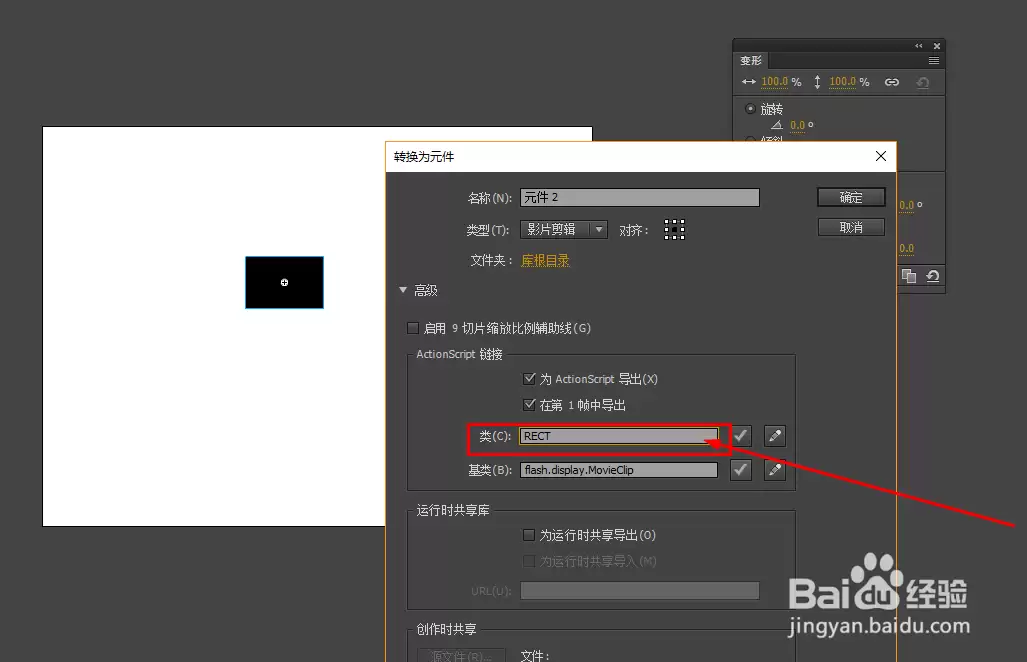
在“类”输入框中填写类名,例如 RECT。该名称即为代码中新建对象时使用的类名,注意大小写敏感。
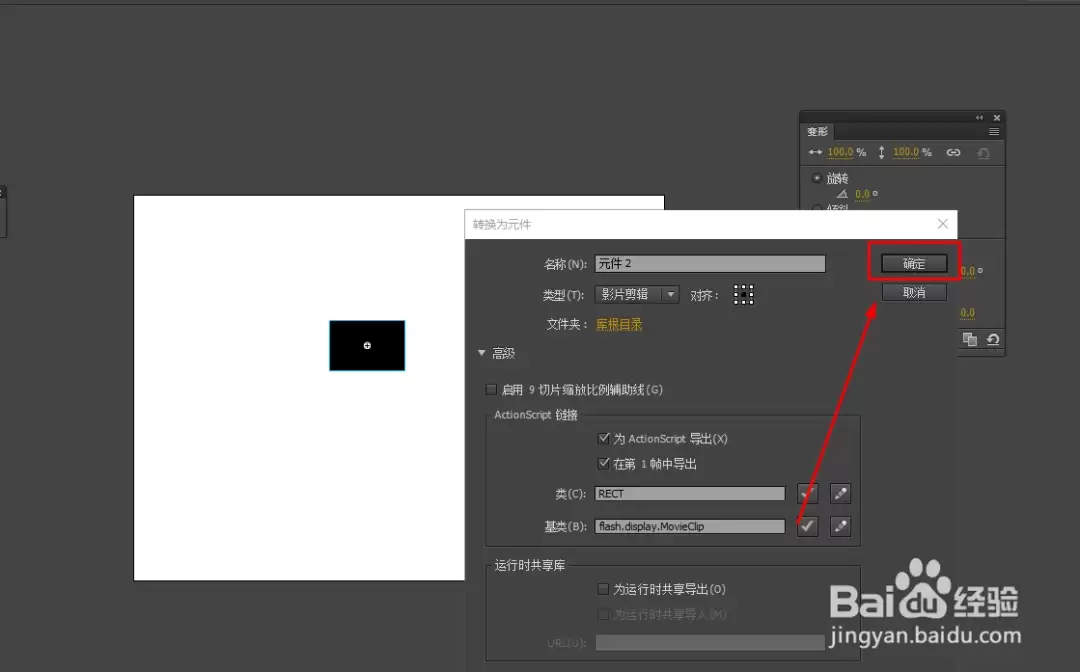
点击确定后,元件制作完成。此时已创建了一个名为RECT的可重用类。
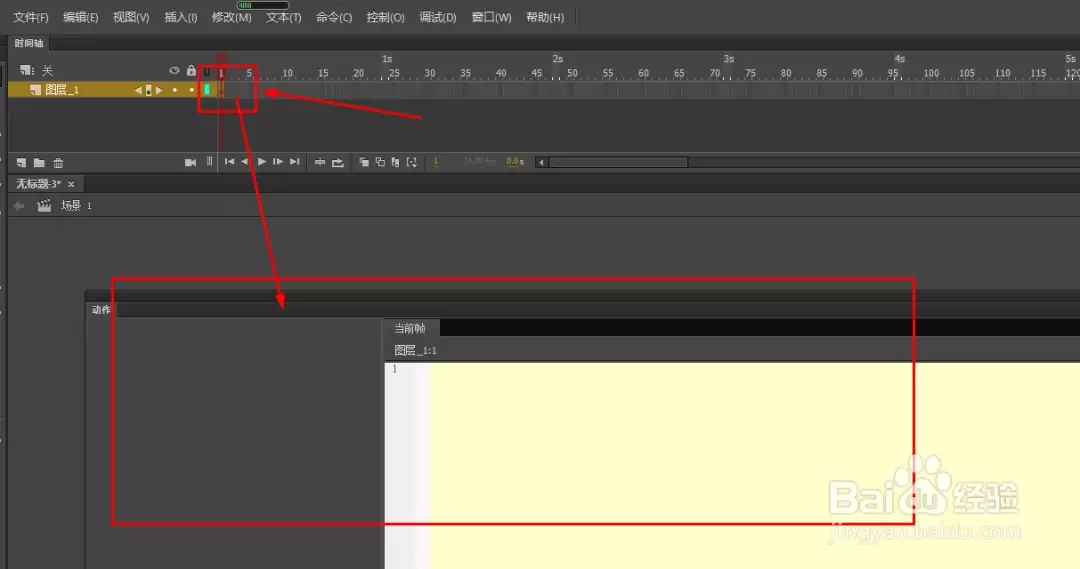
接下来打开动作面板(快捷键F9),编写交互代码。
在动作面板中输入以下代码:
代码逻辑较为简单:监听舞台的鼠标单击事件(MouseEvent.CLICK),每次点击时创建一个新的RECT实例,并将其添加到显示列表,位置设置为鼠标当前坐标(stage.mouseX 和 stage.mouseY)。
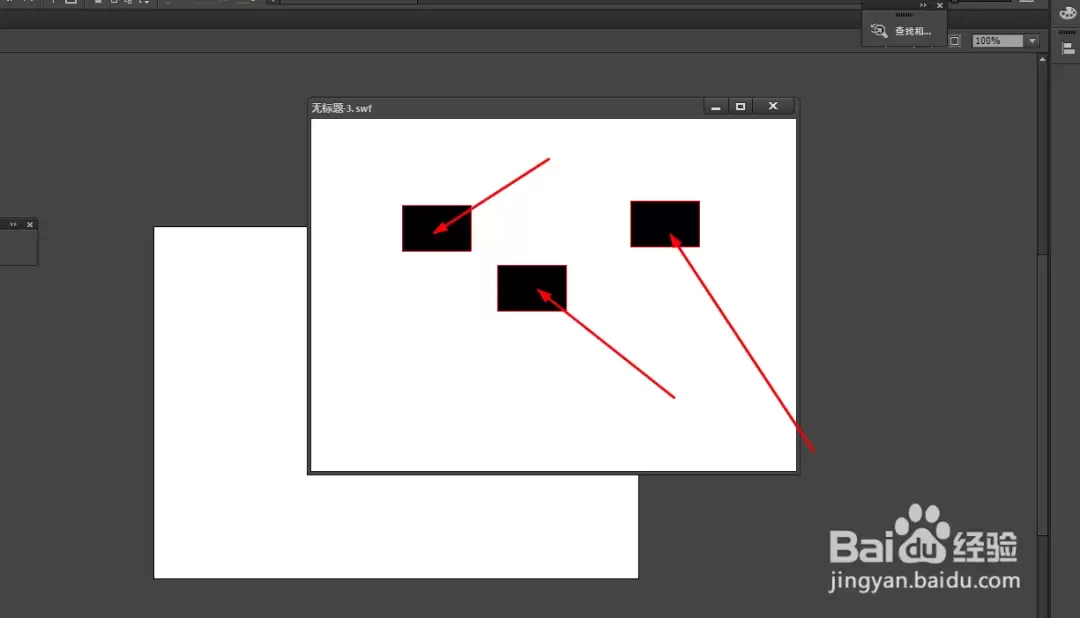
最后按 Ctrl+Enter 测试发布,即可在舞台任意位置单击,看到一个个矩形被放置出来——每点击一次,舞台上便增加一个元件实例。
实用工具推荐
电子包浆
使用 ›绿化、压缩、噪点和虚拟水印,自由调节做旧程度。
图片压缩
使用 ›选择画质和输出格式,预览压缩前后的大小。