

SEARCH函数用于查找字符在文本中首次出现的位置,语法为SEARCH(要查找的文本,被搜索的文本,[起始位置]),返回位置编号从1开始,未找到时返回#VALUE!错误。函数不区分大小写,结合LEFT、MID等函数可实现复杂文本提取。
Excel SEARCH函数使用技巧
作者:技术拾光
时间:2026-07-16
浏览:253
文章目录
Excel SEARCH函数:文本定位与字符查找的实用方法
Excel的文本处理能力在表格数据应用中广受认可。在其庞大的函数家族中,SEARCH函数专用于查找某个字符或子字符串在文本中首次出现的位置,是文本定位场景下的实用工具。
SEARCH函数基本语法与参数
基本语法为:SEARCH(要查找的文本, 被搜索的文本, [起始位置])。该函数以字符为单位返回结果,从左到右计数,编号从1开始。找到目标后返回字符在字符串中的第一个位置编号;未找到则返回错误值#VALUE!。函数支持设置从第几个字符开始搜索,在实际工作中较为灵活。
SEARCH函数操作步骤示例
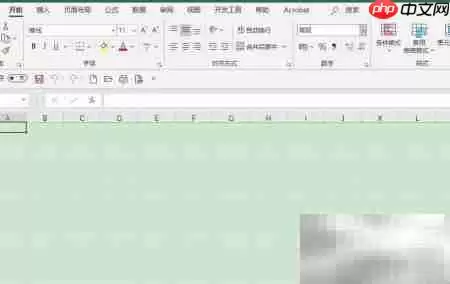
打开Excel 2016,新建空白工作簿。在A1单元格输入一段文本,例如“北京欢迎你”。选中B1单元格,输入等号进入公式编辑模式,然后输入:=SEARCH("欢",A1),回车。函数返回“欢”字在“北京欢迎你”中第一次出现的位置序号——3。因为“北”是1、“京”是2、“欢”是3。


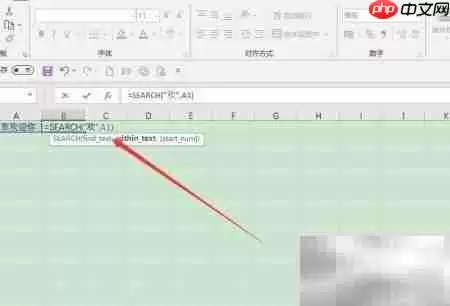

实际工作中也可以查找其他文本。例如将A1改为“成都,一座来了就不想走的城市”,在B1输入=SEARCH("了",A1),结果返回“了”第一次出现的位置。如果查找的字符串不存在,函数返回#VALUE!错误。
SEARCH函数与FIND函数的区别
SEARCH函数不区分大小写。如果需要区分大小写,可以改用FIND函数,其他用法和SEARCH几乎一致。掌握这一细节有助于在具体场景中正确选择。
SEARCH函数在文本提取中的应用
“找位置”的操作看似简单,但结合LEFT、MID、RIGHT等函数,可以实现复杂的文本提取任务,例如从混合数据中拆出姓名、身份证号、产品编码等信息。操作流程简洁:新建工作簿→录入文本→选中结果单元格→输入等号→写SEARCH公式→回车。每一步清晰直接,没有隐藏问题。

从日常办公到数据分析,SEARCH函数的价值在于快速锁定字符位置,为后续的提取、替换、归类打下基础,从而提升文本处理效率。
实用工具推荐
电子包浆
使用 ›绿化、压缩、噪点和虚拟水印,自由调节做旧程度。
图片压缩
使用 ›选择画质和输出格式,预览压缩前后的大小。