

NVIDIABroadcast无法随系统自动启动时,通常是因为权限不足。解决办法:首先打开计算机管理,进入任务计划程序,然后在任务计划库中找到该任务,右键属性,勾选“使用最高权限运行”,点击确定即可解决,这一操作能提升权限使程序正常自启。
NVIDIA Broadcast无法开机自启
作者:技术拾光
时间:2026-07-16
浏览:617
文章目录
NVIDIA Broadcast 无法随系统自动启动?这个问题并不复杂,关键在于任务计划程序中的权限设置。许多用户安装后反复调整都无法实现开机自启,绕来绕去,其实忽略了最核心的一步——赋予最高运行权限。
具体如何操作?按照以下步骤即可完成。
第一步:打开计算机管理
在桌面找到“此电脑”,右键点击并选择“管理”。此操作将打开系统自带的管理工具,后续所有设置均在此界面中完成。
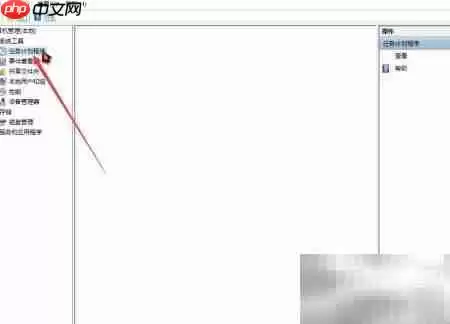
第二步:进入任务计划程序
在计算机管理窗口中,找到并点击“任务计划程序”工具。请注意左侧和中间的导航区域,该工具日常使用频率不高,但管理自启动任务非常有效。
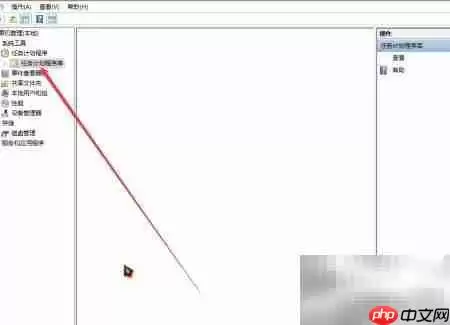
第三步:展开任务计划库
在左侧菜单中展开“任务计划库”目录。该目录存放了系统中所有已设定的计划任务,NVIDIA Broadcast 的自启项也位于其中。
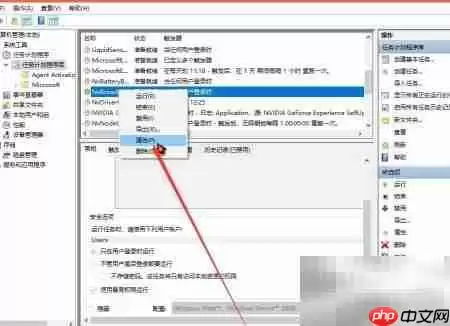
第四步:定位 NVIDIA Broadcast 任务
在右侧任务列表中,找到与 NVIDIA Broadcast 相关的任务项并选中它。通常该任务名称包含“NVIDIA”或“Broadcast”字样,查找起来并不困难。
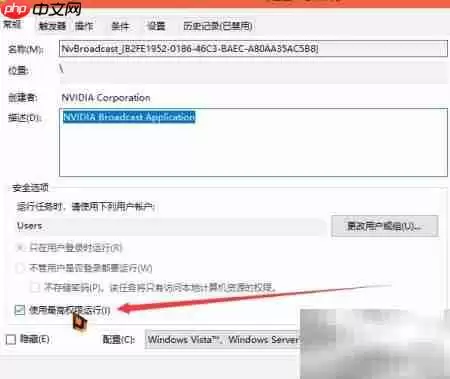
第五步:设置最高权限运行
双击该任务,或右键选择“属性”,在弹出的属性窗口中切换到“常规”选项卡,然后将页面最下方的“使用最高权限运行”选项勾选。这一步是解决开机失效的关键——许多程序无法以普通权限随系统启动,但赋予最高权限后即可正常运行。
设置完成后,NVIDIA Broadcast 便会随系统启动自动运行。如果后续仍存在问题,可以检查杀毒软件或系统优化工具是否误禁了其自启项。归根结底,权限给足,它就不会再“耍性子”。
实用工具推荐
电子包浆
使用 ›绿化、压缩、噪点和虚拟水印,自由调节做旧程度。
图片压缩
使用 ›选择画质和输出格式,预览压缩前后的大小。