

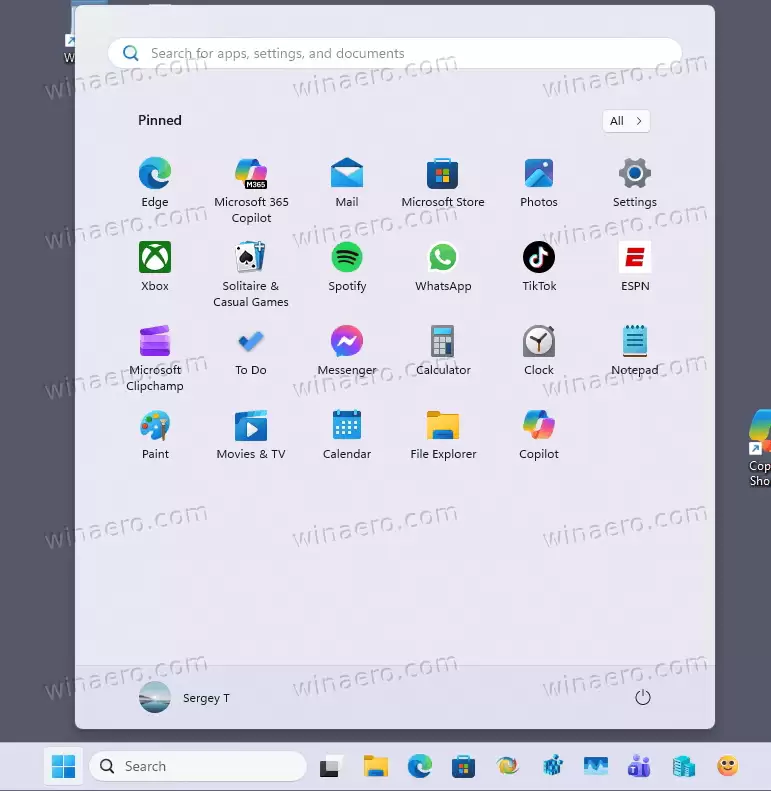
Win11开始菜单那块“推荐”真烦人?手把手教你让它彻底消失 话说回来,不知道大家有没有同感,Windows 11开始菜单边上那块“推荐”区域,真是让人又爱又恨。理论上,它根据你的活动推荐最近的文件和常用应用,听起来挺智能。但自打这功能推出,我身边的同事、论坛里的老哥们就没少吐槽——自定义选项少得可
Windows 11 关闭开始菜单推荐区域操作步骤
作者:技术拾光
时间:2026-07-16
浏览:305
文章目录
Win11开始菜单那块“推荐”真烦人?手把手教你让它彻底消失
话说回来,不知道大家有没有同感,Windows 11开始菜单边上那块“推荐”区域,真是让人又爱又恨。理论上,它根据你的活动推荐最近的文件和常用应用,听起来挺智能。但自打这功能推出,我身边的同事、论坛里的老哥们就没少吐槽——自定义选项少得可怜不说,微软时不时还想往里塞点“私货”。
你比如说之前预览版里,它就曾给Opera浏览器打过广告。这感觉就像是,我自己的桌面,微软却给我留了个它也能用的“广告位”。
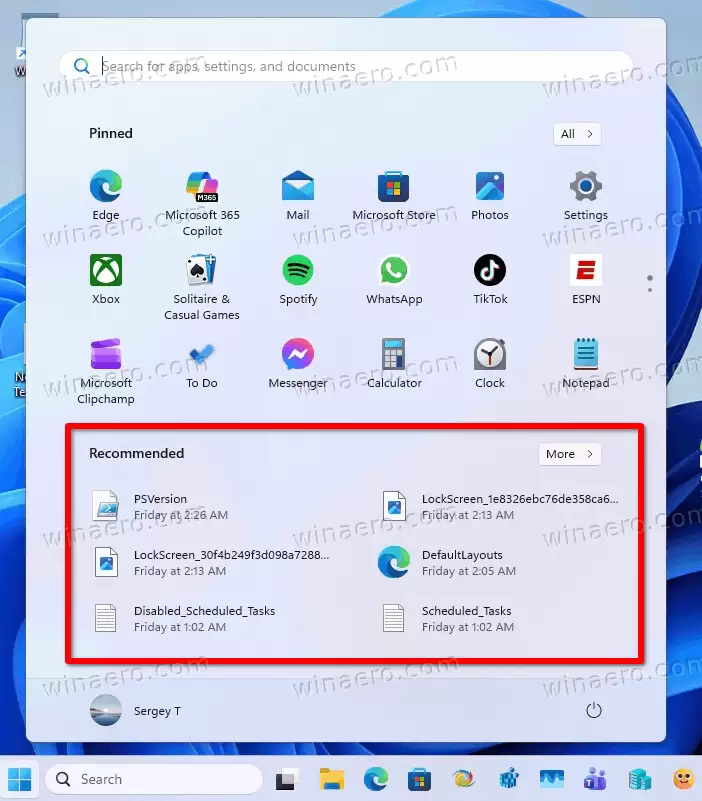
当然,你可以在“设置 > 个性化 > 开始”里,关掉“显示最近添加的应用”、“显示最常用的应用”这些开关。但这事儿吧,做过的人都知道,这顶多算是“清空”了推荐区,那块标题和空白区域依然杵在那儿,白白占着宝贵的屏幕空间。更关键的是,这治标不治本,指不定哪天微软心情好,又推送个什么推广内容过来。
所以,今天我们就来聊点“根治”的法子。最近科技媒体Winaero分享了几种通过修改注册表来彻底禁用并隐藏这个区域的方法,我亲自试了试,确实有效。下面我就把自己实践的步骤和心得,给大家详细捋一捋。
一、注册表手动修改方式
先说最“原始”但也最透徹的手动修改注册表方法。这种方式虽然步骤多点,但每一步都在你掌控之中,适合想搞清楚原理的朋友。
1. 老规矩,按下 Win + R,输入 regedit,回车打开注册表编辑器。
2. 我们需要导航到第一个关键路径:HKEY_CURRENT_USER\SOFTWARE\Policies\Microsoft\Windows\Explorer。
这里有个小细节:如果 Explorer 这项不存在,你得自己建一个。操作很简单,右键点击 Windows 项,选择“新建 > 项”,然后命名为 Explorer 就行了。
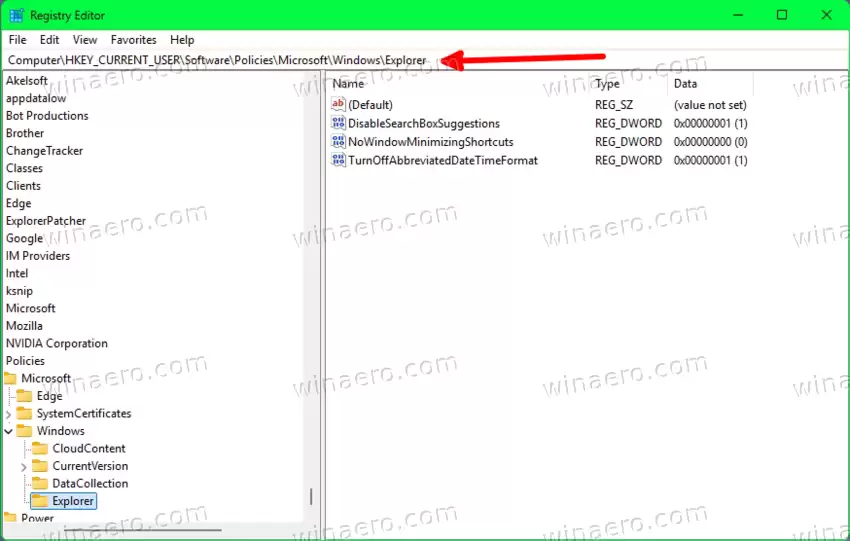
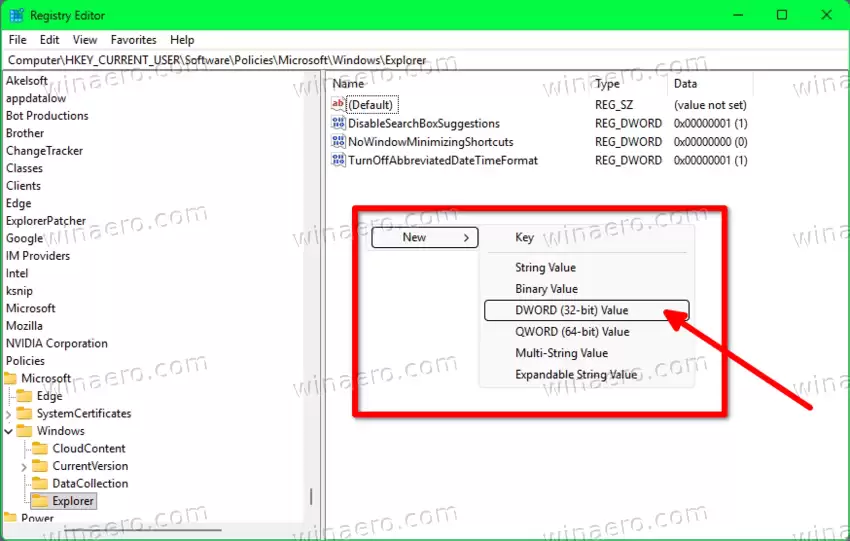
3. 点进新建的 Explorer 项,在右边窗口的空白处右键,选择“新建 > DWORD (32位) 值”。
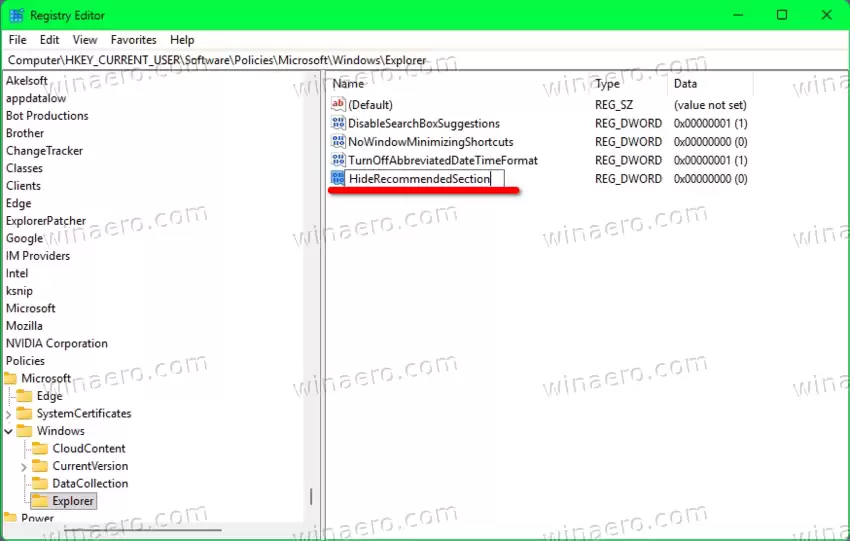
4. 给这个新值起个名字,叫 HideRecommendedSection。这个名字很直白,就是“隐藏推荐区域”。
5. 双击它,把数值数据改成 1,然后确定。
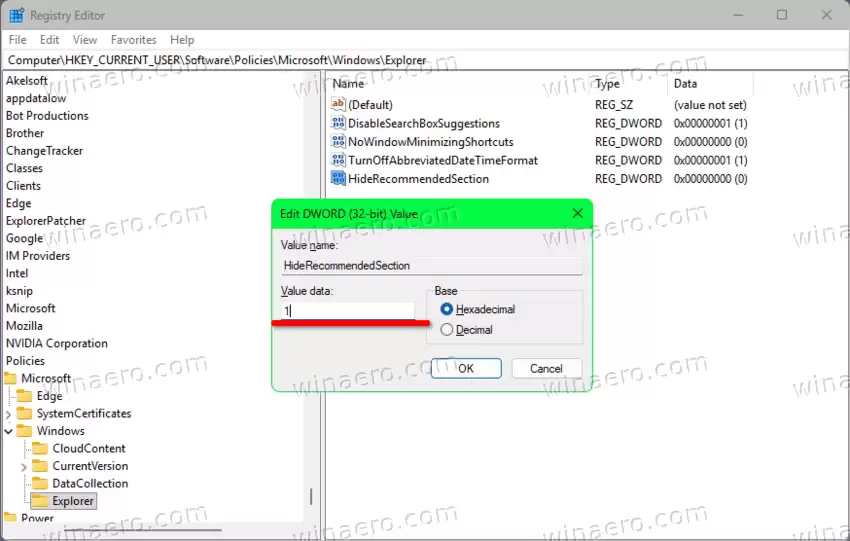
6. 先别关编辑器,我们还得处理第二个地方。导航到:HKEY_LOCAL_MACHINE\SOFTWARE\Microsoft\PolicyManager\current\device\Education。
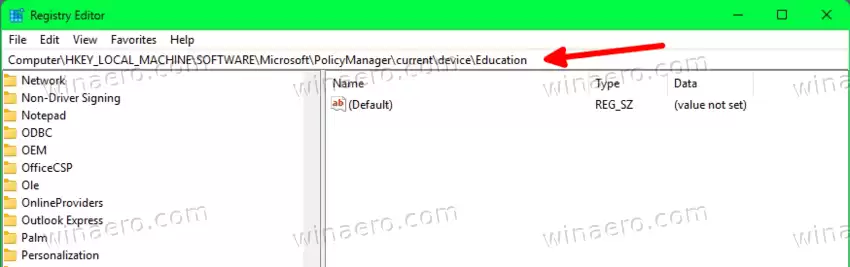
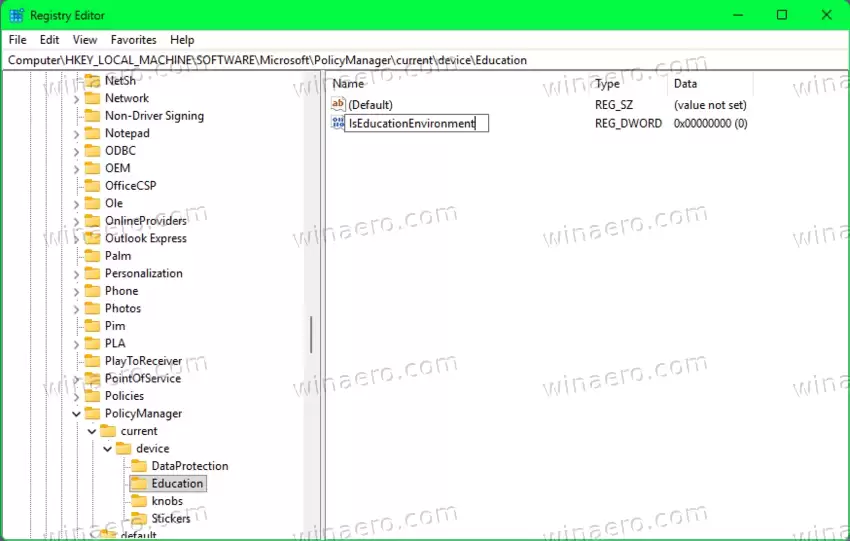
7. 同样,在右侧窗格右键,“新建 > DWORD (32位) 值”。
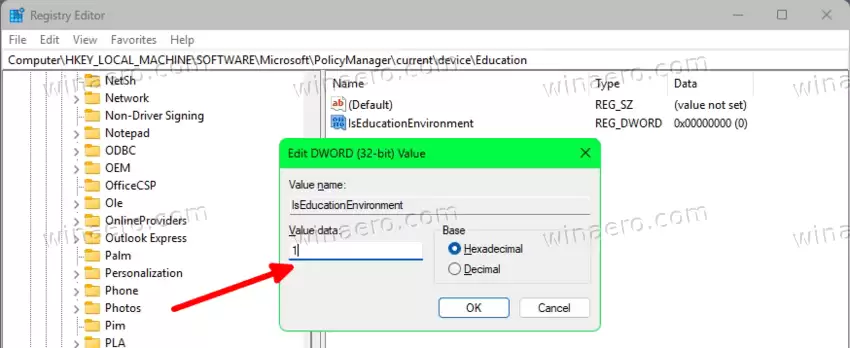
8. 这个值的名字是 IsEducationEnvironment,意为“是教育环境”。微软大概是认为学校电脑不需要这些花里胡哨的推荐吧。
9. 一样,双击它,数值数据设为 1。
10. 两个值都设置好后,重启电脑。
重启完再打开开始菜单,是不是清爽多了?理论上,那个“推荐”区域已经彻底隐身了,菜单里就剩下你固定好的应用,或者你的收藏夹(如果你开启了的话)。
二、从 Windows 终端运行命令
如果你觉得上面点点点太麻烦,或者经常需要给好几台电脑设置,用命令行会快很多。这就好比,手动抄录地址和复制粘贴的区别。
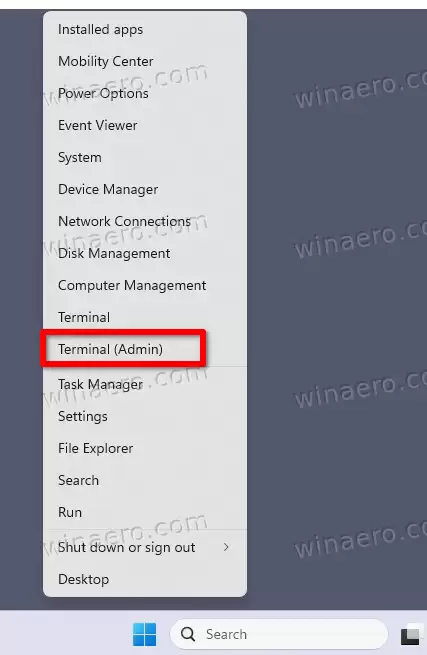
1. 按 Win + X,或者直接右键点击“开始”按钮。
2. 选择“终端(管理员)”,用管理员身份打开。
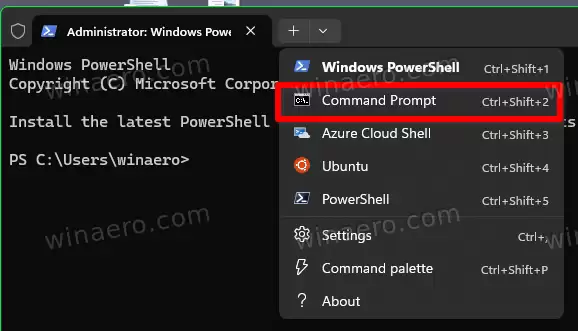
3. 默认可能是 PowerShell 窗口,我们需要用老伙计“命令提示符”。可以从顶部的下拉箭头切换,或者按 Ctrl + Shift + 2 快捷键。
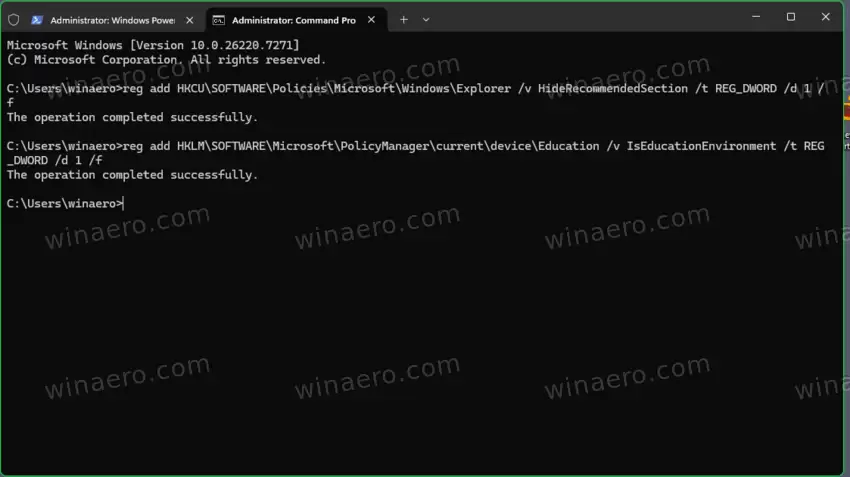
4. 在命令提示符里,依次执行下面这两条命令(直接复制粘贴过去就行):
reg add "HKCU\SOFTWARE\Policies\Microsoft\Windows\Explorer" /v HideRecommendedSection /t REG_DWORD /d 1 /f
reg add "HKLM\SOFTWARE\Microsoft\PolicyManager\current\device\Education" /v IsEducationEnvironment /t REG_DWORD /d 1 /f
5. 命令执行成功后,同样需要重启你的 Windows 11。重启之后,目的就达到了。
三、使用 PowerShell 方式
既然是 Windows 11,用 PowerShell 自然更加“原生”和强大。我个人其实更偏爱这种方式,几条命令逻辑清晰,一气呵成。
1. 同样,以管理员身份打开 Windows 终端。这次让它默认开 PowerShell 就行。
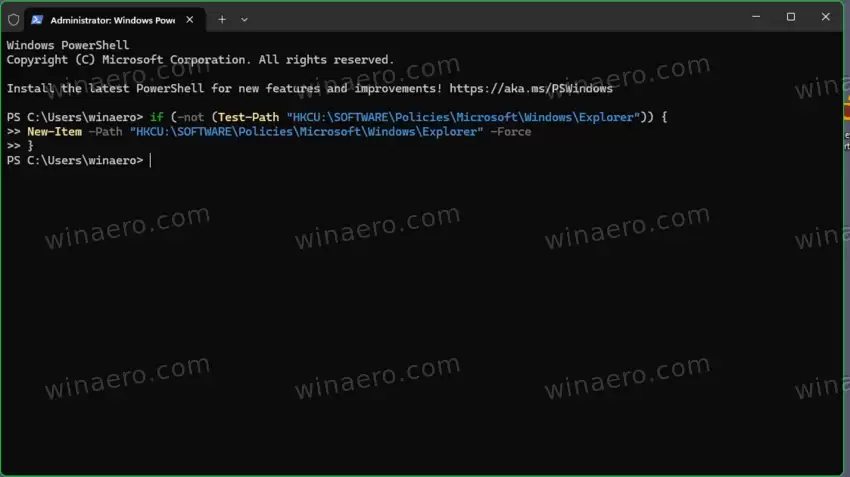
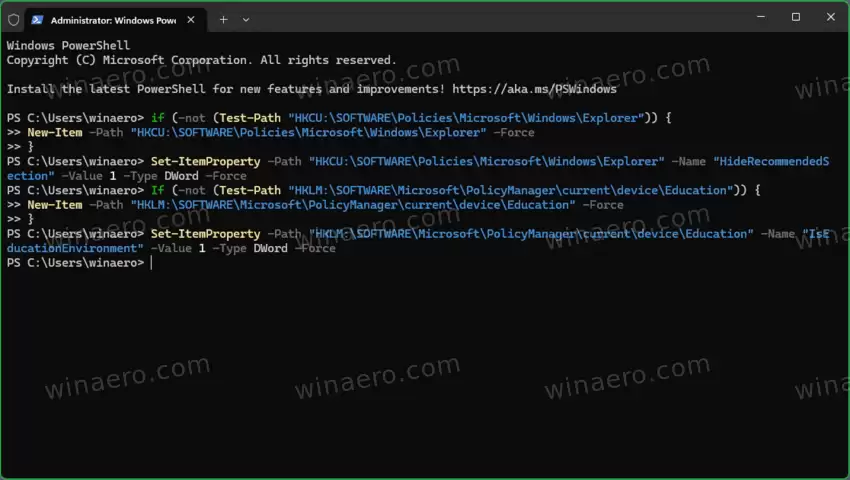
2. 把下面这组命令复制进去执行。这一串命令做的事和前面一样,但更“智能化”一些:它会先检查路径是否存在,不存在就创建,然后再设置值。
if (-not (Test-Path "HKCU:\SOFTWARE\Policies\Microsoft\Windows\Explorer")) {
    New-Item -Path "HKCU:\SOFTWARE\Policies\Microsoft\Windows\Explorer" -Force
}
Set-ItemProperty -Path "HKCU:\SOFTWARE\Policies\Microsoft\Windows\Explorer" -Name "HideRecommendedSection" -Value 1 -Type DWord -Force

if (-not (Test-Path "HKLM:\SOFTWARE\Microsoft\PolicyManager\current\device\Education")) {
    New-Item -Path "HKLM:\SOFTWARE\Microsoft\PolicyManager\current\device\Education" -Force
}
Set-ItemProperty -Path "HKLM:\SOFTWARE\Microsoft\PolicyManager\current\device\Education" -Name "IsEducationEnvironment" -Value 1 -Type DWord -Force
四、使用 REG 文件方式
最后这个方法适合“一站式”部署或者分享给朋友。你只需要创建一个 .reg 文件,双击一下,所有修改就自动完成了。
1. 新建一个记事本文件(.txt)。
2. 把下面的内容完整地复制进去:
Windows Registry Editor Version 5.00

[HKEY_CURRENT_USER\SOFTWARE\Policies\Microsoft\Windows\Explorer]
"HideRecommendedSection"=dword:00000001

[HKEY_LOCAL_MACHINE\SOFTWARE\Microsoft\PolicyManager\current\device\Education]
"IsEducationEnvironment"=dword:00000001
3. 非常重要:保存后,把文件的后缀名从 .txt 改为 .reg。
4. 双击这个 .reg 文件,当它问你是否要添加到注册表时,点“是”。
同样,改完后需要重启电脑才能生效。
**写在最后:** 根据我的经验,这几种方法在最新的正式版Windows 11上都是有效的。但话要说回来,修改注册表有风险,操作前建议顺手导出一份备份,心里踏实。说到底,微软要是能在设置里直接给个“隐藏此区域”的开关,那该多好!希望这篇文章能帮你找回一个更干净、更听话的开始菜单。
实用工具推荐
电子包浆
使用 ›绿化、压缩、噪点和虚拟水印,自由调节做旧程度。
图片压缩
使用 ›选择画质和输出格式,预览压缩前后的大小。
相关文章