

Hermes是一款统一管理多种AI模型的命令行工具,支持本地Ollama离线与云端OpenRouter等聚合。安装需Node.js18+和Python3.10+,提供终端TUI、WebDashboard、增强WebUI及桌面GUI四种界面。模型配置可通过交互向导、CLI命令或配置文件实现,支持Ollama、DeepSeek、OpenAI等主流提供商。
Hermes简单用法:安装与配置指南
作者:技术拾光
时间:2026-07-16
浏览:635
文章目录
Hermes 完整全流程手册
这一工具定位清晰:一款能够统一管理多种AI模型的命令行助手,同时支持本地离线运行与云端聚合,并提供多种界面选择。无论你是习惯在终端敲命令的老手,还是偏爱图形界面的新手,这套工具都能满足需求。下面将完整拆解安装、配置、使用全流程。
一、前置依赖
动手之前,请先确认环境是否就绪:
- Node.js 18+(配套npm一起安装,后续全局安装Hermes CLI需要)
- Python ≥ 3.10(若本地使用Python 3.13 + Miniconda,完全可行)
- Ollama(可选,用于本地离线模型,若不想折腾云端,此工具非常实用)
二、Hermes CLI 本体安装与校验
1. 全局安装
先卸载旧版本,再安装新版本,确保环境干净:
pip uninstall -y hermes-agent
pip install hermes-agent
2. 验证安装成功
hermes --version
若提示命令不存在,多半是npm全局路径未添加到系统Path中,重启终端即可解决。
三、四种Hermes UI界面:安装、启动与使用
Hermes提供四种不同的交互界面,覆盖从服务器到日常桌面的各类场景,可按需选择一种。
方式1:终端TUI(无需额外安装,开箱即用)
最轻量的方式,无需安装任何额外组件,装好Hermes本体即可使用。
- 基础启动:
hermes --tui
# 接续上次会话
hermes --tui --continue
# 开发调试模式
hermes --tui --dev
- 默认永久开启TUI(省去每次加参数):
# PowerShell临时生效
$env:HERMES_TUI=1
hermes
# 永久:系统用户变量新增 HERMES_TUI=1
- 适用场景:服务器无图形界面、代码快速调试——终端党首选。
方式2:内置Web Dashboard(自带,零额外安装)
同样不需要额外安装,通过浏览器访问即可:
# 默认端口9119,自动弹出浏览器 http://127.0.0.1:9119
hermes dashboard
# 自定义端口
hermes dashboard --port 9120
# 不自动打开浏览器
hermes dashboard --no-open
# 局域网其他设备访问
hermes dashboard --host 0.0.0.0 --port 9119
适用场景:轻度网页可视化、查看会话/日志/模型配置——比TUI直观,比桌面端轻巧。
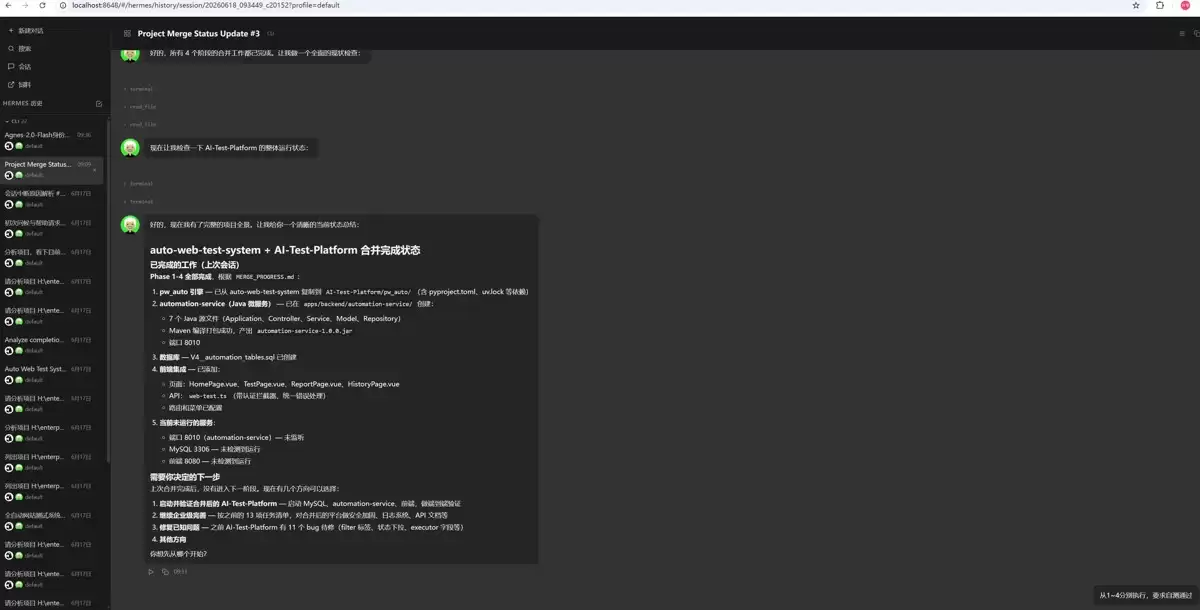
方式3:增强第三方WebUI(hermes-web-ui,功能完整版)
如需更丰富的管理功能,可安装此增强版:
- 安装:
npm install -g hermes-web-ui
- 启动:
hermes-web-ui start # 访问 http://localhost:8648
- 备用方案——源码或Docker部署:
# 源码
git clone https://github.com/nesquena/hermes-webui.git
cd hermes-webui
.start.bat

# Docker
docker pull ghcr.io/nesquena/hermes-webui
docker compose up -d
适用场景:多项目管理、数据统计、团队局域网协作——适合进阶用户与团队使用。
方式4:Hermes Desktop 独立桌面GUI(Electron客户端)
若追求桌面应用体验,还有独立的桌面客户端:
- Ollama一键拉起:
ollama launch hermes-desktop --model llama3:8b
- Windows exe安装包:双击桌面图标直接打开。
适用场景:高频日常使用,独立窗口、文件拖拽、系统通知——长期使用者首选。
UI选型速查表
| UI类型 | 额外安装 | 最简启动命令 | 载体 | 适用场景 |
|---|---|---|---|---|
| 终端TUI | 无需 | hermes --tui | 终端 | 开发、服务器 |
| 内置Dashboard | 无需 | hermes dashboard | 浏览器9119 | 临时网页查看 |
| 增强WebUI | npm全局 | hermes-web-ui start | 浏览器8648 | 多项目/团队 |
| Desktop桌面 | exe安装包 | 双击图标 | 独立软件窗口 | 长期日常使用 |
四、Hermes 模型完整配置(核心新增章节)
模型配置是整个工具的灵魂,搞明白之后才能用得顺手。这里一次性讲清所有配置方式。
4.1 配置文件基础(Windows路径)
所有配置统一存放在用户目录的 .hermes 文件夹中,主要涉及两个文件:
config.yaml:持久化配置,存放默认模型、提供商、参数等(注意:不存储密钥)。.env:存放API Key、密钥、服务地址——敏感信息单独存放,安全又清晰。- 一键打开编辑的方法:
hermes config edit
# 查看当前全部配置
hermes config show
# 配置健康自检(排查密钥/模型连通报错)
hermes doctor
4.2 四种模型配置操作方式(优先级:单次CLI > 会话临时 > 全局持久 > 配置文件)
方式1:交互式向导(新手推荐,全自动)
hermes model
流程简单:选择提供商 → 填入API密钥 → 选择默认模型,一键写入配置+env文件,省心省力。
方式2:CLI命令快速设置(无需手动改文件)
# 设置全局默认模型+密钥示例
# OpenRouter聚合平台(200+模型,推荐)
hermes config set OPENROUTER_API_KEY sk-or-v1-xxx
hermes config set model 模型名称

# 本地Ollama离线模型(无需密钥)
hermes config set model ollama/qwen2.5:7b
hermes config set OPENAI_BASE_URL http://localhost:11434/v1

# DeepSeek国内大模型
hermes config set DEEPSEEK_API_KEY sk-xxx
hermes config set model deepseek/deepseek-chat
方式3:会话内动态切换(TUI/Web界面通用)
进入Hermes聊天会话后,使用斜杠命令切换模型,无需退出当前对话:
# 仅当前会话生效,退出后重置
/model ollama/llama3.2
# --global 永久保存为全局默认
/model openrouter/gemini-2.5-pro --global
方式4:手动编辑 config.yaml 完整模板
# ~/.hermes/config.yaml
model:
  provider: ollama  # openrouter / openai / anthropic / deepseek
  default: qwen2.5:7b
  base_url: http://localhost:11434/v1  # ollama本地地址,云端可删除
  temperature: 0.7  # 创造力参数
  max_tokens: 8000
# 多提供商统一配置
provider:
  default: openrouter
  models:
    ollama: llama3.2
    openrouter: anthropic/claude-3.5-sonnet
    deepseek: deepseek-chat
# 轻量辅助模型(识图、摘要、压缩对话)
auxiliary:
  vision:
    provider: openrouter
    model: gpt-4o-mini
密钥单独写入 .env:
# ~/.hermes/.env
OPENROUTER_API_KEY=sk-or-v1-xxxx
DEEPSEEK_API_KEY=sk-xxxx
ANTHROPIC_API_KEY=sk-ant-xxxx
# Ollama无需密钥
4.3 主流模型提供商一键配置模板
下面将常用提供商的配置方式单独列出,照着操作即可。
1)本地 Ollama(离线免费,隐私优先)
- 先启动ollama后台:
ollama serve - Hermes配置:
hermes config set model ollama/qwen2.5:7b
hermes config set OPENAI_BASE_URL http://127.0.0.1:11434/v1
无需API Key,完全本地推理——隐私控的首选。
2)OpenRouter(聚合全平台模型,推荐)
- 官网获取sk-or-v1密钥
- 配置:
hermes config set OPENROUTER_API_KEY sk-or-v1-xxx
hermes config set model openrouter/anthropic/claude-3.5-sonnet
3)DeepSeek(国内友好、性价比高)
hermes config set DEEPSEEK_API_KEY sk-xxx
hermes config set model deepseek/deepseek-chat
4)OpenAI / Claude 直连
# OpenAI
hermes config set OPENAI_API_KEY sk-xxx
hermes config set model gpt-4o

# Claude
hermes config set ANTHROPIC_API_KEY sk-ant-xxx
hermes config set model claude-3.5-sonnet
4.4 启动UI时指定模型(单次生效,不修改全局配置)
若只需临时切换模型测试,无需修改配置,直接在启动命令中指定:
# TUI启动,临时使用本地ollama
hermes --tui --provider ollama --model llama3.2

# Web Dashboard启动,临时切换OpenRouter
hermes dashboard --model openrouter/gemini-2.5-pro
4.5 模型配置常见故障排查
- 模型调用失败:执行
hermes doctor自动检测密钥、连通性、上下文长度,一步到位。 - 切换模型重启失效:单次CLI参数优先级高于配置文件,检查启动命令是否带了
--model。 - Ollama连接超时:确认
ollama serve后台在运行,base_url地址是否正确。 - API 401报错:
.env内密钥复制有误,重新执行hermes config set覆盖即可。
五、完整最简使用流程
最后,将整个流程浓缩为几步,照着操作即可运行:
- 安装Hermes:
npm install -g @hermesai/cli - 配置模型(二选一):
- 本地离线:
hermes model→ 选择ollama,拉取qwen2.5 - 云端聚合:
hermes config set OPENROUTER_API_KEY xxx
- 本地离线:
- 打开UI(按需选择):
- 终端调试:
hermes --tui - 浏览器简易面板:
hermes dashboard
- 终端调试:
- 会话内切换模型:
/model 模型名 --global永久保存
实用工具推荐
电子包浆
使用 ›绿化、压缩、噪点和虚拟水印,自由调节做旧程度。
图片压缩
使用 ›选择画质和输出格式,预览压缩前后的大小。