

很多用户在通过爱思助手刷机升级iOS系统时,常遇到同一个难题:手机内存不足导致备份资料失败,刷机过程卡住,甚至出现白苹果或错误1110。这一问题的根源在于,苹果系统更新包需要额外2-3倍的临时空间来完成计算。当设备存储空间不足时,系统往往以错误1110终止刷机。根据苹果官方技术数据,80%的刷机失败
iPhone内存不足保留数据刷机失败错误1110解决教程
作者:技术拾光
时间:2026-07-15
浏览:426
文章目录
很多用户在通过爱思助手刷机升级iOS系统时,常遇到同一个难题:手机内存不足导致备份资料失败,刷机过程卡住,甚至出现白苹果或错误1110。这一问题的根源在于,苹果系统更新包需要额外2-3倍的临时空间来完成计算。当设备存储空间不足时,系统往往以错误1110终止刷机。根据苹果官方技术数据,80%的刷机失败都与存储空间不足有关。针对这一痛点,爱思助手优化了刷机流程——它能够智能识别并优先保留完整数据,即使存储空间不足,也能顺利完成刷机。
举个真实案例:一台iPhone 11,用户使用iTunes刷机失败三次,改用爱思助手后一次成功,所有照片和聊天记录均完好无损。这正是专业工具在数据保留方面的优势体现。
需要提醒的是:iOS 17和iOS 18系统由于苹果修复了部分底层漏洞,修复功能有一定概率成功,建议多尝试几次。
爱思助手修复刷机详细操作步骤
一、更新客户端至最新版
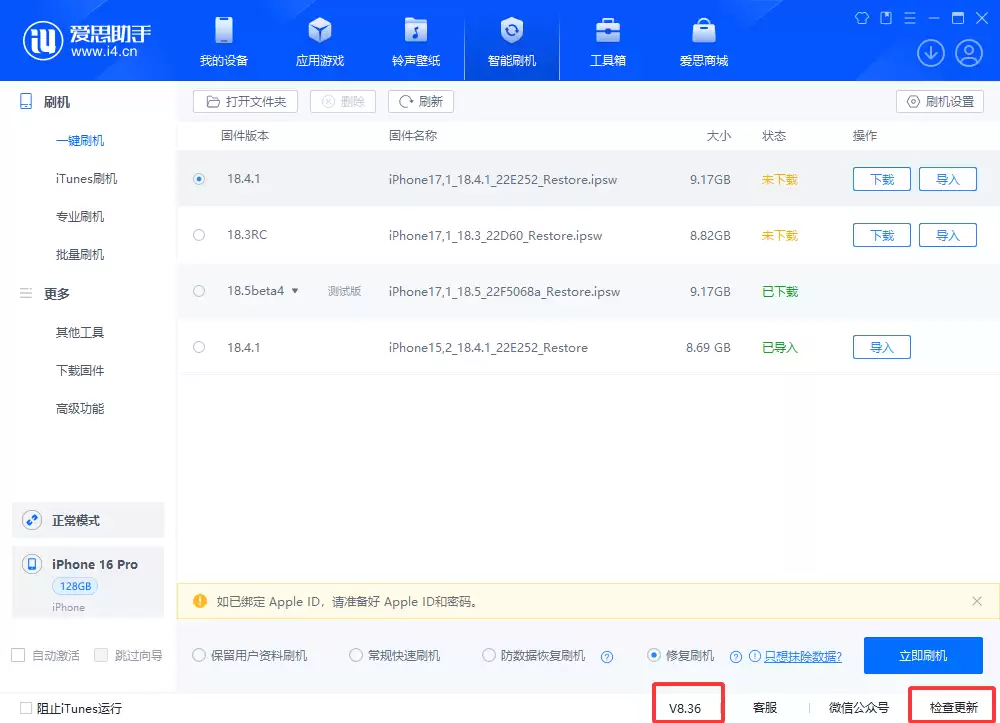
将爱思助手客户端更新至V8.36及以上版本,确保版本最新,功能才能完整支持。
二、连接设备,选择“智能刷机”
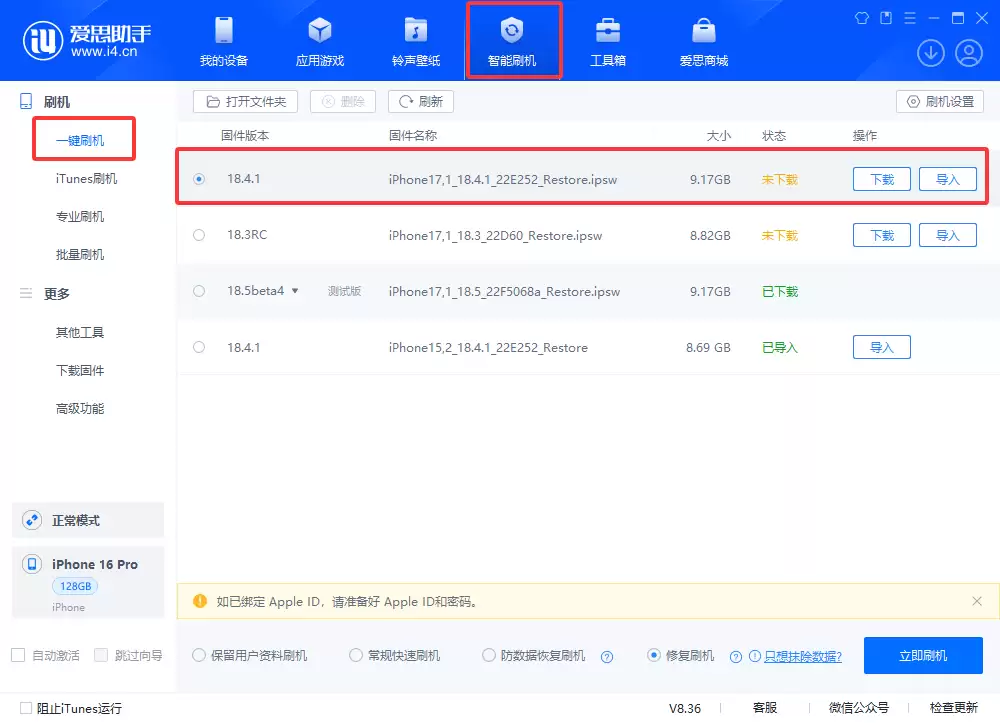
使用苹果原装数据线或3C认证数据线将电脑与iPhone连接。在爱思助手客户端界面选择“智能刷机”,再点击“一键刷机”。系统会自动检测设备型号,无需手动选择。
三、选择iOS版本,勾选“修复刷机”
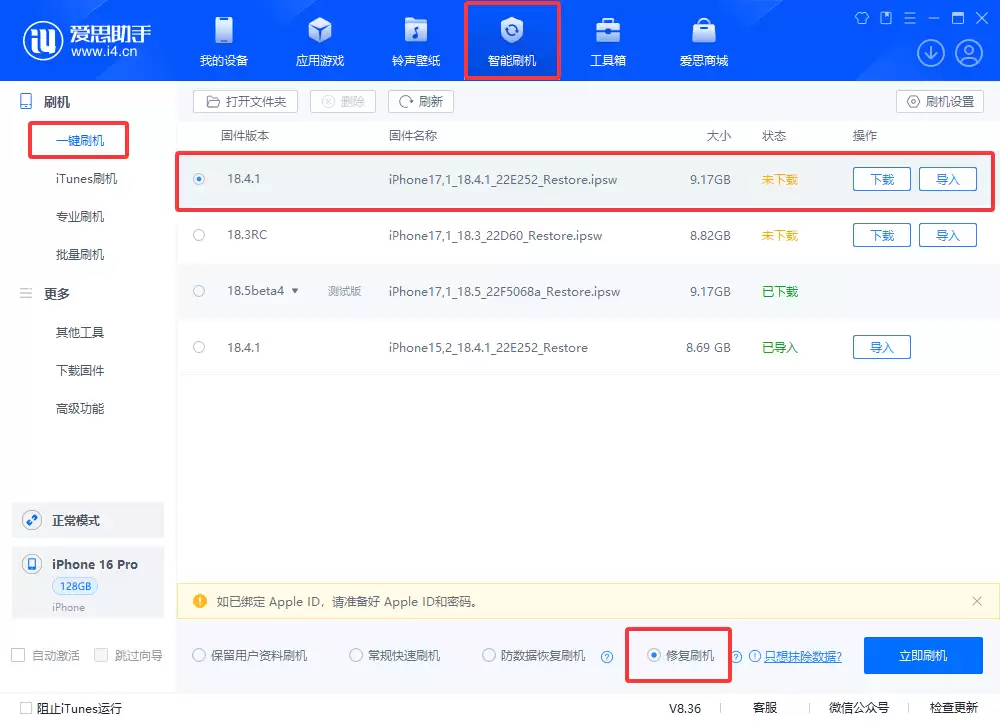
刷机界面会显示当前可刷的iOS版本。选好需要升级的版本后,勾选“修复刷机”,再点击立即刷机。系统通常会在10分钟内下载完固件,然后自动进入刷机模式,无需手动操作。
四、处理错误1110提示
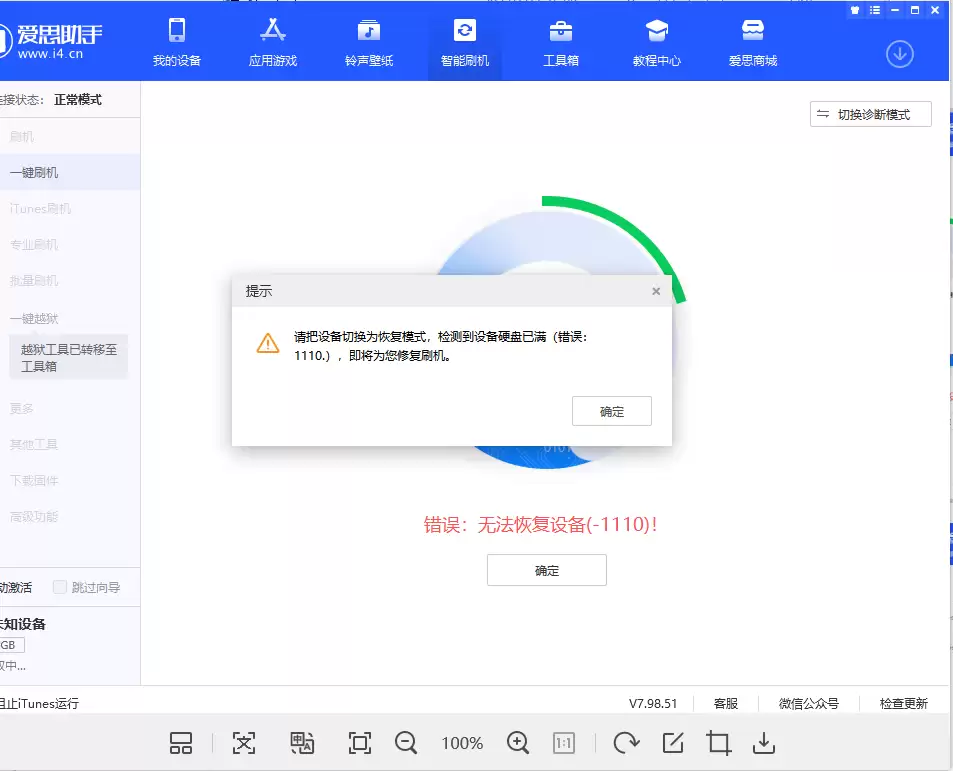
开始刷机后,会弹出提示:“请把设备切换为恢复模式,检测到设备硬盘已满(错误:1110),即将为您修复刷机”。这时需要手动将设备进入恢复模式,然后点击“确定”关闭提示。如果不清楚如何进入恢复模式,可以搜索相关教程。
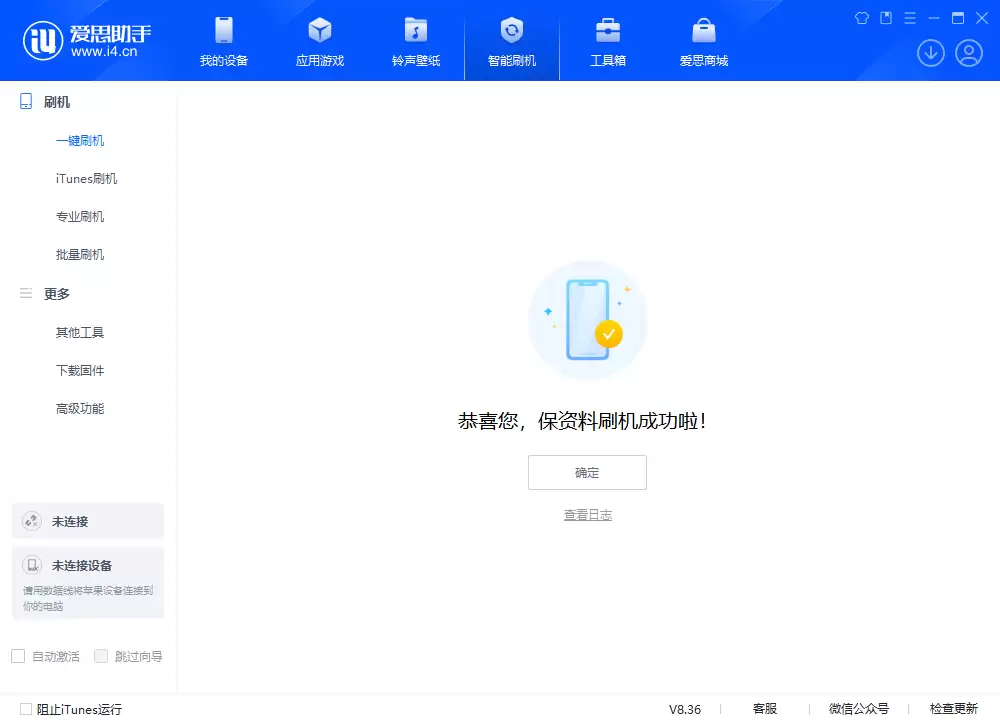
五、刷机完成,等待手机恢复
修复刷机完成后,手机会自动恢复并进入设置界面,耐心等待即可。
实用工具推荐
电子包浆
使用 ›绿化、压缩、噪点和虚拟水印,自由调节做旧程度。
图片压缩
使用 ›选择画质和输出格式,预览压缩前后的大小。