

很多人在看书或小说时,都会遇到这样的场景:手头正忙,无法捧着手机;或者已经躺下,翻一页都嫌累。此时,有声读物就成了救星。然而,市面上的有声App要么需要付费,要么体验感不佳。其实,你手里的iPhone自带听书功能,完全免费。配合自带的Safari浏览器下载书籍,即可实现“免费用、免费听”。 如何导入
iPhone自带听书功能使用指南
作者:技术拾光
时间:2026-07-15
浏览:249
文章目录
很多人在看书或小说时,都会遇到这样的场景:手头正忙,无法捧着手机;或者已经躺下,翻一页都嫌累。此时,有声读物就成了救星。然而,市面上的有声App要么需要付费,要么体验感不佳。其实,你手里的iPhone自带听书功能,完全免费。配合自带的Safari浏览器下载书籍,即可实现“免费用、免费听”。
如何导入免费的图书
接下来,我们从头梳理一下流程。首先,用Safari浏览器或其他应用,找到想看的电子书并下载。下载完成后,直接点击文件,系统会自动跳转到自带的“图书”App,同时将书添加到书库里。
打开图书App,在书库中找到刚导入的那本书,点击封面即可开始阅读。阅读界面中,可以自由调整字体大小、纸张样式、翻页方式等,按个人习惯设置。阅读过程中,如需记录段落,长按文本即可选中,然后选择高亮、下划线或笔记,方便后续回顾和整理。
图书朗读设置
接下来是关键步骤——让iPhone帮你读书。打开“设置”,点击“辅助功能”,选择“朗读内容”,找到“朗读屏幕”并开启即可。
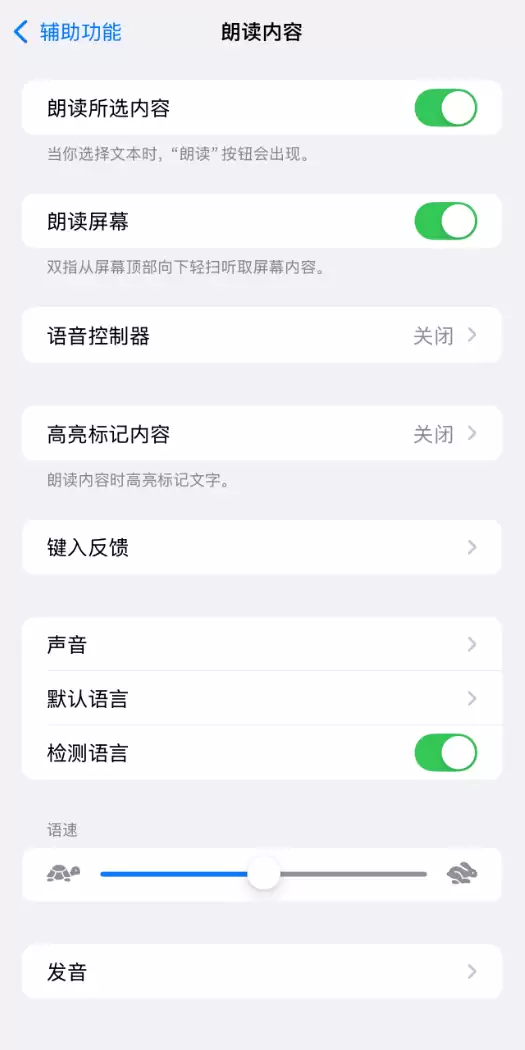
在同一设置页面下,找到“语音”选项,根据个人喜好选择语音包。完成设置后,进入“图书”App,点击屏幕上的朗读按钮,即可启动“朗读屏幕”。
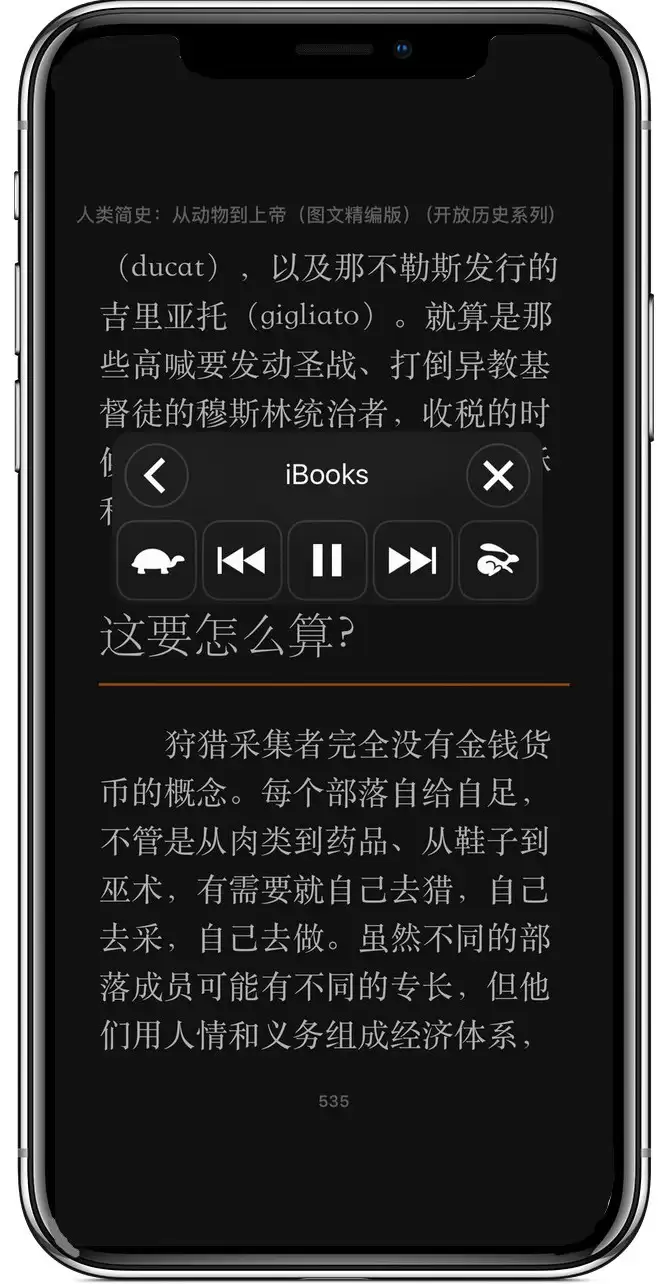
需特别注意:启用“朗读屏幕”后,iPhone会把屏幕上显示的所有内容都读出来。因此进入图书App打开书籍后,先点击屏幕一次,隐藏图书App中的功能按钮和菜单,这样朗读才会从正文开始。
实用工具推荐
电子包浆
使用 ›绿化、压缩、噪点和虚拟水印,自由调节做旧程度。
图片压缩
使用 ›选择画质和输出格式,预览压缩前后的大小。