

为防范隐私泄露风险,建议关闭iPhone公共WiFi自动连接:在“设置-WiFi”中点击“编辑”,选择网络右侧“i”图标,关闭“自动加入”开关;也可删除已知网络;还可将“询问是否加入网络”设为“通知”或“关闭”。以上步骤可有效保护隐私。
iPhone怎么关闭公共WiFi自动连接?
作者:技术拾光
时间:2026-07-15
浏览:256
文章目录
你是否想过,每次出门在外,手机自动连接那些来路不明的公共WiFi,就像把家门钥匙随手放在公共长椅上?在带来便利的同时,这也暗藏着隐私泄露和数据安全风险。如果你同样担心这一点,不妨从今天起,手动关闭iPhone上公共WiFi的自动连接功能。操作并不复杂,只需几步即可完成。
一、关闭公共网络WiFi自动连接
1. 在iPhone上打开“设置”,然后点击顶部的“WiFi”选项。
2. 进入WiFi页面后,你会看到所有曾经连接过的网络以及当前可用的网络列表。点击右上角的“编辑”按钮,即可进入编辑模式。在这里,你可以对网络进行排序、删除或修改。
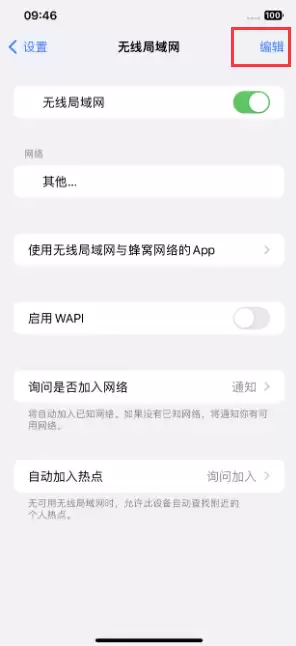
3. 向下滑动页面,找到“受管理的网络”区域。这里列出的通常是运营商或公共热点提供的网络,一般带有特定标识。找到你想关闭自动连接的那个网络。
4. 点击该网络右侧的圆圈“i”图标,进入详细信息页面。在这里你能看到网络名称、安全性、IP地址等信息。
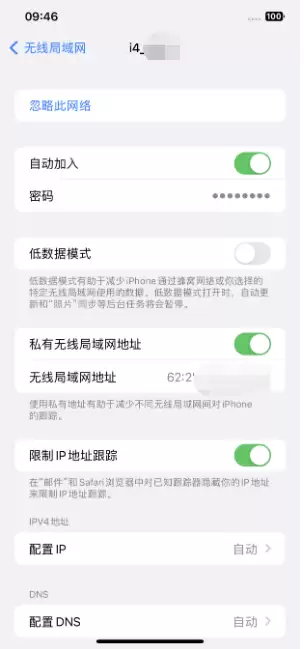
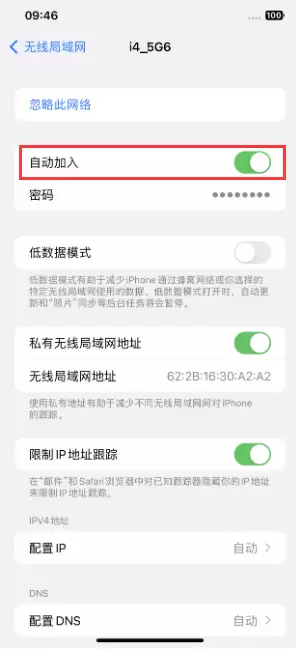
5. 找到“自动加入”选项,把旁边的开关关闭。关闭后,你的iPhone再遇到这个网络就不会主动连接了。
二、删除不再使用的网络
除了关闭特定网络的自动加入开关,你还可以直接从“已知网络”名单里将它们彻底移除。在WiFi设置页面点击右上角的“编辑”后,所有保存的网络会显示在顶部区域。点击网络右侧的“-”图标即可删除。删除后,你的iPhone就不会再记住它们,自然也不会再自动连接。
三、更改iPhone询问是否要加入未知网络的默认设置
在WiFi设置页面里,还有一个“询问是否加入网络”的选项。除了默认的“询问”,你也可以把它改成“通知”——这样当iPhone探测到陌生网络时,不会直接弹窗询问,而是悄悄在通知栏里提醒一句。如果你希望彻底清净,可以直接选择“关闭”。这样一来,所有陌生网络都不会被自动探测或提示,你必须手动选择并加入每一个网络。
关闭iPhone的公共WiFi自动连接,看似只是一个小小的设置调整,实际上却能大大降低隐私泄露和网络攻击的风险。毕竟,谁也不想自己的数据在不知不觉中被别人顺手牵羊。现在就按照上面的步骤操作一下吧,安全这件事,值得花上两分钟。
实用工具推荐
电子包浆
使用 ›绿化、压缩、噪点和虚拟水印,自由调节做旧程度。
图片压缩
使用 ›选择画质和输出格式,预览压缩前后的大小。