

iPhone自带备忘录App可扫描身份证件:新建备忘录后点击相机图标选择“扫描文稿”,将证件放入取景框自动拍摄正反面,预览中可裁剪调整,最终生成PDF文件。无需额外软件,操作便捷且避免信息泄露。
iPhone备忘录扫描证件教程
作者:技术拾光
时间:2026-07-15
浏览:218
文章目录
你的iPhone里藏着一台扫描仪,你知道吗?
iPhone备忘录扫描证件:无需额外软件
生活中总有些时候需要提交身份证的电子版或扫描件——以前的第一反应可能是找家打印店。其实根本不用这么麻烦,iPhone自带的“备忘录”App就能搞定这件事。整个过程不需要额外下载任何软件,操作也相当直觉化。
iPhone扫描身份证的具体步骤
具体来说,几个步骤就能完成:
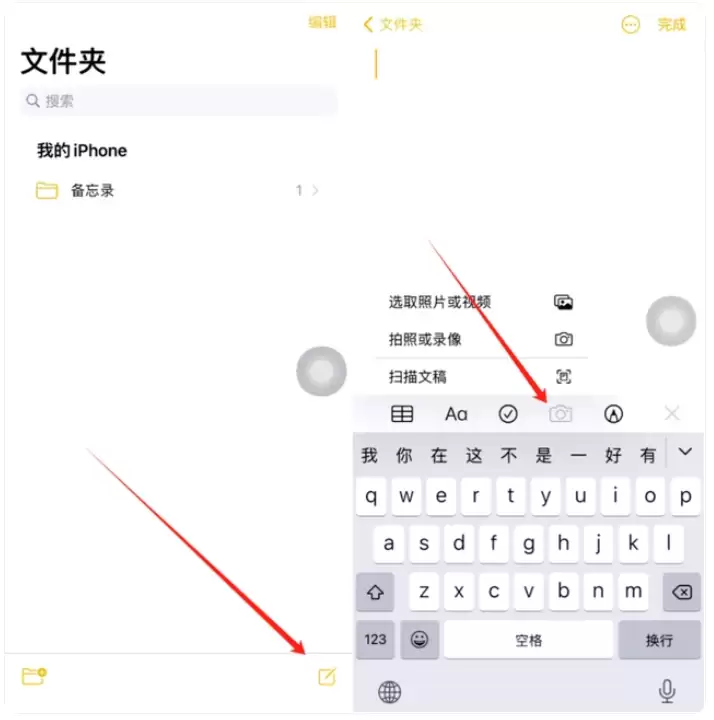
先打开“备忘录”,点击右下角的“新建备忘录”图标,进入编辑界面。接着点击键盘区顶部的“相机”图标,选择“扫描文稿”选项。这时候把身份证放进取景框内,系统会自动识别并捕捉画面。正反两面轮流放置,App会自动完成拍摄。
扫描完成后进入预览页面,可以对扫描结果进行裁剪、应用滤镜、旋转或删除等微调。调整满意后,点击“完成”按钮,系统就会自动生成一份PDF文件。
使用iPhone扫描证件的优势
这个方法的好处是,自己在家就能操作,不需要跑打印店,也不用担心证件信息在陌生设备上留下痕迹。简单、高效、安全——这才是手机时代该有的生活技巧。
实用工具推荐
电子包浆
使用 ›绿化、压缩、噪点和虚拟水印,自由调节做旧程度。
图片压缩
使用 ›选择画质和输出格式,预览压缩前后的大小。