

iPhone计算器隐藏技巧:向左或右滑动可删除末位数字;横屏切换科学模式并支持16位输入;长按输入区或结果可复制粘贴,主屏幕长按图标可拷贝上次结果;辅助功能可单独设置粗体文本或增强对比度。
苹果iPhone计算器实用小技巧
作者:技术拾光
时间:2026-07-15
浏览:247
文章目录
我敢打赌,你可能经常用iPhone的计算器,但未必用到了它的全部潜力。说实话,它看起来很简单,就是几个数字和符号排在那儿,好像一上手就会用。但Apple的很多原生应用都藏着些小心思,iPhone计算器也不例外。今天就把这些实用的隐藏技巧翻出来聊一聊。
一:快速删除输入错误
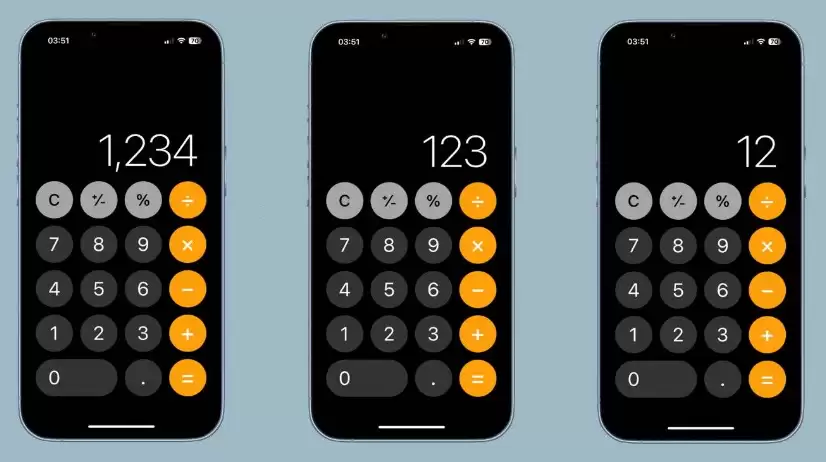
在iPhone计算器里输错数字,大多数人第一反应是直接按“C”清空重来。其实大可不必这么麻烦——想删掉最后一位数字?手指在数字显示区域向左或向右滑一下就行。无论往哪个方向滑,结果都是一样:最后输进去的那一位被精准移除。这个小动作用顺手了,能省不少重输的时间,是iPhone计算器最实用的基础技巧之一。
二:一键切换科学计算器
这个可能是iPhone计算器最广为人知的隐藏功能了:把手机横过来,计算器界面会瞬间切换到科学模式。听起来简单,但确实很实用。跟纵向模式比起来,科学计算器能调用圆周率、指数运算等一系列高级功能,让iPhone计算器瞬间变身专业工具。
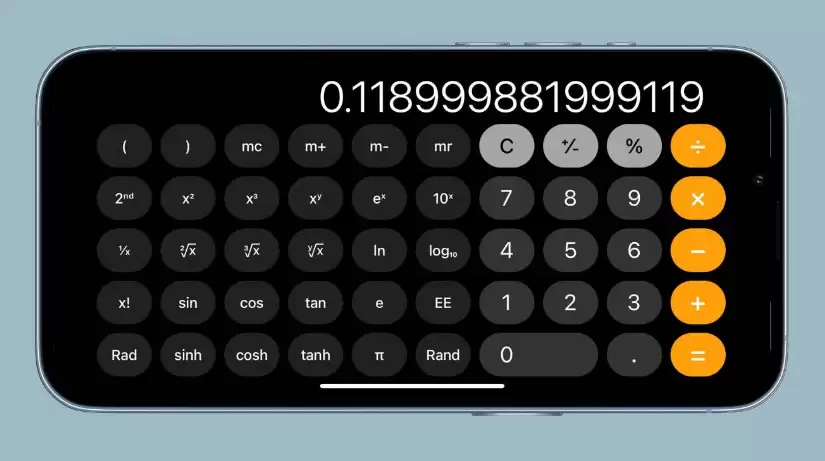
还有一个很多人不知道的点:手机竖着的时候,iPhone计算器最多只能输9位数字;一旦横过来,这个限额会放宽到16位。偶尔需要输入长数字的时候,横屏就成了刚需。
三:复制与粘贴结果
iPhone计算器当然也支持复制和粘贴,而且操作起来很自然。长按计算结果,或者长按输入区域,就能弹出复制或粘贴的选项。
更巧妙的是,复制结果根本不需要打开计算器。在主屏幕或应用资源库中长按计算器图标,弹出的菜单里直接就有“拷贝上一个结果”这个选项——前提是上一个操作确实是某个计算结果。如果你最后做的是输入一个数字,那复制出来的就是那个数字本身。这个iPhone计算器的小入口用起来非常顺手。
四:通过辅助功能自定义显示
如果觉得iPhone计算器的默认显示风格不够舒服,比如字体太细、对比度不够,可以通过系统辅助功能做个性化调整。步骤如下:
进入“设置”,选择“辅助功能”,再点“App单独设置”,然后选择“添加App”,找到计算器并选中。之后就会进入针对计算器的独立设置页面。
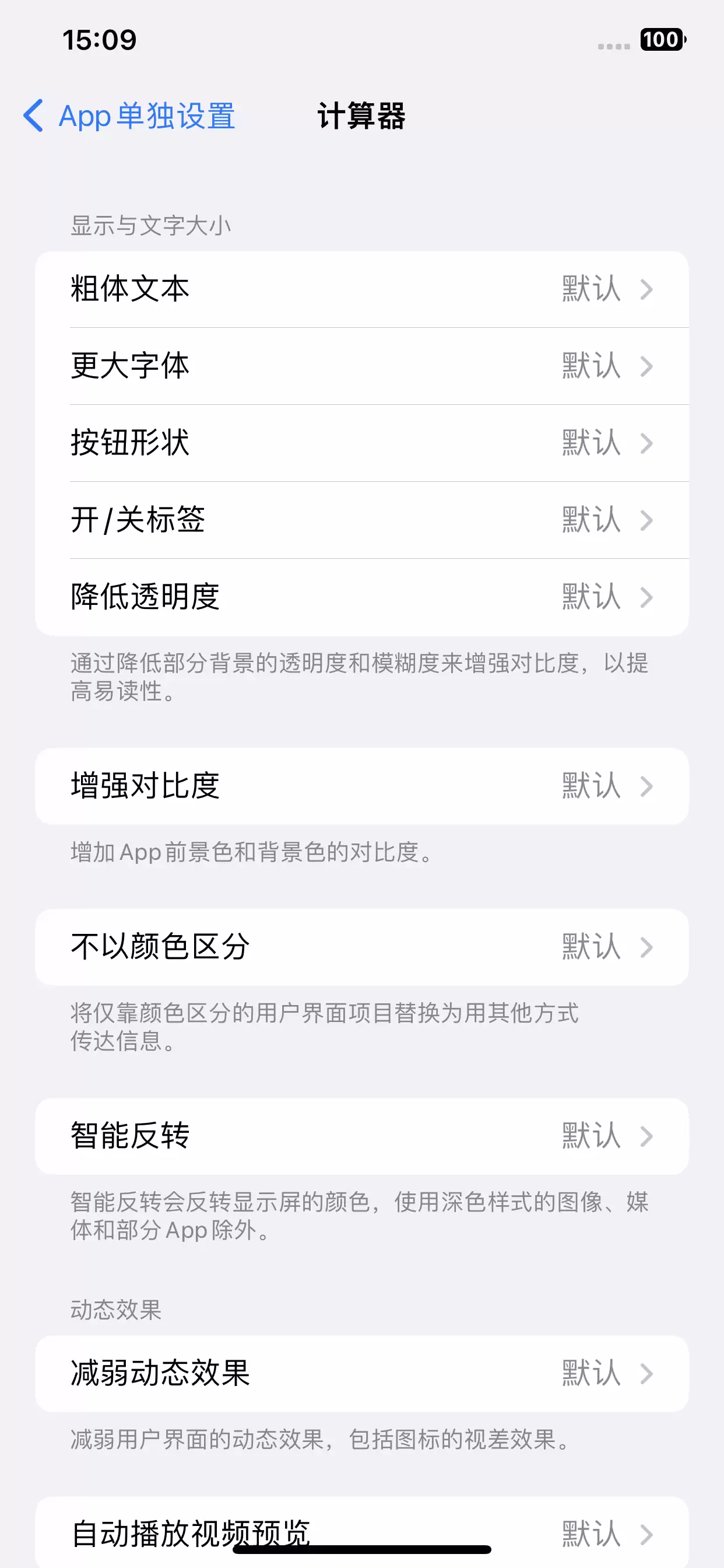
在这个菜单里,你可以把“粗体文本”或“增强对比度”之类的选项单独应用给iPhone计算器——不影响系统其他部分。需要什么就调什么,算是一个小而精准的定制入口。做完这些调整之后,计算器会变得更顺手,也更好看。
这几个技巧虽然都不复杂,但组合起来用,iPhone计算器的体验会有明显提升。说到底,好用的工具就是这样:那些原本被忽视的小细节,往往才是让它真正称手的关键所在。
实用工具推荐
电子包浆
使用 ›绿化、压缩、噪点和虚拟水印,自由调节做旧程度。
图片压缩
使用 ›选择画质和输出格式,预览压缩前后的大小。