

Word排版时,先用样式统一设置标题、正文等层级,修改样式可同步更新同类型内容;格式刷用于复制局部格式。两者分工明确,样式负责全局,格式刷处理零散调整,最后通过导航窗格检查标题层级。
Word样式和格式刷快速排版指南
作者:技术拾光
时间:2026-07-15
浏览:275
文章目录
Word排版实际上并不复杂,但若文档篇幅较长,比如十几页甚至几十页,手动逐项修改字体、字号、颜色和段间距,效率会非常低。核心思路其实很简单:先通过「样式」为整篇文档搭建结构框架,让标题、小标题、正文各归其位;再针对零散的重复格式,用「格式刷」快速复制。简单来说,样式负责全局管控,格式刷负责局部微调。
如果你正在处理一份长文档,建议不要急于逐段修改字体、字号、颜色和段间距,那样只会增加工作量。先确定一级标题、二级标题、正文等核心样式,后续所有同类内容都能一键同步更新,这才是提升效率的关键。
第一步:找到样式和格式刷入口
打开Word文档,点击顶部的「开始」选项卡。左侧「剪贴板」区域中可以找到格式刷,中间或靠右的位置是样式库,默认显示「正文」「标题 1」「标题 2」等选项。请记住:样式用于统揽全局,格式刷只处理局部复制,两者不要混用,否则容易导致格式混乱。
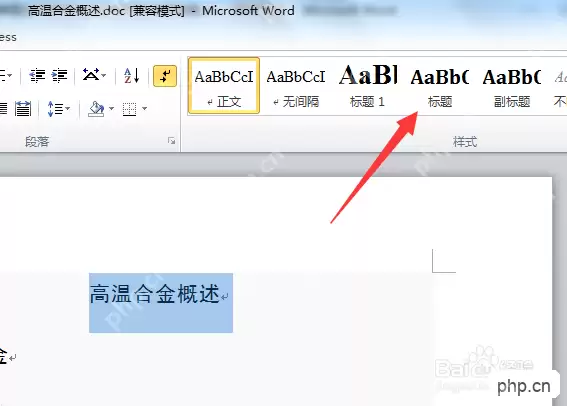
第二步:先给标题套用样式
选中一级标题,直接点击样式库中的「标题 1」;选中各小节的标题,点击「标题 2」。普通正文段落则保持「正文」样式,也可以根据需要自定义一个正文样式。这样做的好处是,后续生成目录、统一修改标题字体、调整间距时,Word能准确识别不同内容的层级,不会将它们视为普通手动加粗的文字。
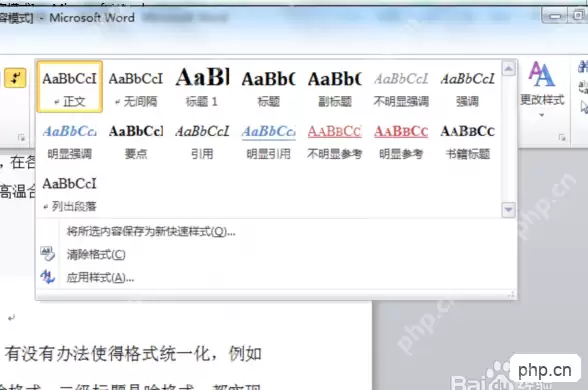
第三步:展开样式库查看更多选项
如果样式库只显示几个常用样式,点击右侧的展开按钮,即可调出完整列表。处理长文档时,建议不要过度堆砌样式,保留正文、标题 1、标题 2、标题 3、引用/强调这几类就足够了。样式过多反而容易混乱,尤其在多人协作的场景下,统一规范比什么都重要。

第四步:修改样式让同类内容一起变化
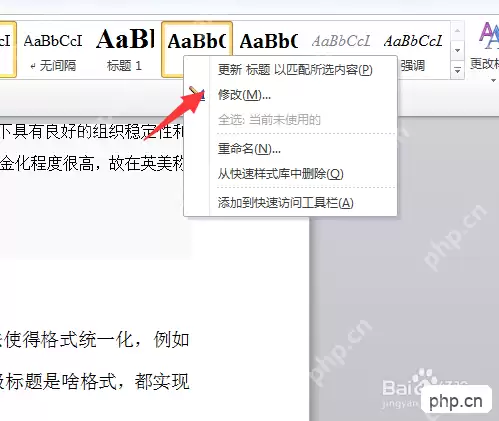
默认的「标题 1」字号、颜色、段间距可能不符合你的要求,此时无需逐个手动修改所有一级标题。右键点击样式库中的「标题 1」,选择「修改」,在弹出的窗口中调整字体、字号、加粗效果、颜色、对齐方式和段落间距,点击确认后,所有使用「标题 1」样式的文字就会自动同步更新,省时又省力。
第五步:用格式刷处理零散格式
格式刷专为处理少数几处需要统一格式的场景而设计。先选中已经调好格式的文字,单击一下格式刷,再拖选目标文字,字体、字号、颜色、加粗效果、段落设置便能全盘复制。如果只使用一次,单击即可;若需连续给多个位置套用格式,双击格式刷,全部完成后按Esc键退出。
样式和格式刷怎么分工
标题、正文、目录层级、引用段落等反复出现的内容,优先使用样式统一格式。只有临时需要强调的内容、少量表格标题、个别说明文字,才适合使用格式刷。如果完全依赖格式刷处理整篇文档,后续需要统一修改格式时会非常麻烦——Word无法识别这些零散套用格式的文字属于同一类内容。
全部排版完成后,可以打开导航窗格检查标题层级。如果某个标题没有出现在导航栏中,说明你只是手动给它加了粗、放大了字号,而没有套用对应的标题样式。此时重新给它套上「标题 1」或「标题 2」,后续生成目录、调整层级就不会出现问题。
实用工具推荐
电子包浆
使用 ›绿化、压缩、噪点和虚拟水印,自由调节做旧程度。
图片压缩
使用 ›选择画质和输出格式,预览压缩前后的大小。
相关文章