

Excel单列数据转多行多列可用公式实现。支持动态数组版本使用WRAPROWS按每行固定数量换行,或WRAPCOLS按每列固定数量换列。不支持动态数组时用INDIRECT结合ADDRESS坐标取值法兜底,需注意溢出区域清空和错误值处理。
Excel列数据转多行多列:3个公式思路
作者:技术拾光
时间:2026-07-14
浏览:428
文章目录
Excel里要把一整列数据拆成指定行数、列数的表格,其实没有想象中那么复杂。最直接的办法就是用公式让数据按固定的数量自动换行排列。今天操作的版本是Microsoft 365,这里拿单列商品明细举个例子。前两种方法适用于支持动态数组函数的Excel版本,第三种是实在用不了WRAPROWS、WRAPCOLS时的兜底方案。
假设原始数据存在 B5:B24 这个单列区域里——直接在空白区域的左上角单元格输入公式就行。结果会自动溢出填充到周边的单元格,所以提前把公式右侧和下方的区域清空,别让多余的内容占着位置。
第一步:用 WRAPROWS 按每行数量换行
在目标区域的左上角输入 =WRAPROWS(B5:B24,5),回车之后,Excel就会把B列的所有数据按5个一组排成多行。这个方法最适合名单、商品、日期、编号这类从上到下排布的数据,只要改第二个参数的数值,就能自由控制每行放多少个内容。
WRAPROWS 的语法是 =WRAPROWS(vector, wrap_count, [pad_with])。
| 参数 | 作用 | 示例 |
|---|---|---|
vector | 要重新排列的一维区域或数组 | B5:B24 |
wrap_count | 每一行放多少个值,超过后自动换到下一行 | 5 |
[pad_with] | 最后一行元素不够时用什么内容补齐,可省略 | "" 或 "-" |
如果不想让最后一行显示 #N/A 错误,直接把公式写成 =WRAPROWS(B5:B24,5,"") 就行。要是公式返回 #SPILL! 提示,基本是目标溢出区域里已经有别的内容了,把结果区域清空再重新回车就好。
第二步:用 WRAPCOLS 按每列数量换列
如果你的需求是每列固定放10条数据,满了之后自动把剩余内容放到下一列,可以输入 =WRAPCOLS(B4:B23,10)。这个方法很适合做标签、排班表、座位号这类内容,先把每列的高度定好,Excel会自动生成对应的多列结果。
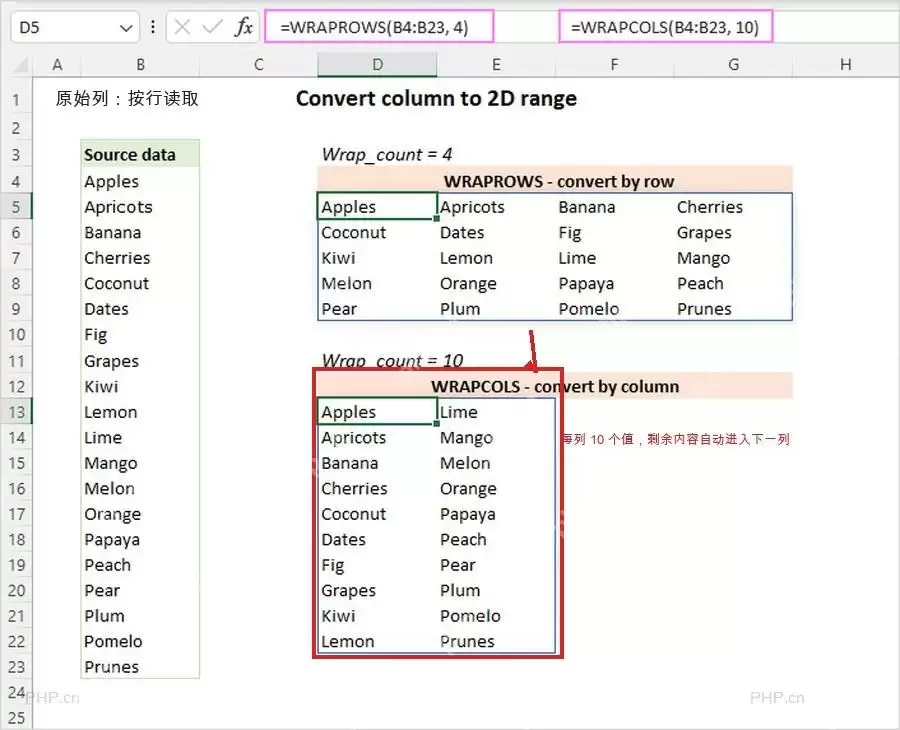
WRAPCOLS 的语法是 =WRAPCOLS(vector, wrap_count, [pad_with]),参数含义和 WRAPROWS 差不多,区别只是 wrap_count 控制的是每列放多少个值。常见的错误有两类:一是把 wrap_count 设成0或者负数,会直接返回参数错误;二是原始区域里的空白单元格也会被当成一个有效位置参与排列。如果需要先把空白内容去掉,可以直接用 =WRAPROWS(FILTER(B5:B24,B5:B24<>""),5,"")。
第三步:用 INDIRECT 按坐标取值兜底
要是你用的版本用不了动态数组函数,可以用坐标取数的方法,把单列的第N个值搬到指定单元格。基础逻辑是 =INDIRECT(ADDRESS(row_num,column_num)),实际转成多行多列的时候,行号可以写成 ROW($B$5)-1+COLUMN(A1)+(ROW(A1)-1)*5,列号直接固定为 COLUMN($B$5)。
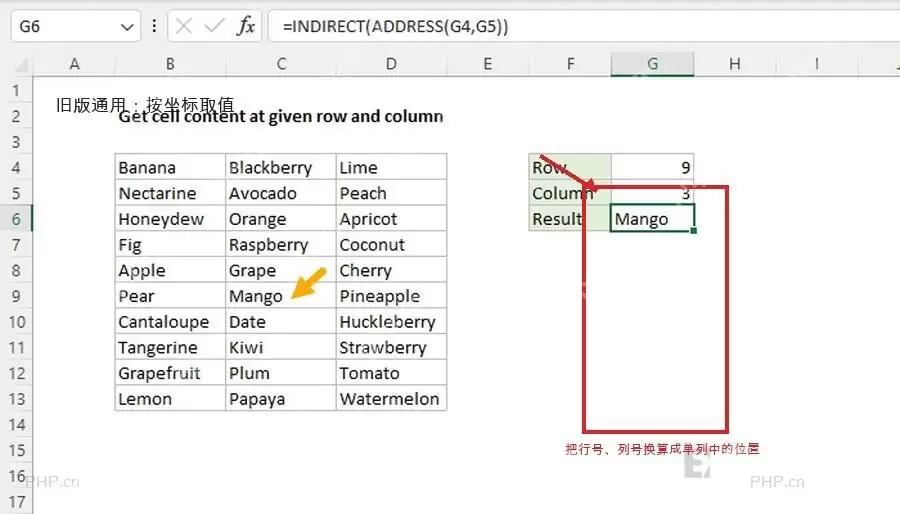
完整的兜底公式可以写成 =IFERROR(INDIRECT(ADDRESS(ROW($B$5)-1+COLUMN(A1)+(ROW(A1)-1)*5,COLUMN($B$5))),""),输入完之后向右、向下拖拽填充就行。这里的 5 代表每行放5个数据,外层套的 IFERROR 作用是把超出原始数据长度之后的错误值转成空白。
| 写法 | 适合场景 | 要改的位置 |
|---|---|---|
=WRAPROWS(B5:B24,5,"") | 按每行固定数量转换 | 把 5 改成需要的每行元素个数 |
=WRAPCOLS(B4:B23,10,"") | 按每列固定数量转换 | 把 10 改成需要的每列元素个数 |
=IFERROR(INDIRECT(ADDRESS(ROW($B$5)-1+COLUMN(A1)+(ROW(A1)-1)*5,COLUMN($B$5))),"") | 用不了动态数组函数时 | 把 $B$5 改成原始列的第一个单元格,把 5 改成需要的每行元素个数 |
要是想把已经转好的多行多列数据再还原成单列,反过来用 =TOCOL(结果区域,1) 就行,第二个参数 1 代表自动忽略空白内容。想要摊平成一整行的话就用 =TOROW(结果区域,1)。如果你用的是WPS或者老版本Excel,最好提前确认下软件支不支持对应的函数。
实用工具推荐
电子包浆
使用 ›绿化、压缩、噪点和虚拟水印,自由调节做旧程度。
图片压缩
使用 ›选择画质和输出格式,预览压缩前后的大小。
相关文章