

Excel多条件判断可用AND或OR合并条件,再通过IF输出结果;多分档场景推荐使用IFS函数,但需确认软件版本支持。注意系统区域设置可能导致逗号分隔符报错,需替换为分号,并确保公式语法正确。
Excel数据多条件判断快速操作技巧
作者:技术拾光
时间:2026-07-14
浏览:245
文章目录
在Excel中进行多条件判断时,最常用的常规操作是先用AND或OR将多个条件合并为真假值,再交给IF输出对应的文字。如果分档较多,直接使用IFS会让公式更简洁——当然,需要先确认软件是否支持。本次演示使用Microsoft 365版本的Excel,如果使用WPS或旧版Excel,建议先确认后再操作。
接下来,通过积分校验、成绩分档、订单查询三个常见场景逐步说明:先学习如何判断两个条件同时成立,再进行分数自动分级,最后将逻辑扩展到多条件查找和汇总。如果输入公式后出现逗号识别报错,通常是系统区域设置的分隔符不同,将公式中的逗号全部替换为分号即可解决。
第一步:用 IF 和 AND 判断同时满足
选中要显示结果的单元格,输入 =IF(AND(B2>20,B2<30),"达标","不达标")。公式中的 AND(B2>20,B2<30) 会先检查积分是否大于20且小于30,两个条件都成立时,IF 返回“达标”,只要有一个条件不满足就返回“不达标”。输入完成后下拉填充整列,每行的结果会自动匹配对应行的积分数据。
第二步:用 IFS 处理多档条件
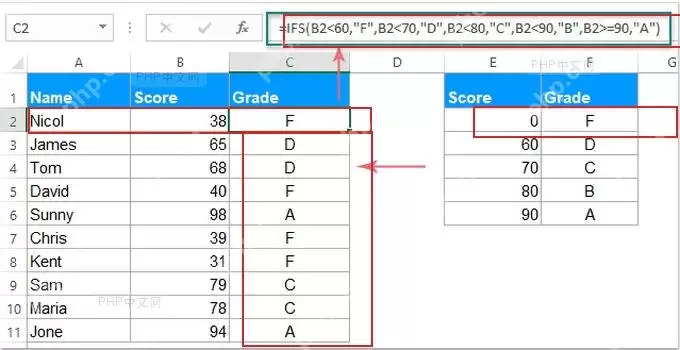
将分数划分为A、B、C、D、F多个等级时,如果使用多层嵌套的IF,公式不仅混乱,排查错误也非常麻烦。直接在等级列输入 =IFS(B2<60,"F",B2<70,"D",B2<80,"C",B2<90,"B",B2>=90,"A"),然后下拉填充即可。IFS 从左到右依次检查条件,遇到第一个满足的条件就返回对应结果,因此分数区间必须按从低到高或从高到低的顺序排列,不能乱序。
第三步:将判断标准放到表格中
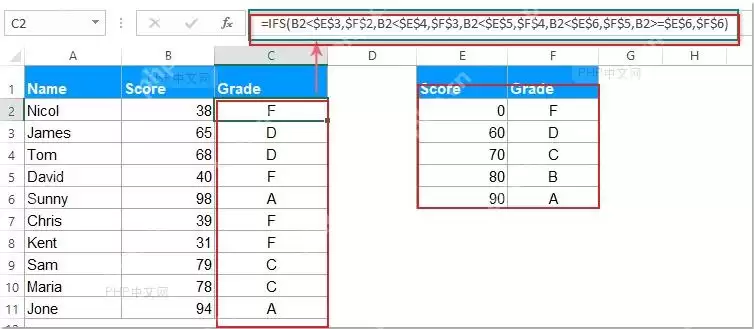
等级规则后续可能会调整,将数值直接写在公式中,修改起来非常麻烦。可以将分数阈值和对应等级单独放在旁边的参考表中,使用绝对引用锁定参考区域,例如 =IFS(B2<$E$3,$F$2,B2<$E$4,$F$3,B2<$E$5,$F$4,B2<$E$6,$F$5,B2>=$E$6,$F$6)。下拉填充时,表示当前行分数的B2会随行号自动变化,但$E$3、$F$2 等带$的参考单元格位置不会偏移。
第四步:将多条件判断扩展到查询和汇总
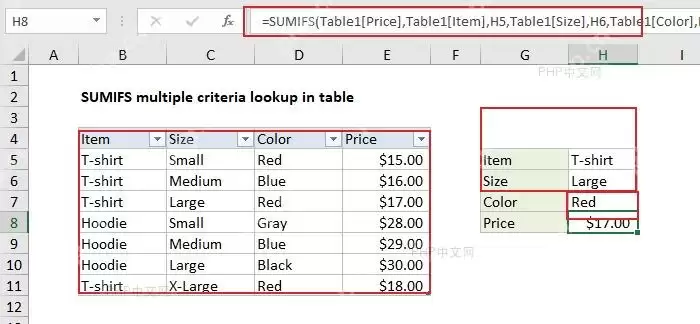
多条件判断不仅用于输出文字,还可以用于查价、核订单、统计汇总等场景。例如,要同时匹配商品、尺码、颜色三个条件查找对应售价,可以写 =SUMIFS(Table1[Price],Table1[Item],H5,Table1[Size],H6,Table1[Color],H7)。该公式会筛选出完全符合三个条件的记录,并返回对应的价格或总金额。如果只想确认是否存在该记录,可以换成 =IF(COUNTIFS(Table1[Item],H5,Table1[Size],H6,Table1[Color],H7)>0,"有记录","未找到")。
常用函数速查表
| 函数 | 语法 | 适用场景 |
|---|---|---|
IF | =IF(logical_test,value_if_true,value_if_false) | 一个判断结果对应两个输出。 |
AND | =AND(logical1,[logical2],...) | 多个条件必须全部成立。 |
OR | =OR(logical1,[logical2],...) | 多个条件满足任意一个即可。 |
IFS | =IFS(logical_test1,value_if_true1,[logical_test2,value_if_true2],...) | 按多个条件分档输出结果。 |
COUNTIFS | =COUNTIFS(criteria_range1,criteria1,[criteria_range2,criteria2],...) | 判断同时满足多条件的记录数量。 |
SUMIFS | =SUMIFS(sum_range,criteria_range1,criteria1,[criteria_range2,criteria2],...) | 按多个条件汇总金额、数量、价格。 |
参数填写要点
| 参数 | 说明 | 填写要点 |
|---|---|---|
logical_test | 要判断的条件。 | 可以写 B2>=60、A2="华东"、AND(B2>20,C2="已付款")。 |
value_if_true | 条件成立时返回的内容。 | 返回文字需加英文双引号,返回数字不用加。 |
value_if_false | 条件不成立时返回的内容。 | 可以继续嵌套 IF,但分档多时优先考虑 IFS。 |
criteria_range | 参与条件判断的区域。 | COUNTIFS、SUMIFS 中的多个条件区域大小必须一致。 |
criteria | 具体条件。 | 文本条件用引号;与单元格拼接比较符时写成 ">="&H2。 |
sum_range | 需要汇总的数值区域。 | 仅在 SUMIFS 中使用,通常是金额、数量、价格列。 |
容易出错的地方
以下几个高频错误需要注意:第一,返回的文本内容忘记加英文双引号,公式直接报错。第二,IFS 的条件顺序写乱,覆盖范围大的条件先被命中,后面细分的条件永远无法执行。第三,下拉填充时参考区域未加 $ 锁定,规则随行号变化,导致结果异常。第四,COUNTIFS 和 SUMIFS 的多个条件区域行数不一致,容易返回 #VALUE!。
以下是一些可直接套用的扩展场景:判断销售额大于等于10000且回款状态为“已回款”,写 =IF(AND(B2>=10000,C2="已回款"),"发奖金","暂不发");判断客户等级是否满足任意一个重点条件,写 =IF(OR(D2="VIP",E2>=5),"重点跟进","普通跟进");判断订单是否重复,写 =IF(COUNTIFS(A:A,A2,B:B,B2)>1,"重复","唯一")。所有这些公式的核心逻辑相同——先将所有条件转换为真/假的布尔值,再对应返回所需结果。
实用工具推荐
电子包浆
使用 ›绿化、压缩、噪点和虚拟水印,自由调节做旧程度。
图片压缩
使用 ›选择画质和输出格式,预览压缩前后的大小。
相关文章