

本文介绍如何使用原生JavaScript和HTML5 Canvas技术实现图片验证码功能。通过Math.random()随机生成颜色、字符、干扰点及线段,并在Canvas画布上绘制。点击画布可刷新验证码,提供完整的HTML、CSS及JS代码示例,适用于需要简单图形验证的前端场景。
原生JS结合HTML5 Canvas实现图片验证码
本文分享使用JavaScript与HTML5 Canvas技术实现图片验证码的具体代码方案,供读者参考。
实现效果
实现效果
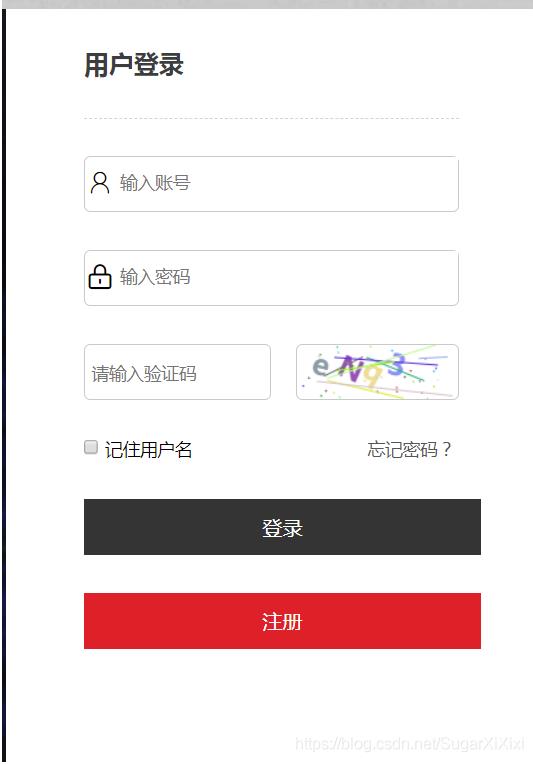
使用技术
一、使用技术
采用原生JavaScript配合HTML5 Canvas绘图功能。
利用Math.random()函数随机生成颜色、验证码字符串以及干扰障碍物。
点击验证码区域可刷新并生成新的验证码图案。
使用步骤
二、使用步骤
1. HTML与CSS结构
相关代码如下:
<div class="login_code_box">
        <div class="login_code">
         <input type="text" name="login_code" id="login_code" placeholder="请输入验证码">


        </div>
        <canvas id="canvas" >

        </canvas>
     <!-- <img src="" alt="" title="看不清?单击此处刷新" class="login_code_img" > -->
</div>
#canvas{
  width: 130px;
  height: 45px;
  display: inline-block;
  border: 1px solid #c9c9c9;
  border-radius: 5px;

}
2. JavaScript逻辑
相关代码如下:
//验证码生成
let canvas=document.getElementById('canvas')//画布对象

let show_num=[]//装验证码的数组
//产生随机颜色
function randomColor(){
  var r= Math.floor( Math.random()*256);
  var g= Math.floor( Math.random()*256);
  var b= Math.floor( Math.random()*256);
  return "rgb("+r+","+g+","+b+") "
}
//画布
function draw(show_num){
  let canvas_clientWidth=document.getElementById('canvas').clientWidth//画布长度
  let canvas_clientHeight=document.getElementById('canvas').clientHeight//画布高度
  let context = canvas.getContext("2d")//画布环境 创建 context 对象:
  canvas.width=canvas_clientWidth
  canvas.height=canvas_clientHeight
  let str="A,B,C,E,F,G,H,J,K,L,M,N,P,Q,R,S,T,W,X,Y,Z,1,2,3,4,5,6,7,8,9,0,q,w,e,r,t,y,u,i,o,p,a,s,d,f,g,h,j,k,l,z,x,c,v,b,n,m";
  let astr=str.split(',');//分割字符串形成数组
  let sLength=astr.length;//数组长度
  for (let i = 0; i <= 3; i++) {
    let j=Math.floor(Math.random()*sLength);//随机索引
    let deg=Math.random()*30*Math.PI/180;//0-30随机弧度
    let text=astr[j];//随机字符
    show_num[i]=text//验证码字符数组
    let x=10+i*20//x坐标
    let y=20+Math.random()*8//y坐标
    //位移 旋转角度 颜色 文字 样式开始位置
    context.font='bold 23px 微软雅黑'
    context.translate(x, y);
    context.rotate(deg);
    context.fillStyle = randomColor();
    context.fillText(text,0,0)
    context.rotate(-deg)
    context.translate(-x,-y)
  }
  //验证码显示小点
  for(let i=0;i<=30;i++){
   context.strokeStyle=randomColor()//设置随机色用小点的颜色
   context.beginPath();//开始一条路径
   let m=Math.random()*canvas_clientWidth;
   let n=Math.random()*canvas_clientHeight;
   context.moveTo(m,n)//移动
   context.lineTo(m + 1, n + 1);//添加一个新点,然后在画布中创建从该点到最后指定点的线条
   context.stroke();//画上面定义好的路径
  }
  //验证码显示线条
  for (let i = 0; i < 8; i++) {
    context.strokeStyle=randomColor()
    context.beginPath()
    context.moveTo(Math.random()*canvas_clientWidth,Math.random()*canvas_clientHeight);
    context.lineTo(Math.random()*canvas_clientWidth,Math.random()*canvas_clientHeight)
    context.stroke()

  }

}
draw(show_num)
console.log(show_num);

canvas.onclick=()=>{
draw(show_num)
console.log(show_num);
}
总结
总结
首先创建Canvas画布,并利用随机函数生成随机颜色。
定义draw()函数用于生成验证码,将字符串分隔后存入数组。
通过循环遍历确定验证码中字符的数量。
为每个字符串设置位移、旋转角度及文字样式等属性。
利用随机函数生成小点和线段,通过context.stroke()绘制已定义颜色、位移及长短的路径,最终显示在Canvas画布上。
点击Canvas画布即可重新生成验证码内容。
以上就是本文的全部内容,希望对大家的学习有所帮助,也希望大家多多支持本站。